
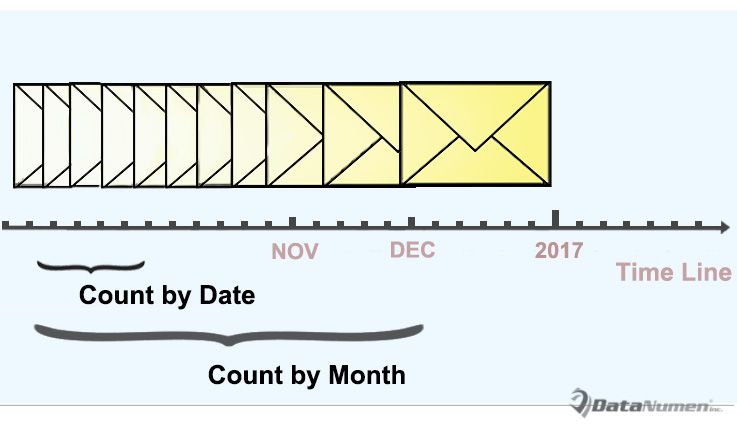
Хэрэв та тодорхой огноо, эсвэл тодорхой сар эсвэл жилд ирж буй имэйлийн тоог тоолохыг хүсвэл энэ нийтлэлд танилцуулсан хурдан арга хэрэгслийг ашиглаж болно. Энэ нь танд VBA-г хэрхэн ашиглахыг заах болно.
Тодорхой огноо, хугацаанд хүлээн авсан имэйлийг тоолоход олон хүмүүс Outlook хайлтын хавтсыг ашигладаг бөгөөд энэ нь тодорхой огноо, огнооны хүрээнд ирж буй бүх имэйлийг хайлтын нэг хавтсанд цуглуулах боломжийг бидэнд олгодог. Дараа нь бид шуудангийн хавтсанд зориулж "нийт зүйлийн тоог харуулах" функцийг ашиглаж болно. Гэсэн хэдий ч ямар ч эргэлзээгүйгээр энэ арга нь нэлээд төвөгтэй юм. Тиймээс, энд бид танд Outlook VBA-г ашиглан нийт тоог гаргахад туслах өөр нэг аргыг зааж өгөх болно. Одоо дэлгэрэнгүй алхамууд болон кодуудыг сурахын тулд уншина уу.
Ирж буй имэйлийг огноогоор нь тоол
- Эхлэхийн тулд Outlook програмаа зөв ажиллуулна уу.
- Дараа нь та "Хөгжүүлэгч" таб руу шилжиж, "Visual Basic" товчийг дарна уу.
- Дараа нь гарч ирэх Outlook VBA засварлагч цонхонд та "Оруулах" > "Модуль" гэснээр шинэ модулийг нээж болно.
- Дараа нь дараах VBA кодуудыг шинэ модуль руу хуулна уу.
'The following codes are working to count by day
Sub CountReceivedEmailsbyDay()
    Dim objItems As Outlook.Items
    Dim objItem As Object
    Dim objMail As Outlook.MailItem
    Dim strDay As String
    Dim dReceivedTime As Date
    Dim strReceivedDate As String
    Dim i, n As Long
    Dim strMsg As String
    Dim nPrompt As Integer

    Set objItems = Outlook.Application.ActiveExplorer.CurrentFolder.Items

    objItems.SetColumns ("ReceivedTime")
    strDay = InputBox("Enter the specific day.(Format: yyyy-mm-dd)", "Specify Date")

    If strDay <> "" Then
       n = 0
       For i = 1 To objItems.Count
           If objItems.Item(i).Class = olMail Then
              Set objMail = objItems.Item(i)
              dReceivedTime = objMail.ReceivedTime
              strReceivedDate = Year(dReceivedTime) & "-" & Month(dReceivedTime) & "-" & Day(dReceivedTime)
              If strReceivedDate = strDay Then
                 n = n + 1
              End If
           End If
       Next i

       strMsg = "You have received " & n & " emails on " & strDay & "."
       nPrompt = MsgBox(strMsg, vbExclamation, "Count Received Emails")
    Else
       nPrompt = MsgBox("Please input the specific day!", vbExclamation)
    End If
End Sub
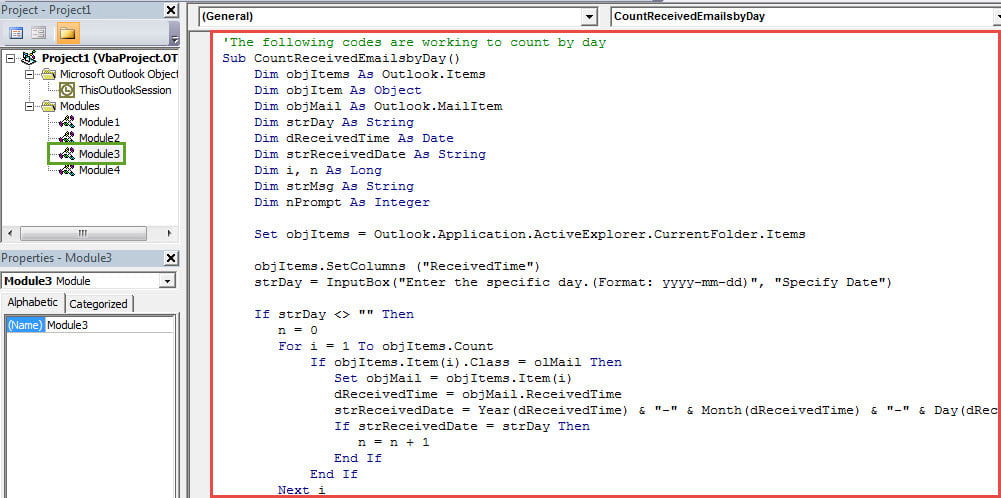
Тайлбар: Дээрх код нь ирж буй имэйлийг огноогоор нь тоолоход ажиллаж байна.
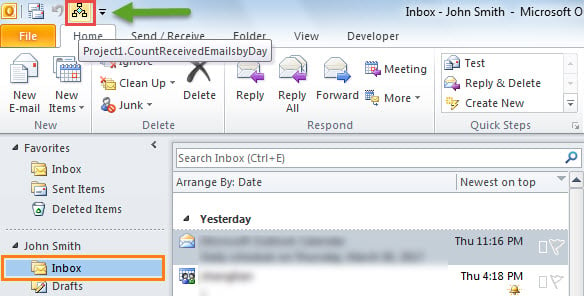
- Үүний дараа та ердийнхөөрөө Quick Access Toolbar-д шинэ макро нэмж болно.
- Эцэст нь та хичээгээд үзээрэй.
- Эхлээд Ирсэн имэйл хавтсыг сонгоно уу.
- Дараа нь Quick Access Toolbar дээрх товчлуур дээр дарна уу.

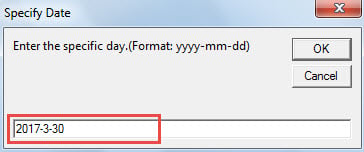
- Дараа нь та тодорхой огноог "yyyy-mm-dd" хэлбэрээр оруулах хэрэгтэй.

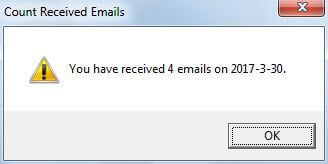
- Эцэст нь, та доорх зураг шиг нийт дүнгийн тухай мэдэгдэл хүлээн авах болно.

Ирж буй имэйлийг сар эсвэл жилээр тоол
Дээрх кодыг өдрөөр тоолоход заасан тул сар, жилээр тоолохыг хүсвэл кодууддаа зарим өөрчлөлт оруулах шаардлагатай.
- Эхлээд бүх "strDay"-г өөрчил strMonth or strYear.
- Хоёрдугаарт, “strDay = InputBox(“Тодорхой өдрийг оруулна уу.(Формат: yyyy-мм-dd)”, “Огноог зааж өгөх”)” мөрийг:
- strMonth = InputBox("Тодорхой сарыг оруулна уу.(Формат: yyyy-мм)", "Сарыг зааж өгөх")
- strYear = InputBox("Тодорхой жилийг оруулна уу.(Формат: yyyy)", "Оныг зааж өгөх")
- Гуравдугаарт, “strReceivedDate = Year(dReceivedTime) & “-” & Month(dReceivedTime) & “-” & Day(dReceivedTime)” мөрийг өөрчил:
- strReceivedDate = Он(dХүлээн авсанЦаг) & “-” & Сар(dХүлээн авсанЦаг) [сарын турш]
- strReceivedDate = Жил(dReceivedTime) [жилийн хувьд].
Outlook эвдэрсэний дараа юу болох вэ
Олон хэрэглэгчид Outlook гацаж байсан. Хамгийн сайндаа Outlook-г дахин эхлүүлсний дараа бүх зүйл сэргээгдэх болно, өөрөөр хэлбэл юу ч болохгүй. Гэсэн хэдий ч хамгийн муудаа та ноцтой асуудалтай тулгарч магадгүй юм PST авлига. Энэ үед танд одоогийн мэдээллийн нөөцлөлт байхгүй гэж үзвэл таны хамгийн сүүлийн арга зам бол маргаангүй засварын гайхалтай хэрэгсэл болох нь дамжиггүй. DataNumen Outlook Repair.
Зохиогчийн танилцуулга:
Ширли Жан бол мэдээлэл сэргээх мэргэжилтэн юм DataNumen, Үүнд мэдээлэл сэргээх технологиор дэлхийд тэргүүлэгч, Inc. sql сэргээх програм хангамжийн бүтээгдэхүүнийг засах хэтийн төлөв. Дэлгэрэнгүй мэдээллийг авна уу WWW.datanumen.com