
Хэрэв та тодорхой харилцагчаас цаг товлож, холбоо барих хаягаа шууд уулзалтын байршил болгон ашиглахыг хүсвэл. Энэ тохиолдолд та энэ өгүүлэлд танилцуулсан 2 аргыг ашиглаж болно.
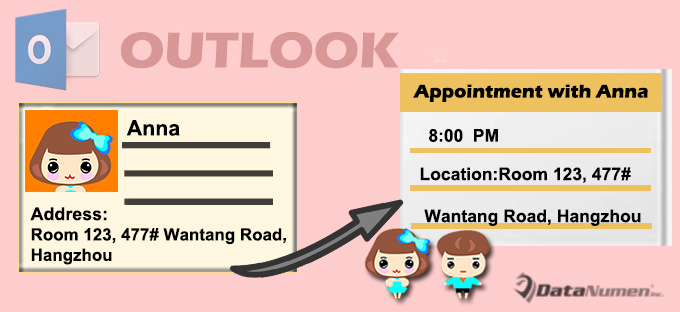
Заримдаа та Outlook дээрх харилцагч болох хүнтэй уулзалт товлох шаардлагатай болж магадгүй бөгөөд холбоо барих хаягийг шууд уулзалтын байршил, ажлын хаяг эсвэл гэрийн хаяг болгон ашиглах шаардлагатай болж магадгүй юм. Ихэнх хүмүүсийн хувьд хамгийн танил арга бол цаг товлох цагийг гараар үүсгэж, холбоо барих хаягийг байршлын талбарт хуулах явдал юм. Гэсэн хэдий ч үнэндээ Outlook VBA-ийн тусламжтайгаар та үүнийг нэг товшилтоор хурдан авах боломжтой. Одоо бид хоёр аргыг тус тусад нь танилцуулъя.
Арга 1: Холбоо барих хаягийг шинэ уулзалтанд гараар хуулж ав
- Эхний ээлжинд Outlook програмаа ажиллуулна уу.
- Дараа нь Харилцах цонх руу шилжих хэрэгтэй.
- Дараа нь эх харилцагч дээр давхар товшоод өөрийн цонхонд нээнэ үү.
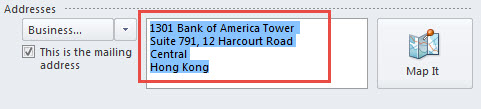
- Дараа нь та "Хаяг" хэсгийг олж хаягаа хуулах хэрэгтэй.

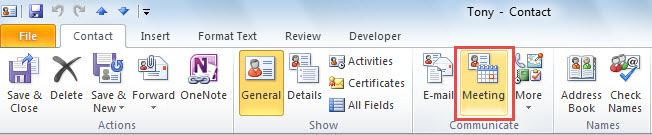
- Үүний дараа та "Холбоо барих" табын доор байрлах "Харилцах" бүлэгт байрлах "Уулзалт" товчийг дарна уу.

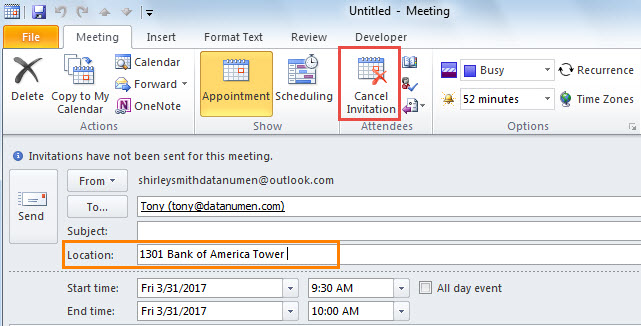
- Дараа нь уулзалт гарч ирнэ. Одоо та "Байршил" талбар дээр дарж "Ctrl + V" товчийг дарж өмнө нь хуулсан хаягаа буулгах боломжтой.
- Эцэст нь уулзалтыг ердийн уулзалтад шилжүүлэхийн тулд та "Урилгыг цуцлах" товчийг дарахад л хангалттай.

Арга 2: Outlook VBA-г ашиглан хурдан хугацаанд гүйцэтгэнэ үү
- Хамгийн эхэнд "Alt + F11" товчлуурыг дарна уу.
- Дараа нь нээгдсэн VBA засварлагч цонхонд та ашиглах боломжгүй модулийг нээж болно.
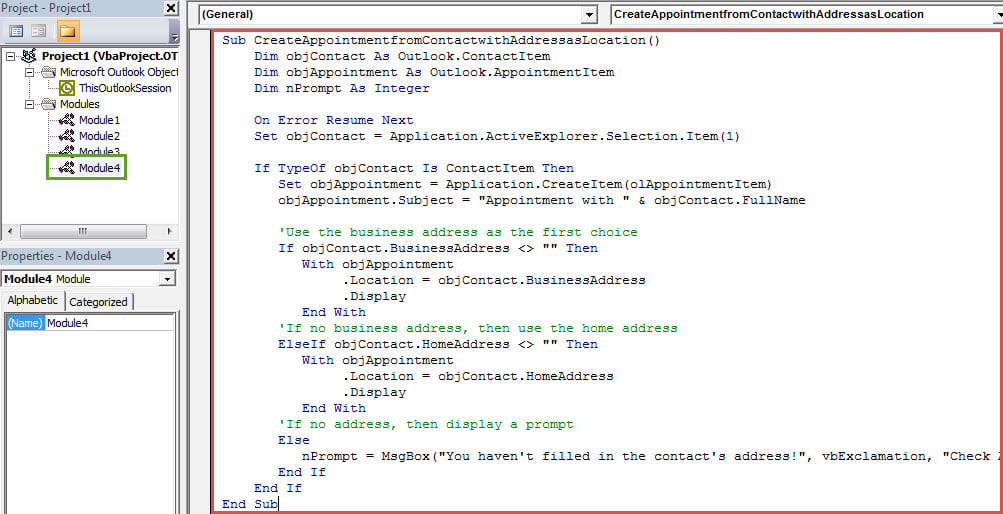
- Дараа нь дараах VBA кодыг хуулж оруулна уу.
Sub CreateAppointmentLocatedAtContactAddress()
    Dim objContact As Outlook.ContactItem
    Dim objAppointment As Outlook.AppointmentItem
    Dim nPrompt As Integer

    On Error Resume Next
    Set objContact = Application.ActiveExplorer.Selection.Item(1)

    If TypeOf objContact Is ContactItem Then
       Set objAppointment = Application.CreateItem(olAppointmentItem)
       objAppointment.Subject = "Appointment with " & objContact.FullName

       'Use the business address as the first choice
       If objContact.BusinessAddress <> "" Then
          With objAppointment
               .Location = objContact.BusinessAddress
               .Display
          End With
       'If no business address, then use the home address
       ElseIf objContact.HomeAddress <> "" Then
          With objAppointment
               .Location = objContact.HomeAddress
               .Display
          End With
       'If no address, then display a prompt
       Else
          nPrompt = MsgBox("You haven't filled in the contact's address!", vbExclamation, "Check Address")
       End If
    End If
End Sub
- Үүний дараа ердийн байдлаар макроыг Quick Access Toolbar дээр нэмнэ үү.
- Эцэст нь та хичээгээд үзээрэй.
- Эхлээд харилцагчаа сонгоно уу.
- Дараа нь Quick Access Toolbar дээрх макро товчлуур дээр дарна уу.
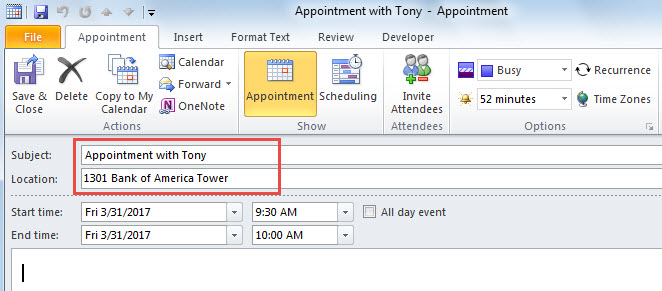
- Дараахь дэлгэцийн агшин шиг нэгэн зэрэг шинэ уулзалтыг холбоо барих хаягийн хамт байршлыг харуулна.

Төлөвлөгөөний асуудлуудыг үр дүнтэй шийдвэрлэх
Outlook-ийн асуудлаас үр дүнтэй гарахын тулд бат бөх бэлтгэл хийхийг зөвлөж байна Outlook засах гэх мэт хэрэгслийг урьдчилан ашиглах DataNumen Outlook Repair. Үгүй бол, хэрэв та зүгээр л ирсэн мэйлийг засах хэрэгсэл болох Scanpst.exe-д хариу бичвэл Outlook-ийн ноцтой сүйрэлд ашиггүй болох болно. Үүнээс гадна, хэрэв та өгөгдлийг тогтмол нөөцлөх сайн зуршилтай болвол илүү дээр юм.
Зохиогчийн танилцуулга:
Ширли Жан бол мэдээлэл сэргээх мэргэжилтэн юм DataNumen, Үүнд мэдээлэл сэргээх технологиор дэлхийд тэргүүлэгч, Inc. засвар кв програм хангамжийн бүтээгдэхүүнийг засах хэтийн төлөв. Дэлгэрэнгүй мэдээллийг авна уу WWW.datanumen.com