
Шинэ уулзалт үүсгэх үед нээгдсэн уулзалтын цонхонд дэвсгэр өнгийг тохируулах боломжийг олгодог шууд сонголтыг олж чадахгүй. Тиймээс, хэрэв та шинэ уулзалтын дэвсгэр өнгийг урьдчилан тохируулахыг хүсвэл энэ бичлэгт байгаа аргыг ашиглаж болно.
Outlook дээр имэйлийн арын өнгийг өөрчлөх нь маш хялбар байдаг гэдгийг та мэднэ. Тодорхой байхын тулд нээгдсэн Мессежийн цонхонд та "Сонголтууд" таб дээрх "Хуудасны өнгө" товчийг олох боломжтой бөгөөд дараахь дэлгэцийн агшинд харуулав. Үүнийг товшсоны дараа та арын дэвсгэр дээр дуртай өнгөө сонгож болно.
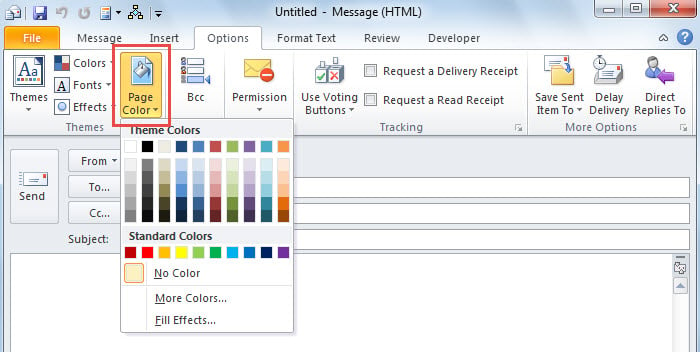
Гэсэн хэдий ч имэйлээс ялгаатай нь уулзалтын хувьд ийм функц байдаггүй. Нээгдсэн уулзалтын цонхонд та "Сонголтууд" таб, "Хуудасны өнгө" товчийг олохгүй. Тиймээс, хэрэв та уулзалтын дэвсгэр өнгийг урьдчилан тохируулахыг хүсвэл өөр шийдлүүдийг хайх хэрэгтэй болно. Одоо доор бид танд VBA ашигладаг аргыг хуваалцах болно. Хэрэв та VBA-г мэдэхгүй бол "" гэсэн нийтлэлийг үзнэ үү.Таны Outlook дээр VBA кодыг хэрхэн ажиллуулах вэ".
Шинэ томилгооны урьдчилсан өнгө
- Эхлээд Outlook дээр VBA засварлагчийг "Alt + F11" ашиглан идэвхжүүлнэ үү.
- Дараа нь "MS Word объектын сангийн лавлагаа"-г идэвхжүүлнэ үү.VBA дээр объектын номын сангийн лавлагааг хэрхэн нэмэх вэ".
- Дараа нь дараахь VBA кодыг “ThisOutlookSession” төсөлд хуулж ав.
Public WithEvents objInspectors As Outlook.Inspectors
Public WithEvents objApptInspector As Outlook.Inspector

Private Sub Application_Startup()
    Set objInspectors = Outlook.Application.Inspectors
End Sub

Private Sub objInspectors_NewInspector(ByVal Inspector As Inspector)
    If TypeOf Inspector.CurrentItem Is AppointmentItem Then
       Set objApptInspector = Inspector
    End If
End Sub

Private Sub objApptInspector_Activate()
    Dim objAppointment As Outlook.AppointmentItem
    Dim objApptDocument As Word.Document

    Set objAppointment = objApptInspector.CurrentItem

    'Work on new appointment
    If objAppointment.Subject = "" Then
       Set objApptDocument = objApptInspector.WordEditor

       'Change background color
       'Modify code as per your needs
       objApptDocument.Background.Fill.ForeColor.ObjectThemeColor = wdThemeColorAccent1
       objApptDocument.Background.Fill.ForeColor.TintAndShade = 0.8
       objApptDocument.Background.Fill.Visible = msoTrue
       objApptDocument.Background.Fill.Solid
    End If
End Sub
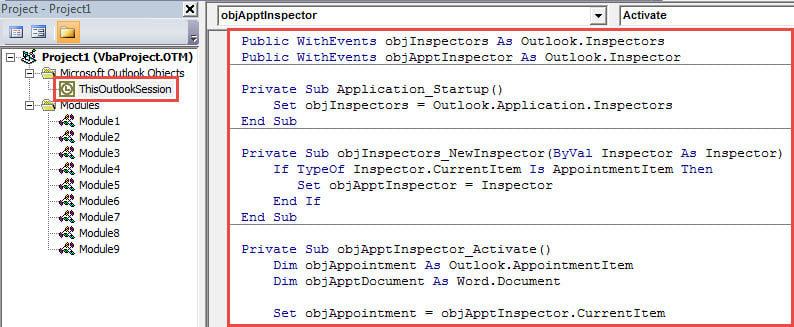
- Үүний дараа курсорыг "Application_Startup" дэд програм руу шилжүүлнэ үү.
- Эцэст нь “F5” товчийг дарна уу.
- Одоо Outlook "Calendar" панел руу ороод "Шинэ уулзалт" дээр дарна уу.
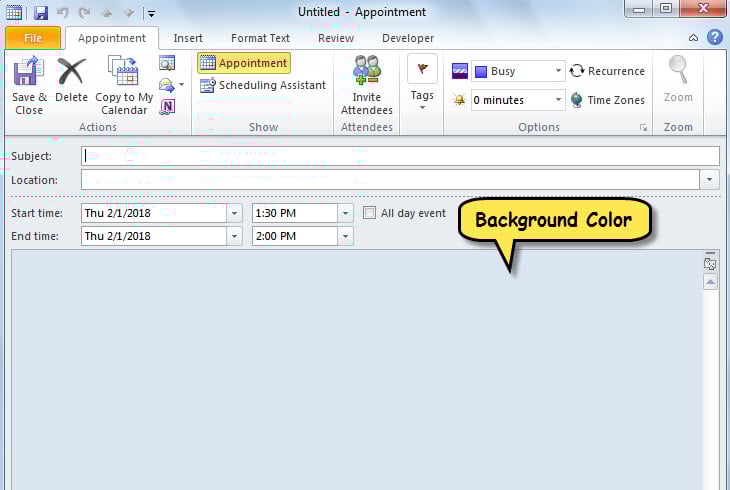
- Дараах зурагт үзүүлсний дагуу дэвсгэр өнгө өөрчлөгдсөн шинэ цаг товлох цаг нэгэнт гарч ирнэ.

Outlook өгөгдлийн алдагдлаас зайлсхийх
Та Outlook-ийн өгөгдлийн эвдрэл, алдагдалд дургүйцэх ёстой гэж үздэг. Үүний дагуу та янз бүрийн урьдчилан сэргийлэх арга хэмжээ авах шаардлагатай байна. Жишээлбэл, тууштай, шинэчлэгдсэн нөөцийг барьж авах нь зайлшгүй шаардлагатай асуудал юм. Нэмж дурдахад, ирсэн имэйлийг засах хэрэгслийг хаана байрлуулж, хэрхэн ажиллуулахаа мэдэх хэрэгтэй. Эцэст нь хэлэхэд та бас өөр туршлагатай PST засварын хэрэгслийг хадгалах хэрэгтэй DataNumen Outlook RepairБайна. Ингэж чаддаг засварын газар дугаарууд.
Зохиогчийн танилцуулга:
Ширли Жан бол мэдээлэл сэргээх мэргэжилтэн юм DataNumen, Үүнд мэдээлэл сэргээх технологиор дэлхийд тэргүүлэгч, Inc. гэмтсэн mdf програм хангамжийн бүтээгдэхүүнийг засах хэтийн төлөв. Дэлгэрэнгүй мэдээллийг авна уу WWW.datanumen.com