
Хэрэв та олон PST файлыг нэг файл болгон нэгтгэхийг хүсвэл энэ нийтлэлд оруулсан аргыг ашиглаж болно. Энэ нь Outlook VBA-ээр дамжуулан хурдан авах боломжийг танд олгоно.
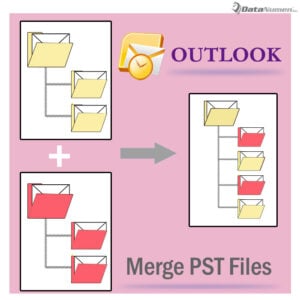 Хэрэв танд олон тооны PST файл байгаа бол энэ хугацаанд бүгдийг нь удирдах нь танд нэлээд хэцүү байх болно. Бүр тодруулбал, хэрэв танд эдгээр PST файлын өгөгдөлд нэвтрэхийг байнга шаардаж байгаа бол юу хүсч байгаагаа олж мэдэхийн тулд бүх файлыг үзэж үзэх нь танд уйтгартай ажил болно. Энэ тохиолдолд хамгийн сайн шийдэл бол бүгдийг нь нэг PST файл болгон нэгтгэх бөгөөд ингэснээр та тэдгээрийг илүү хялбар бөгөөд үр дүнтэй удирдах боломжтой болно.
Ерөнхийдөө, хэрэв та зөвхөн хоёр файлыг нэг файлд нэгтгэхийг хүсвэл нэгийг нь нөгөө файл руу импортлох боломжтой. Гэсэн хэдий ч, хэрэв та хэдийг нэгтгэхийг хүсвэл үүнийг гараар хийх нь нэлээд төвөгтэй байх болно. Тиймээс бид олон тооны PST файлуудыг VBA-ээр хурдан хугацаанд нэгтгэх талаар танилцуулах болно. Одоо үүнийг нарийвчлан авахын тулд уншина уу.
Outlook VBA-ээр дамжуулан PST файлуудыг нэгтгэх
- Эхний ээлжинд та нэгтгэхийг хүссэн бүх PST файлуудыг нээх хэрэгтэй. Олон тооны PST файлуудыг багцаар нээх талаар та манай өөр нэг нийтлэлийг үзнэ үү.Таны Outlook дээр олон Outlook PST файлуудыг нэг дор хэрхэн нээх вэ"
- Тэдгээрийг нээсний дараа та Outlook VBA редакторт хандах хэрэгтэй.
- Дараа нь "Програмд зориулсан Microsoft Visual Basic" цонхонд модулийг нээнэ үү.
- Дараа нь дараахь VBA кодыг хуулж модулийн цонхонд оруулна уу.
Public objNewPSTFileFolder As Outlook.Folder

Private Sub CreateNewPSTFile()
    'Create a new PST file
    Outlook.Application.Session.AddStore "E:\NewPSTMerge3.pst"
    Set objNewPSTFileFolder = Session.Folders.GetLast()
    Call SelectANDMergePSTFiles
End Sub

Sub SelectANDMergePSTFiles()
    Dim objSourceFile As Object
    Dim strMsg As String
    Dim nResponse As Integer

    'Select the source PST file
    Set objSourceFile = Outlook.Application.Session.PickFolder
    Call CopyFolder(objSourceFile)

    'Ask if select one more PST file
    strMsg = "One Completes! Do you want to select one more PST file?"
    nResponse = MsgBox(strMsg, vbExclamation + vbYesNo, "Merge PST Files")

    If nResponse = vbYes Then
       Call SelectANDMergePSTFiles
    Else
       MsgBox ("All Complete!")
    End If
End Sub

Sub CopyFolder(ByVal objCurrentFile As Object)
    Dim objFolder As Outlook.Folder

    For Each objFolder In objCurrentFile.Folders
        objFolder.CopyTo objNewPSTFileFolder
    Next objFolder
End Sub
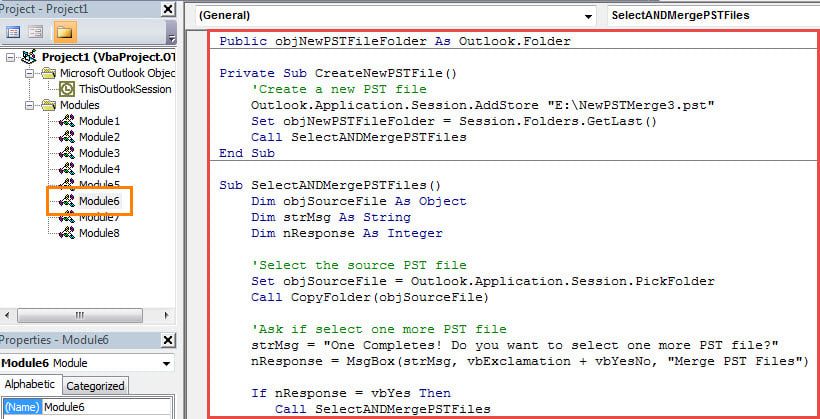
- Дараа нь та Outlook нь макро зөвшөөрдөг гэдгийг баталгаажуулах ёстой.
- Эцэст нь та хичээгээд үзээрэй.
- Нэгдүгээрт, “CreateNewPST” дэд програм дээр дарна уу.
- Дараа нь багажны самбар дээрх "Ажиллуулах" дүрс дээр дарна уу.
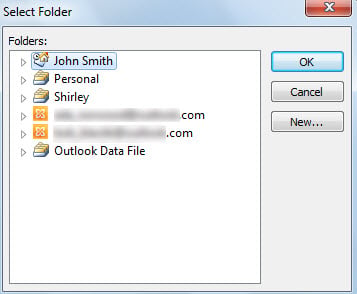
- Дараа нь та попап цонхноос эх файлыг дараахь дэлгэцийн агшин шиг сонгох шаардлагатай болно.

- Нэгийг нь сонгосны дараа "OK" дээр дарна уу.
- Дараа нь Outlook нь сонгосон файлаас бүх зүйлийг шинэ PST файл руу хуулна.
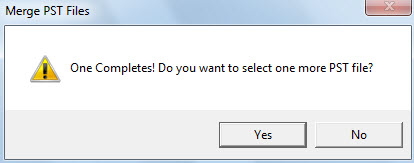
- Үүний дараа та өөр нэг файл сонгох уу гэсэн мессеж ирэх болно. “Тийм” гэж дарахад та дараагийн PST файлыг сонгож болно.

- Хүссэн бүх эх файлуудаа сонгож, нэгтгэж дуусмагц та "Үгүй" -г сонгож болно.
- Эцэст нь хэлэхэд та сонгосон бүх эх файлуудын нэгтгэсэн файл болох шинэ PST файлыг амжилттай авах болно.
Хэрэв PST файл эвдэрвэл яах вэ
Outlook PST файл нь алдаа болон гэмтэлд өртөмтгий тул та PST өгөгдлөө хамгаалахын тулд хүчин чармайлт гаргах хэрэгтэй. Хамгийн үр дүнтэй урьдчилан сэргийлэх арга хэмжээний нэг нь өгөгдлийн тогтмол нөөцлөлтийг хийх явдал гэдэгт эргэлзэхгүй байна. Outlook-г сэргээх өгөгдлийг илүү хялбар болгох. Түүнээс гадна, та хүчтэй засах хэрэгслийг ашиглахад хялбар байх хэрэгтэй DataNumen Outlook Repair.
Зохиогчийн танилцуулга:
Ширли Жан бол мэдээлэл сэргээх мэргэжилтэн юм DataNumen, Үүнд мэдээлэл сэргээх технологиор дэлхийд тэргүүлэгч, Inc. засах SQL Server програм хангамжийн бүтээгдэхүүнийг засах хэтийн төлөв. Дэлгэрэнгүй мэдээллийг авна уу WWW.datanumen.com