
Энэ нийтлэлд Word баримт бичигт параграф текстийн эргэн тойронд том ишлэл оруулах 5 ашигтай арга байдаг.
Word баримт бичгийг боловсруулахдаа текст иш татах тохиолдол байж болно. Эдгээр текстүүд нь онцгой анхаарал хандуулах хэрэгтэй. Өнөөдөр бид иш татсан текстүүдийн эргэн тойронд хос том ишлэл оруулах 5 орчим шийдлийн талаар ярилцахад анхаарлаа төвлөрүүлэх болно.
Арга 1: Үнийн саналын үсгийн фонтыг томруулах
Бидний оюун ухаанд тохиолддог эхний арга бол тэмдэгийн үсгийн хэмжээг шууд томруулах явдал юм. Үнийн саналыг бичээд сонгоно уу. Дараа нь “Фонтын хэмжээ” командыг унагаах товчийг дарж дугаараа сонгоно уу. Боломжит үр дүн энд байна: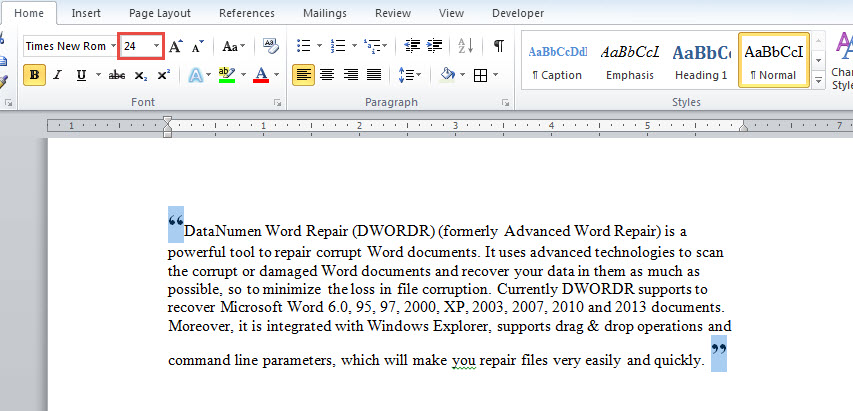
Таны харж байгаагаар текстүүдэд тэгш бус зай хоорондын зай гарах бөгөөд энэ нь тийм ч тохиромжтой биш юм.
Арга 2: Текстийн хайрцагт үнийн саналын тэмдэг оруулах
- Нэгдүгээрт, нээлтийн ишлэл тэмдэглэгдсэн газар дээр курсороо тавь.
- Хоёрдугаарт, "Оруулах", "Текст хайрцаг", "Текст хайрцаг зурах" дээр дарна уу.
- Гуравдугаарт, текстийн хайрцагт нээлтийн ишлэлийг оруулна уу.
- Тэмдгийг зохих фонт, хэмжээгээр форматлана уу.
- Дараа нь текстийн хайрцгийг чирж, үнийн саналын байрлалыг текстүүдэд тохируулна уу.
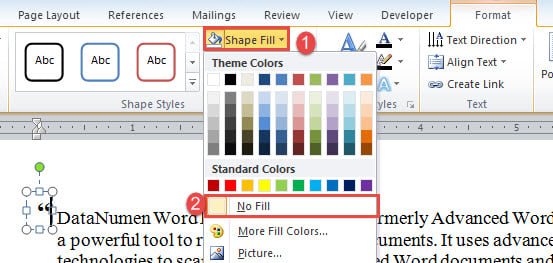
- Одоо туузны "Format" табыг идэвхжүүлэхийн тулд текст хайрцагны тоймыг дарна уу.
- "Shape Fill" дээр дарж цэснээс "No Fill" командыг сонгоно уу.

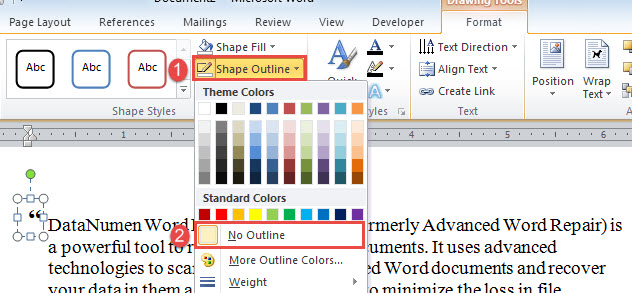
- Дараа нь "Хэлбэрийн тойм" дээр дараад "Тоймгүй" гэснийг сонгоно уу.

- Дараа нь курсорыг хаалтын үнийн саналын байрлалд байрлуулна.
- Хаалтын тэмдгийг форматлахын тулд 2-8-р алхамыг давт.
Арга 3: Текстүүдэд текст хайрцаг оруулах
Гэсэн хэдий ч бид текстийн хайрцгаар үр нөлөөг удирдах болно. Гэхдээ энэ удаад текстийн хайрцагт текст оруулахаар шийдлээ.
- Юуны өмнө үнийн санал оруулах, зөв форматлах. Текстийн 2 тэмдгийн хооронд хангалттай зай үлдээхээ бүү мартаарай.
- Дараа нь текст хайрцаг оруулаад текстээ оруулна уу.
- 6-8-р алхамыг давт.
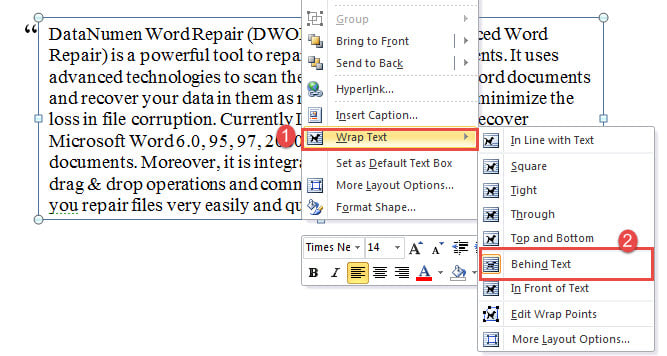
- Текст хайрцагны тойм дээр хулганы баруун товчийг дараад "Бичвэрийг боох" командыг сонгоно уу.
- Мөн "Текстийн ард" сонголтыг сонгоно уу.

- Эцэст нь хайрцагны байрлалыг тэмдэг болгон тохируулна уу.
Арга 4: Үнийн саналыг зургаар хадгалах
- Эхлэхийн тулд хашилтыг форматлаж, нээлтийн болон хаалтын тэмдгийг тусад нь зураг болгон хадгална уу.
- Дараа нь текстийн өмнө курсороо байрлуулж, нээлтийн тэмдгийн зургийг оруулна уу.
- Зурган дээр хулганы баруун товчийг дараад "Боодох текст", дараа нь "Текстийн ард" командыг сонгоно уу.
- Зургийн байрлалыг текстүүд дээр тохируулна уу.
- Хаалтын тэмдгийн зураг дээр 2-оос 5-р алхамыг давт.
Арга 5: Ширээний нүдийг ашиглана уу
- Үүний нэгэн адил 1 × 1 хүснэгтийг оруулаад нээлтийн ишлэлийн тэмдэг оруулна уу.
- Хүснэгтийг текстийн өмнө байрлуулж, текстийн байрлалыг тохируулна уу.
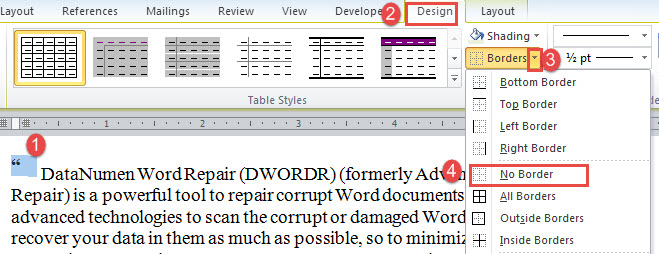
- Зүүн дээд буланд байгаа нэмэх тэмдэг дээр дарж хүснэгтийг сонгоно уу.
- Дараа нь "Дизайн" таб дээр дараад "Хүрээ" командын унах товчийг дарна уу.
- "Хил хязгааргүй" гэж сонгоно уу.

- 1-ээс 5-р алхамыг давтаж хаалтын үнийн тэмдгийг оруулна уу.
Үгийнхээ баримт бичгийг анхаарч үзээрэй
Өнөө үед ямар ч төхөөрөмж дээр өгөгдөл, баримт бичгийг хаа сайгүй хадгалдаг болсон. Тиймээс, та а-д баригдсаны дараа гэмтсэн үг, илүү олон баримт бичигт өртөхгүйн тулд засварыг яаралтай авах шаардлагатай байна.
Зохиогчийн танилцуулга:
Вера Чен бол мэдээлэл сэргээх мэргэжилтэн юм DataNumen, Үүнд мэдээлэл сэргээх технологиор дэлхийд тэргүүлэгч, Inc. xls засах болон pdf програм хангамжийн бүтээгдэхүүнийг засах. Дэлгэрэнгүй мэдээллийг авна уу WWW.datanumen.com