
Энэ бичлэгт VBA засварлагч ашиглан Word дээр хувийн тооцоолуур хийх дэлгэрэнгүй алхмуудыг оруулсан болно.
Word баримт бичигт борлуулалтын тайлан гэх мэт олон тоо агуулагдаж болно. Тэгвэл хувь хэмжээг тооцоход ийм толгой өвдөж магадгүй. Тиймээс бид Word програм дээр хувиараа тооцоолох машин бүтээх аргыг санал болгохыг хүсч байна. 
Хэрэглэгчийн маягт оруулах
- Эхлээд "Alt+ F11" ашиглан Word дээр VBA засварлагчийг ажиллуул.
- Дараа нь "Insert" дээр дарж "UserForm" -г сонгоно уу.
- Дараа нь "F4" товчийг дарж зүүн доод буланд байрлах "Properties цонх"-ыг нээнэ үү.
- Маягтыг "frmPercentageCalculator" гэж нэрлэнэ үү.
- "ShowModal"-ыг "Худал" гэж тохируулна уу. Арын дэвсгэр гэх мэт бусад шинж чанаруудыг тохируулна уу.
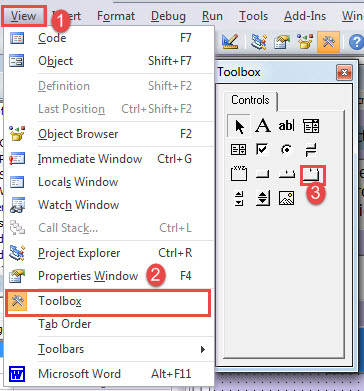
- Дараа нь "Харах" дээр товшоод "Хэрэгслийн хайрцаг" -ыг сонгоно уу.
- "Хэрэгслийн хайрцаг" дээр "Олон хуудас" дээр дарна уу.

- Хяналтын хэмжээг тохируулна уу. Эхлээд та "Page1" болон "Page2"-г харж болно. "Page2" дээр хулганы баруун товчийг дараад "Шинэ хуудас"-ыг сонгоод "Page3" болон "Page4"-ийг авна уу.
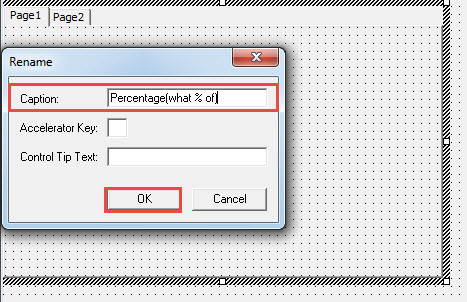
- "Page1" дээр хулганы баруун товчийг дараад "Rename"-г сонгоно уу.

- 1-р хуудасны нэрийг "Хувь (хэдэн%)", хуудас 2 " гэжХувиар нэмэгдүүлэх/бууруулах", хуудас 3 " гэжХувийн өөрчлөлт”, 4-р хуудсыг “Сонголт % өөрчлөлт".
Хуудас 1-д хяналт оруулах
- Одоо хуудас дээр дарна уу "хувь (хэдэн %)”. Дөрвөн шошго, гурван текст хайрцаг, 2 тушаалын товчлуур үүсгэ. Тэдгээрийг дараах дарааллаар байрлуул.

- Дараагийн тохируулгын хяналтын шинж чанарууд.
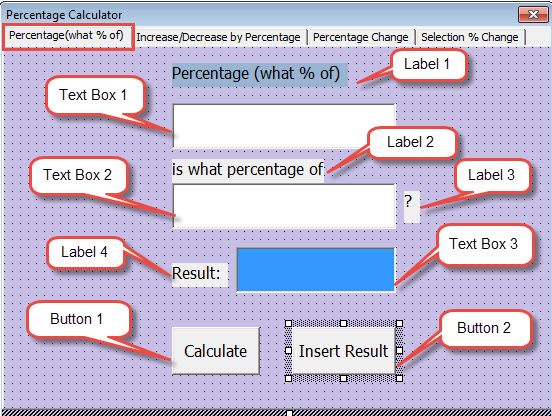
- Эхлээд шошго 1 дээр дарна уу. Тайлбарыг "Хувиар (хэдэн%)" гэж тохируулна уу.. Фонт болон дэвсгэрийн өнгийг хүссэнээрээ тохируулаарай.
- Дараа нь шошго 2 дээр дарна уу. Тайлбарыг "хэдэн хувь нь вэ" гэж тохируулна уу.
- Шошго 3 дээр дарна уу. Тайлбарыг " гэж тохируулах уу?".
- Тэгээд шошго 4 дээр дарна уу. Тайлбарыг "Үр дүн:".
- Дараа нь текст хайрцаг 1 дээр дарна уу. Үүнийг "txtNumerator" гэж нэрлэнэ”. Мөн фонтыг зөв тохируулаарай.
- Текст 2 дээр дарна уу. Үүнийг "txtDenominator" гэж нэрлэнэ".
- Текст 3 дээр дарна уу. Үүнийг "txtPercentage" гэж нэрлэнэ”. "Арын өнгө" хэсэгт "Тодруулга"-г сонгоно уу.
- Тэгээд 1 товчлуур дээр дарна уу. Үүнийг "btnCalculate" гэж нэрлэ". Тайлбарыг "Тооцоолох" гэж тохируулна уу.
- 2-р товчлуур дээр дарна уу. Үүнийг "btnInsertResult" гэж нэрлэ”. Тэгээд тайлбарыг "Үр дүнг оруулах".
- Одоо "Тооцоолох" товчийг давхар товшино уу. Дараах кодыг оруулна уу:
Private Sub btnCalculate_Click()
  Dim nNumerator As Variant, nDenominator As Variant, nPercentage As Variant

  nNumerator = frmPercentageCalculator.txtNumerator.Text
  nDenominator = frmPercentageCalculator.txtDenominator.Text
  nPercentage = (nNumerator / nDenominator)
  frmPercentageCalculator.txtPercentage.Text = Format(nPercentage, "Percent")
End Sub
- "Үр дүн оруулах" товчийг давхар товшоод кодыг оруулна уу:
Private Sub btnInsertResult_Click()
  Selection.InsertAfter frmPercentageCalculator.txtPercentage.Text
End Sub
Хуудас 2-д хяналт оруулах
- "хуудас дээр дарна ууХувиар нэмэгдүүлэх/бууруулах”. Дараа нь таван шошго, гурван текст хайрцаг, хоёр тушаалын товчлуур үүсгэ. Тэдгээрийг дараах дарааллаар байрлуул.

- Дараагийн тохируулгын хяналтын шинж чанарууд.
- Эхлээд шошго 1 дээр дарна уу. Тайлбарыг “Хувиар нэмэгдүүлэх/бууруулах".
- Дараа нь шошго 2 дээр дарна уу. Тайлбарыг "Дэм".
- Шошго 3 дээр дарна уу. Тайлбарыг "Өсөх/Багасгах" гэж тохируулна уу".
- Мөн шошго4 дээр дарна уу. Тайлбарыг "%" гэж тохируулах".
- Шошго 5 дээр дарна уу. Тайлбарыг "Үр дүн:".
- Дараа нь текст талбар дээр дарна уу 1. Үүнийг "txtAmount" гэж нэрлэнэ үү.
- Тэгээд текст талбар дээр дарна уу 2. "txtIncreaseOrDecreaseByPercentage" гэж нэрлэнэ үү.
- Текстийн талбар дээр дарна уу 3. Үүнийг "txtResult" гэж нэрлээд дэвсгэрийн өнгийг "Тодруулга" гэж тохируулна уу.
- Дараа нь 1 товчлуур дээр дарна уу. Үүнийг "btnCalculateIncreasedOrDecreasedAmount" гэж нэрлээд, тайлбарыг "Тооцоолох" гэж тохируулна уу.
- 2 товчлуур дээр дарна уу. Үүнийг "btnInsertValue" гэж нэрлээд "Үр дүн оруулах" гэж бичнэ үү.
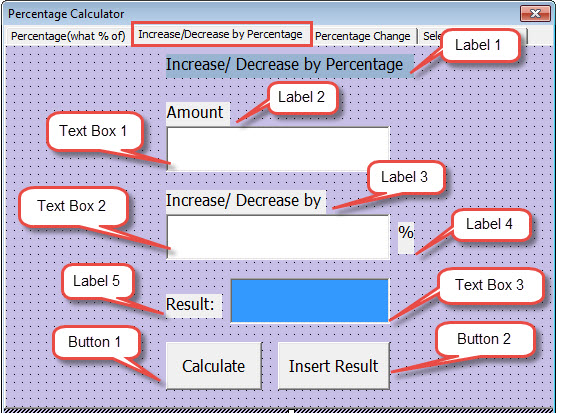
Шаардлагатай бол фонт, дэвсгэр өнгө болон бусад шинж чанарыг тохируулна уу.
- Дараа нь "Тооцоолох" товчийг давхар товшоод дараах кодыг оруулна уу:
Private Sub btnCalculateIncreasedOrDecreasedAmount_Click()
  Dim nAmount As Variant, nChangingPercentage As Variant, nResult As Variant

  nAmount = frmPercentageCalculator.txtAmount.Text
  nChangingPercentage = frmPercentageCalculator.txtIncreaseOrDecreaseByPercentage.Text
  nResult = nAmount + nAmount * nChangingPercentage * 0.01
  frmPercentageCalculator.txtResult.Text = nResult
End Sub
- "Үр дүн оруулах" товчийг давхар товшоод кодыг оруулна уу:
Private Sub btnInsertValue_Click()
  Selection.InsertAfter frmPercentageCalculator.txtResult.Text
End Sub
Хуудас 3-д хяналт оруулах
- Эхлээд "хуудас" дээр дарна уу.Хувийн өөрчлөлт”. Дараа нь дөрвөн шошго, гурван текст хайрцаг, хоёр тушаалын товчлуур үүсгэ. Тэдгээрийг дараах дарааллаар байрлуул.

- Дараа нь хяналтын шинж чанарыг тохируулах руу очно уу.
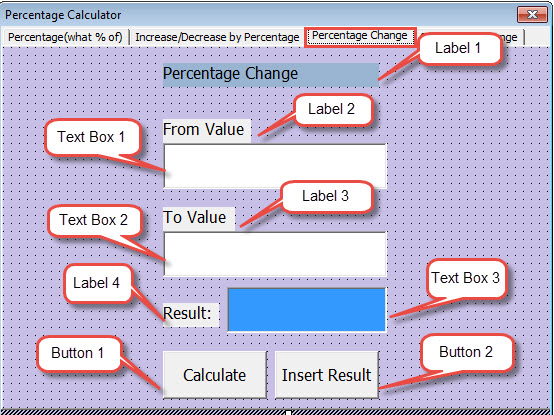
- Эхлээд шошго 1 дээр дарна уу. Тайлбарыг "Хувийн өөрчлөлт" гэж тохируулна уу.
- Дараа нь шошго 2 дээр дарна уу. Тайлбарыг "Үнэ цэнээс" гэж тохируулах.
- Дараа нь шошго 3 дээр дарна уу. Тайлбарыг "Үнэ цэнэ" гэж тохируулна уу.
- Шошго 4 дээр дарна уу. Тайлбарыг "Үр дүн:" гэж тохируулна уу..
- Дараа нь текст хайрцаг 1 дээр дарна уу. Үүнийг "txtFromValue" гэж нэрлэ".
- Мөн 2 текстийн хайрцаг дээр дарна уу. Үүнийг "txtToValue" гэж нэрлэ".
- Текст 3 дээр дарна уу. Үүнийг "txtPercentageChange" гэж нэрлээд дэвсгэрийн өнгийг "Тодруулга" болгож тохируулна уу..
- Тэгээд 1 товчлуур дээр дарна уу. Үүнийг "btnCalculatePercentageChange" гэж нэрлээд, тайлбарыг "Тооцоолох" гэж тохируулна уу..
- 2-р товчлуур дээр дарна уу. Үүнийг "btnInsertPercentageChange" гэж нэрлээд, тайлбарыг "Үр дүн оруулах" гэж тохируулна уу..
- Дараа нь "Тооцоолох" товчийг давхар товшоод эдгээр кодыг оруулна уу:
Private Sub btnCalculatePercentageChange_Click()
  Dim nFromValue As Variant, nToValue As Variant, nPercentageChange As Variant

  nFromValue = frmPercentageCalculator.txtFromValue.Text
  nToValue = frmPercentageCalculator.txtToValue.Text
  nPercentageChange = (nToValue - nFromValue) / nFromValue
  frmPercentageCalculator.txtPercentageChange.Text = Format(nPercentageChange, "Percent")
End Sub
- "Үр дүнг оруулах" товчийг давхар товшоод кодыг оруулна уу:
Private Sub btnInsertPercentageChange_Click()
  Selection.InsertAfter frmPercentageCalculator.txtPercentageChange.Text
End Sub
Хуудас 4-д хяналт оруулах
- Эхлэхийн тулд "хуудас" дээр дарна ууСонголт % өөрчлөлт”. Дараа нь хоёр шошго, гурван текст хайрцаг, нэг товчлуур үүсгэ. Мөн тэдгээрийг дарааллаар нь тавь:

- Хоёрдугаарт, хяналтын шинж чанарыг тохируулах.
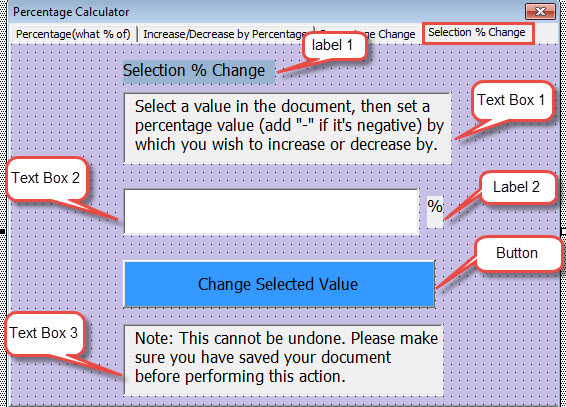
- Эхлээд шошго 1 дээр дарна уу. Тайлбарыг "Сонголт % өөрчлөлт" гэж тохируулна уу.
- Дараа нь шошго 2 дээр дарна уу. Тайлбарыг "%" гэж тохируулах.
- Дараа нь текст талбар 1 дээр дарна уу. Үүнийг "txtDescription" гэж нэрлэнэ.. Дараах тайлбар текстийг оруулна уу:
Баримт бичигт ямар нэг утгыг сонгоод, дараа нь нэмэгдүүлэх эсвэл бууруулахыг хүссэн хувийн утгыг (хэрэв сөрөг байвал “-” нэмнэ) тохируулна уу.
- Дараа нь текст талбар 2 дээр дарна уу. Үүнийг "txtPercentageValue" гэж нэрлэнэ..
- Дараа нь текст хайрцаг 3 дээр дарна уу. Үүнийг "txtNote" гэж нэрлэнэ.. Мөн дараах тэмдэглэлийг оруулна уу:
Тайлбар: Үүнийг буцаах боломжгүй. Энэ үйлдлийг хийхээсээ өмнө баримтаа хадгалсан эсэхээ шалгана уу.
- Тэгээд товчлуур дээр дарна уу. Үүнийг "btnChangeSelectedValue" гэж нэрлээд "Сонгосон утгыг өөрчлөх" гэж бичнэ үү. Арын дэвсгэрийг тодруул.
- Гуравдугаарт, "Сонгосон утгыг өөрчлөх" товчийг давхар товшоод кодыг оруулна уу:
Private Sub btnChangeSelectedValue_Click()
  Dim nPercentageValue As Variant, varSelectedvalue As Variant

  nPercentageValue = frmPercentageCalculator.txtPercentageValue.Text
  varSelectedvalue = Selection.Text
  Selection.Range.Delete
  Selection.TypeText varSelectedvalue + varSelectedvalue * nPercentageValue * 0.01
End Sub
Хэрэглэгчийн маягт руу командын товчийг оруулна уу
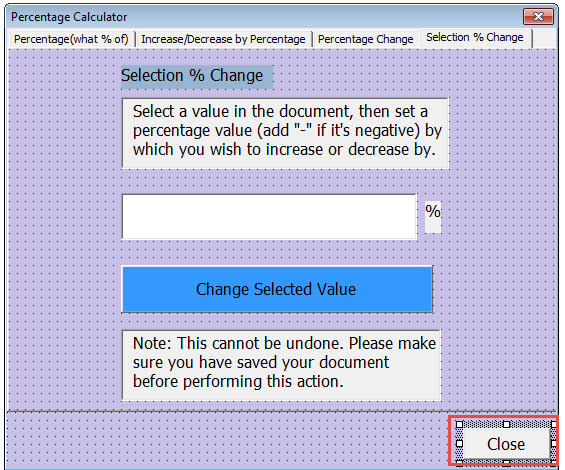
- "Хэрэгслийн хайрцаг" дотроос "CommandButton"-ыг сонгоод хэрэглэгчийн маягт дээр нэгийг үүсгэнэ үү.
- Дараа нь товчлуурыг "btnClose" гэж нэрлэнэ үү.
- Тайлбарын текстийг "Хаах" гэж тохируулна уу.

- Дараа нь товчлуурыг давхар товшоод кодыг оруулна уу:
Private Sub btnClose_Click()
  Unload Me
End Sub
Модуль оруулах
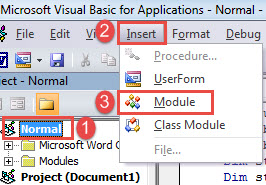
- "Хэвийн" дээр дарна уу.
- Дараа нь хэрэгслийн самбар дээрх "Insert" дээр товшоод "Модуль" -ыг сонгоно уу.

- Үүнийг нээхийн тулд давхар товшоод дараах кодыг оруулна уу:
Sub CallPercentageCalculator()
  frmPercentageCalculator.Show
End Sub
Кодоо хадгалж, "CallPercentageCalculator" макрот товчлуурыг онооно уу. Нарийвчилсан алхмуудыг та энэ нийтлэлээс харж болно: Макро, VBA ашиглан наасан текстийн форматыг хэрхэн яаж устгах вэ?
Тооны машин ашиглах жишээг энд үзүүлэв.
Үгийн асуудлаа анхаар
Хэрэв таны Word дээр ямар нэгэн авлигын шинж тэмдэг илэрвэл та үнэ цэнэтэй баримт бичгээ нэн даруй нөөцлөх хэрэгтэй. Хэвийн бус шинж тэмдгүүд нь програм хангамжид ямар нэг зүйл буруу байгааг илтгэнэ. Тиймээс бид танд хэрэгслийг ашиглахыг санал болгож байна үгийг сэргээх.
Зохиогчийн танилцуулга:
Вера Чен бол мэдээлэл сэргээх мэргэжилтэн юм DataNumen, Үүнд мэдээлэл сэргээх технологиор дэлхийд тэргүүлэгч, Inc. xlsx-ийг засах болон pdf програм хангамжийн бүтээгдэхүүнийг засах. Дэлгэрэнгүй мэдээллийг авна уу WWW.datanumen.com