
Сургагч багшийн хувьд та оюутнууддаа хэд хэдэн семинар зохион байгуулах байсан. Сурагчидтайгаа Excel-ийн ажлын номыг хуваалцах цаг болсон бөгөөд энэ нь тэдний хэр зэрэг ойлгосон болохыг тодорхойлоход тусална. Энэ өгүүллийг дагаж олон сонголттой дижитал шалгалтын хуудсыг бэлтгэ.
Одоо Татах
Хэрэв та програмыг аль болох хурдан ашиглаж эхлэхийг хүсвэл дараах зүйлсийг хийж болно:
Үгүй бол, хэрэв та DIY хийхийг хүсвэл доорхи агуулгыг уншиж болно.
GUI-г бэлдэцгээе
Агуулга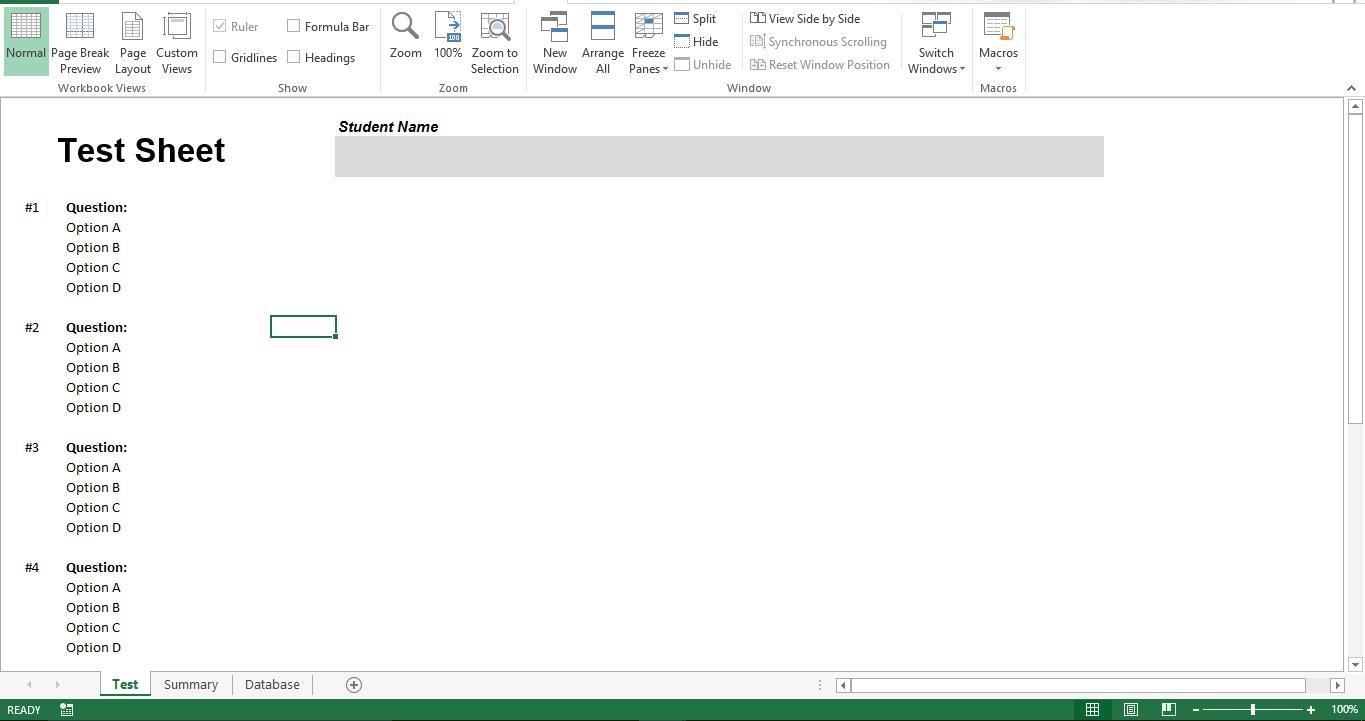
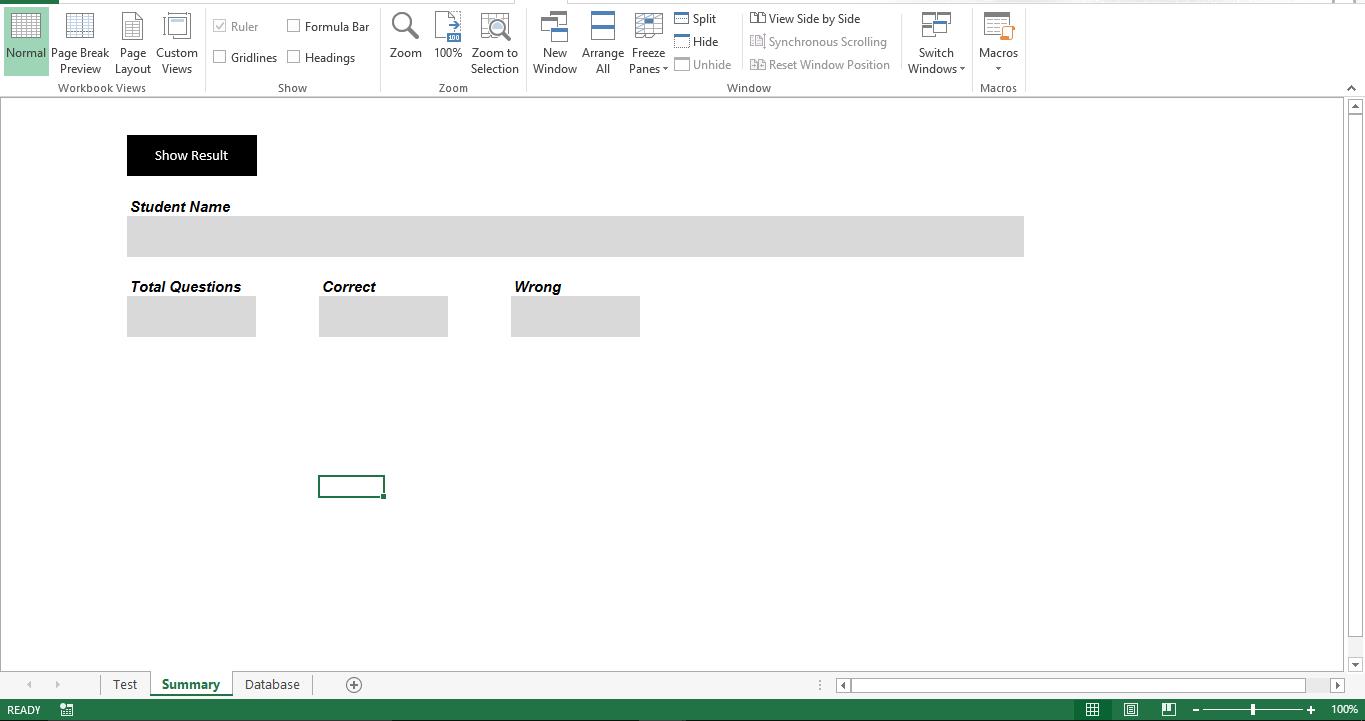
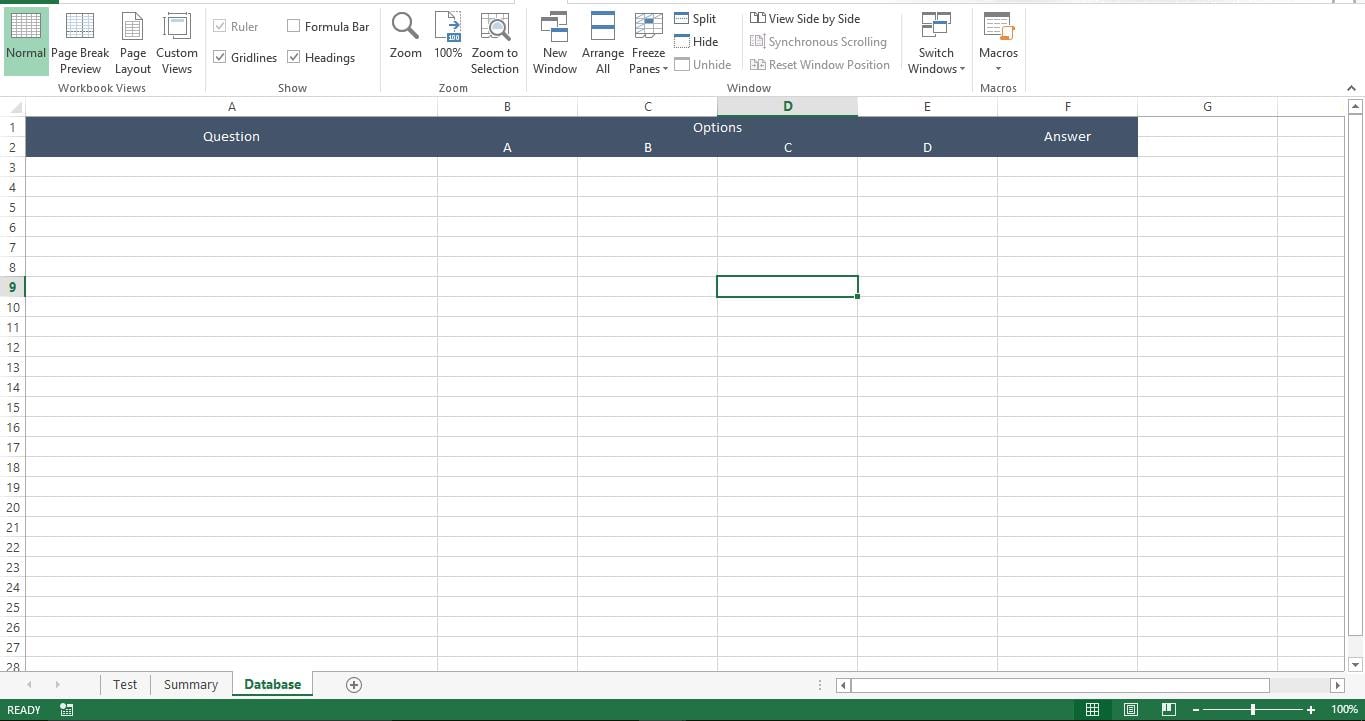
Мэдээллийн санг бэлдэцгээе
Асуулт, сонголт, зөв хариуг “Мэдээллийн сан” хуудсанд нэмнэ үү.
Үүнийг функциональ болгоё
Энэ скриптийг макро идэвхжүүлсэн ажлын дэвтэрт байгаа шинэ модульд хуулж ав.
Sub Prepare_Test()
    Dim lr As Long
    Dim r As Long
    Dim rinq As Long
    rinq = 0
    lr = Sheets("Database").Range("A" & Rows.Count).End(xlUp).Row
    For r = 3 To lr
        rinq = rinq + 6
        Sheets("Test").Range("C" & rinq).Value = Sheets("Database").Range("A" & r).Value
        Sheets("Test").Range("C" & rinq + 1).Value = Sheets("Database").Range("B" & r).Value
        Sheets("Test").Range("C" & rinq + 2).Value = Sheets("Database").Range("C" & r).Value
        Sheets("Test").Range("C" & rinq + 3).Value = Sheets("Database").Range("D" & r).Value
        Sheets("Test").Range("C" & rinq + 4).Value = Sheets("Database").Range("E" & r).Value
    Next r
End Sub

Sub Show_Result()
    Dim lr As Long
    Dim r As Long
    Dim rinq As Long
    rinq = 0
    Sheets("Database").Visible = -1
    Sheets("Summary").Visible = -1
    lr = Sheets("Database").Range("A" & Rows.Count).End(xlUp).Row
    Dim v_ccount As Long
    v_ccount = 0
    For r = 3 To lr
        Dim v_answer As String
        v_answer = "Option " & Sheets("Database").Range("F" & r).Value
        rinq = rinq + 6
        If Sheets("Test").Range("C" & rinq + 1).Interior.Color = vbYellow And Sheets("Test").Range("B" & rinq + 1).Value = v_answer Then
            v_ccount = v_ccount + 1
        End If
        If Sheets("Test").Range("C" & rinq + 2).Interior.Color = vbYellow And Sheets("Test").Range("B" & rinq + 2).Value = v_answer Then
            v_ccount = v_ccount + 1
        End If
        If Sheets("Test").Range("C" & rinq + 3).Interior.Color = vbYellow And Sheets("Test").Range("B" & rinq + 3).Value = v_answer Then
            v_ccount = v_ccount + 1
        End If
        If Sheets("Test").Range("C" & rinq + 4).Interior.Color = vbYellow And Sheets("Test").Range("B" & rinq + 4).Value = v_answer Then
            v_ccount = v_ccount + 1
        End If
    Next r
    Sheets("Summary").Range("C7").Value = Sheets("Test").Range("F3").Value
    Sheets("Summary").Range("C11").Value = lr - 2
    Sheets("Summary").Range("F11").Value = v_ccount
    Sheets("Summary").Range("I11").Value = (lr - 2) - v_ccount
End Sub
Энэ скриптийг "Тест" хуудасны код цонхонд хуулж ав.
Private Sub Worksheet_SelectionChange(ByVal Target As Range)
    Dim ar As Long
    ar = Target.Row
    Range("C" & ar & ":F" & ar).Interior.Color = vbYellow
End Sub
Энэ скриптийг “ThisWorkook” -ын кодын цонхонд хуулж ав.
Private Sub Workbook_Open()
    Call Module1.Prepare_Test
    Sheets("Database").Visible = 2
    Sheets("Summary").Visible = 2
End Sub
Энэ яаж ажилдаг вэ?
Хэрэглэгч ажлын номыг нээхэд макро нь "Мэдээллийн сан", "Хураангуй" хуудсыг нуухаар ажиллана. Хэрэв "Мэдээллийн сан" хуудсыг хэрэглэгчээс нуугаагүй бол бүх хариулт ил болно. Түүнчлэн оюутан заавал "Хураангуй" хуудсыг үзэх шаардлагагүй. Ажлын номыг хэрэглэгчдэд илгээхээс өмнө "Тест" хуудсыг оруулах "Prepare_Test" макро програмыг ажиллуулах хэрэгтэй. Хэрэглэгчид ямар ч сонголтыг сонгож болох бөгөөд макро нь сонгосон хариултыг шар өнгөөр тодруулах болно. Макро "Show_Result" нь "Тест" хуудсан дээрх сонгосон сонголтуудыг "Мэдээллийн сан" хуудсан дээрх хариулттай харьцуулж, зөв хариултын тоог тодорхойлно.
Хуудсыг нуугаагүй юу?
VBA скрипт нь эвдэрсэн Excel-ийн ажлын хуудасны шинж чанарыг анхааруулж чадахгүй. Ийм тохиолдолд, Excel-ийг сэргээх ажлын хуудас болон макро дахин ажиллуулах.
Зохиогчийн танилцуулга:
Ник Випонд бол мэдээлэл сэргээх мэргэжилтэн юм DataNumen, Үүнд мэдээлэл сэргээх технологиор дэлхийд тэргүүлэгч, Inc. гэмтсэн Үг болон хэтийн төлөвийг сэргээх програм хангамжийн бүтээгдэхүүнүүд. Дэлгэрэнгүй мэдээллийг авна уу WWW.datanumen.com