
Энэ нийтлэлд бид танд Word баримт бичигт агуулгын хүснэгтийг хэрхэн хурдан оруулах 3 аргыг харуулах болно.
Word дээр баримт бичгийг уншиж байхдаа та агуулгыг хурдан үзэхийн тулд агуулгын хүснэгт эсвэл навигацийн самбарыг ашиглаж болно. Гэсэн хэдий ч хэвлэх үед навигацийн самбарыг баримт бичгийн хамт хэвлэх боломжгүй. Гэхдээ эхнийх нь тэгдэг. Тиймээс Word баримт бичигт агуулгын хүснэгт, ялангуяа уртыг оруулах шаардлагатай. Дараах 3 үр дүнтэй арга байна.
Арга 1: Агуулгын хүснэгтийг гараар оруулна уу
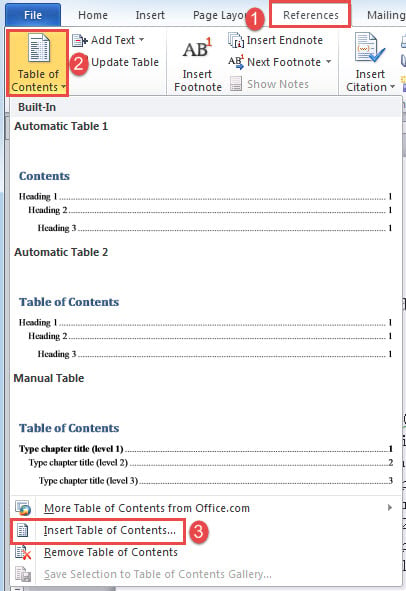
- Нэгдүгээрт, курсорыг агуулгын хүснэгтийг очихыг хүссэн газар байрлуул. "Лавлагаа" таб, дараа нь "Агуулга" команд дээр дарна уу.
- Дараа нь "Агуулга оруулах" хэсгийг сонгоно уу.
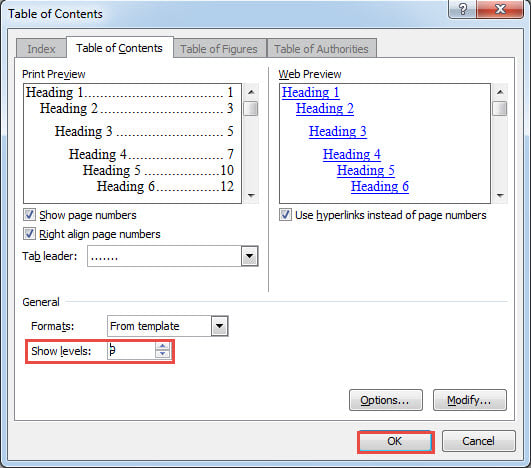
- Нээлттэй харилцах цонхонд "Түвшин харуулах" гэх мэт шаардлагатай тохиргоог тохируулна уу.
- "OK" дээр дарна уу.

Ихэвчлэн бид агуулгын хүснэгтийг баримт бичгийн эхний хуудсанд байрлуулдаг. Хэрэв та өмнө нь хуудасны дугаар оруулсан бол үндсэн баримт бичиг 2-р хуудаснаас эхэлж байгааг харах болно. Тэгвэл нөхцөл байдал ийм байна. Зарим хүмүүс үндсэн баримт бичгийн хуудсыг ердийнхөөрөө 1-р хуудаснаас эхлэхийг хүсэх бөгөөд агуулгын хүснэгтийг хуудасны дугаарлалтаас хасах хэрэгтэй. Үүний тулд танд нэмэлт үйлдлүүд шаардлагатай болно. Дэлгэрэнгүй зааврыг энэ нийтлэлээс уншина уу: Word дээр тодорхой хуудаснаас хуудасны дугаарлалтыг хэрхэн эхлүүлэх вэ
Мөн бүх тохируулгын дараа агуулгын хүснэгтээ шинэчлэхээ бүү мартаарай.
Арга 2: Word макро ажиллуулах
Таны харж байгаагаар агуулгын хүснэгтийг гараар оруулах нь хуудасны дугаарыг дахин тохируулах зэрэг асуудалтай тулгардаг. Ийм учраас бид танд энэ даалгаврыг биелүүлэхийн тулд макро аргыг ашиглахыг зөвлөж байна. Макро ашиглан та бүх процессыг секундын дотор автоматаар гүйцэтгэх боломжтой.
- Эхлээд баримт бичгийн эхлэл рүү очихын тулд "Ctrl + Home" товчийг дарна уу.
- Дараа нь VBA засварлагчийг ажиллуулахын тулд "Alt + F11" товчийг дарна уу.
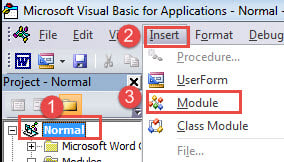
- Дараа нь "Хэвийн" дээр дарж, "Оруулах" дээр дарна уу.
- "Модуль" -ыг сонгоод үүн дээр давхар товшоод засварлах хэсгийг нээнэ үү.

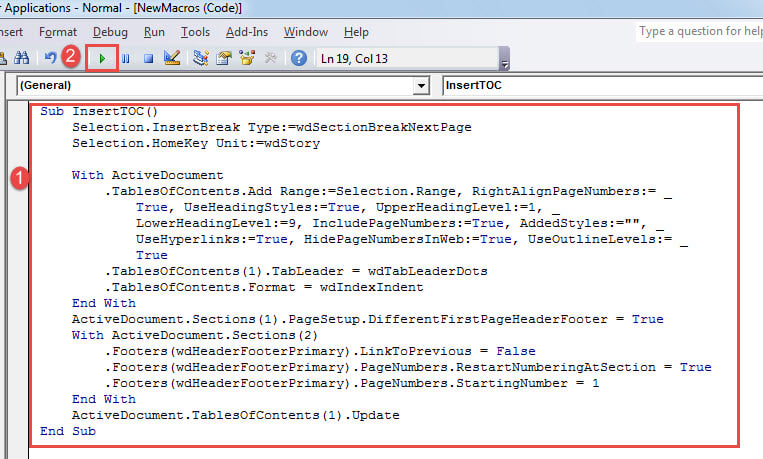
- Дараа нь дараах кодыг наа.
Sub InsertTOC()
  Selection.InsertBreak Type:=wdSectionBreakNextPage
  Selection.HomeKey Unit:=wdStory
  With ActiveDocument
    .TablesOfContents.Add Range:=Selection.Range, RightAlignPageNumbers:= _
      True, UseHeadingStyles:=True, UpperHeadingLevel:=1, _
      LowerHeadingLevel:=9, IncludePageNumbers:=True, AddedStyles:="", _
      UseHyperlinks:=True, HidePageNumbersInWeb:=True, UseOutlineLevels:= _True
    .TablesOfContents(1).TabLeader = wdTabLeaderDots
    .TablesOfContents.Format = wdIndexIndent
  End With
  ActiveDocument.Sections(1).PageSetup.DifferentFirstPageHeaderFooter = True
  With ActiveDocument.Sections(2)
    .Footers(wdHeaderFooterPrimary).LinkToPrevious = False
    .Footers(wdHeaderFooterPrimary).PageNumbers.RestartNumberingAtSection = True
    .Footers(wdHeaderFooterPrimary).PageNumbers.StartingNumber = 1
  End With
  ActiveDocument.TablesOfContents(1).Update
End Sub
- Хамгийн сүүлд гэхдээ хамгийн бага нь биш, "Ажиллуулах" дээр дарна уу.

Макро ажиллуулсны дараа шинээр оруулсан агуулгын хүснэгтийг эхний хуудсанд байрлуулж, хуудасны дугаарлалт хоёр дахь хуудсанд эхэлнэ. Мөн агуулгын хүснэгт аль хэдийн шинэчлэгдсэн байна.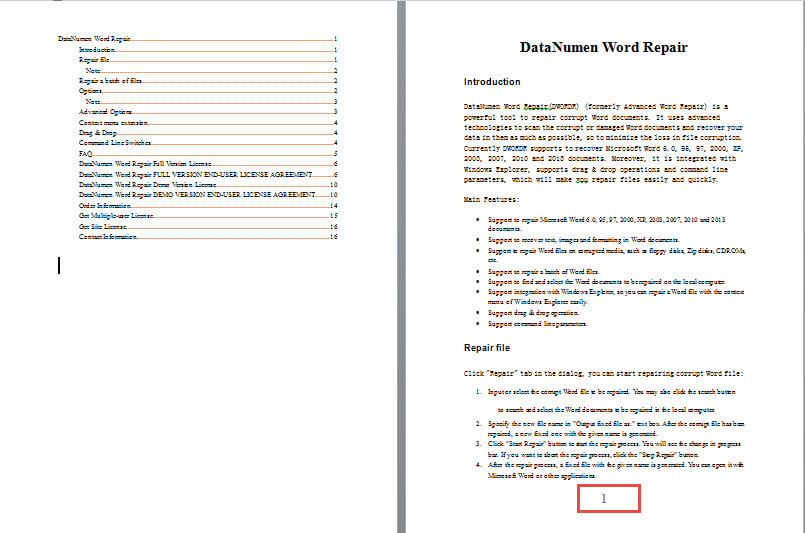
Арга 3: Агуулгын хүснэгтүүдийг олон баримт бичигт оруулах
Хэрэв та багц боловсруулах хялбар байдалд дуртай бол доорх макрог ашиглана уу.
Sub InsertTOCForMultiDoc()
  Dim objDoc As Document
  Dim strFile As String, strFolder As String

  '  Initialization
  strFolder = "C:\Users\Public\Documents\New folder\Test1\"
  strFile = Dir(strFolder & "*.docx", vbNormal)

  '  Precess each document in the folder.
  While strFile <> ""
    Set objDoc = Documents.Open(FileName:=strFolder & strFile)

    Selection.InsertBreak Type:=wdSectionBreakNextPage
    Selection.HomeKey Unit:=wdStory
    With ActiveDocument
      .TablesOfContents.Add Range:=Selection.Range, RightAlignPageNumbers:= _
        True, UseHeadingStyles:=True, UpperHeadingLevel:=1, _
        LowerHeadingLevel:=9, IncludePageNumbers:=True, AddedStyles:="", _
        UseHyperlinks:=True, HidePageNumbersInWeb:=True, UseOutlineLevels:= _
        True.TablesOfContents(1).TabLeader = wdTabLeaderDots
      .TablesOfContents.Format = wdIndexIndent
    End With
    ActiveDocument.Sections(1).PageSetup.DifferentFirstPageHeaderFooter = True
    With ActiveDocument.Sections(2)
      .Footers(wdHeaderFooterPrimary).LinkToPrevious = False
      .Footers(wdHeaderFooterPrimary).PageNumbers.RestartNumberingAtSection = True
      .Footers(wdHeaderFooterPrimary).PageNumbers.StartingNumber = 1
    End With
    ActiveDocument.TablesOfContents(1).Update

    objDoc.Save
    objDoc.Close
    strFile = Dir()
  Wend
End Sub
Макро суулгаж, ажиллуулахын тулд 2-р аргын ижил алхмуудыг дагана уу.
тэмдэглэл
- Та эхлээд нэг лавлах дор бүх баримт бичгийг цэгцлэх ёстой.
- "C:\Users\Public\Documents\New folder\Test1\"-г өөрийн жинхэнэ фолдерын замаар солихоо хэзээ ч бүү март. Сүүлийн "\"-г бүү мартаарай.
Word-д зориулсан засварын хэрэгсэл
Word гэнэт гацах тул үүнийг хийх хэрэгсэл бэлтгэх шаардлагатай Word засах болон Word баримт бичиг. Цаг тухайд нь сэргээх нь аль болох их өгөгдлийг авах боломжийг олгодог. Тиймээс урьдчилан мэргэжлийн бүтээгдэхүүн авахыг зөвлөж байна.
Зохиогчийн танилцуулга:
Вера Чен бол мэдээлэл сэргээх мэргэжилтэн юм DataNumen, Үүнд мэдээлэл сэргээх технологиор дэлхийд тэргүүлэгч, Inc. Excel засах болон pdf програм хангамжийн бүтээгдэхүүнийг засах. Дэлгэрэнгүй мэдээллийг авна уу WWW.datanumen.com