
Excel-ийн ажлын хуудсан дээр та азын сугалаа хийх боломжтой. Энэхүү бичих хэсэгт бид Excel програм дээр энэ ажлыг хэрхэн дуусгахыг танд үзүүлэх болно.
Азын сугалаа бидний өдөр тутмын амьдралд маш түгээмэл байдаг. Тухайлбал, жилийн эцэст ажилчдад урамшуулал олгох хэрэгтэй. Та хэд хэдэн азтай ажилтныг санамсаргүй байдлаар сонгохыг хүсч байна. Тиймээс та Excel файлыг ашиглан азтан шалгаруулах боломжтой.
Азтай сугалаа хийгээрэй
Энэ хэсэгт бид аргуудыг нарийвчлан танилцуулах болно.
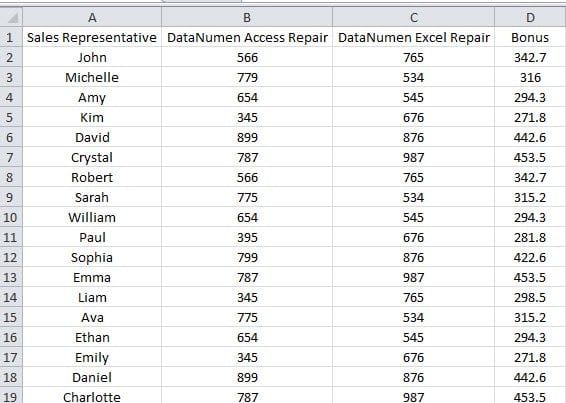
- Ажилчдын бүх мэдээллийг агуулсан Excel файлыг нээнэ үү. Энэ жишээнд ажлын хуудсанд 18 ажилтан байна. Мөн одоо байгаа урамшууллыг борлуулалтын хэмжээгээр нь тооцдог.
- Дараа нь Visual Basic редакторыг нээхийн тулд гар дээрх "Alt + F11" товчлуурыг дарна уу.
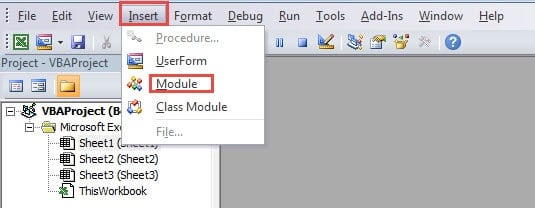
- Үүний дараа засварлагч руу шинэ модуль оруулна уу.

- Энэ алхам дээр дараахь кодыг шинэ модульд хуулж ав.
Sub MakeLuckyDraw()
  Dim nNumber As Integer, nRowIndex As Integer

  'Generate a random number
  nNumber = Int(Rnd() * (19 - 2 + 1)) + 2

  'Go through the list
  For nRowIndex = 2 To 19
    If nRowIndex = nNumber Then
      MsgBox "The lucky one is " & Cells(nRowIndex, 1).Value
    End If
  Next nRowIndex
End Sub
Энэ кодуудад "Int(Rnd() * (19 – 2 + 1)) + 2" томьёо нь санамсаргүй тоо 2-19 байх болно гэдгийг баталгаажуулна. Та мөн өөрийн хэрэгцээнд нийцүүлэн томъёог өөрчилж болно.
Үнэн хэрэгтээ тоо үүсгэхийн тулд дээрх томьёог эс тооцвол та "RandBetween" ажлын хуудасны функцийг ашиглаж болно. Мөн та модулийн кодыг өөрчлөх хэрэгтэй.
'Generate a random number
nNumber = Application.WorksheetFunction.RandBetween(2, 19)
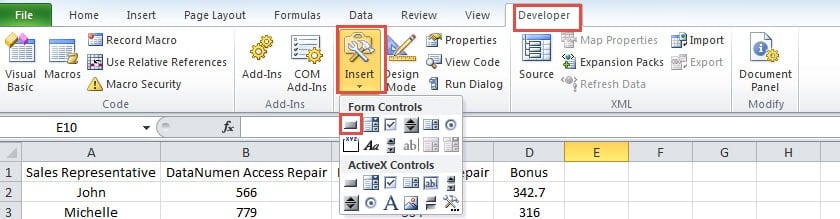
- Үүний дараа туузан дээрх "Хөгжүүлэгч" таб дээр дарна уу.
- Дараа нь багажны самбар дээрх "Оруулах" товчийг дарна уу.
- Унждаг жагсаалтаас "Товч" гэсэн сонголтыг сонгоно уу.

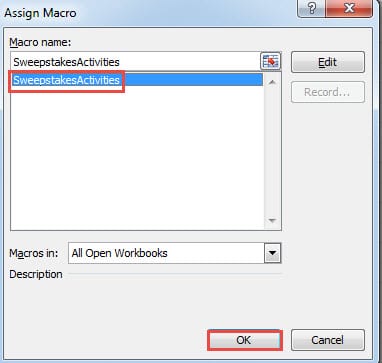
- Үүний дараа ажлын хуудсан дээр дарна уу. Та "Макро оноох" цонхыг харах болно.
- Энэ цонхонд шинэ модульд оруулсан макро дарна уу.

- Дараа нь "OK" товчийг дарна уу.
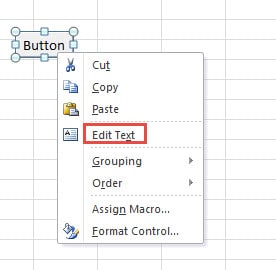
- Дараа нь та ажлын хуудсан дээрх товчлуурыг харж болно. Баруун товчийг дарна уу.
- Гарч ирэх цонхноос "Текстийг засах" сонголтыг сонгоно уу.
- Одоо товчлуурын нэрийг өгнө үү. Бид үүнийг "Азтай хүн" гэж нэрлэх болно.

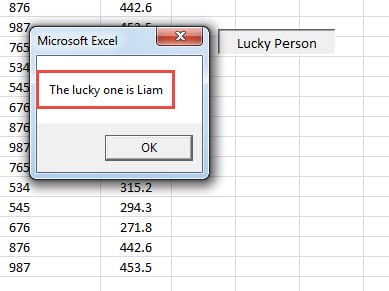
- Та бүх тохиргоог дуусгасан. Та үйл ажиллагааг эхлүүлж болно. Товчлуур дээр дарна уу.
- Дараа нь та ажилтныхаа нэр бүхий цонхыг харах болно.

Дээрх алхмуудаас харахад Excel програмыг ашиглан азын сугалаа хийх нь маш тохиромжтой гэдгийг харж болно. Дараагийн удаа та эдгээр ажлуудад Excel файлуудыг ашиглах талаар бодож болно.
Excel файлуудаа хэрхэн засах вэ
Хэрэглэгчдийн дийлэнх нь Excel-д алдаа гарсан тохиолдолд Excel програмаас гарах болно. Дараагийн удаа тэд Excel файлыг нээхэд асуудал байхгүй болно. Гэхдээ Excel-ийн ноцтой асуудалтай тулгарвал та нэмэлт арга хэмжээ авах хэрэгтэй. Та гуравдагч талын хэрэгслийг ашиглаж болно гэмтсэн Excel xlsx засвар мөн Excel-ийн алдааг засах. Энэ нь мөн Excel-ийн алдааг шийдвэрлэх хамгийн үр дүнтэй арга юм.
Зохиогчийн танилцуулга:
Анна Ма бол мэдээлэл сэргээх мэргэжилтэн юм DataNumen, Үүнд мэдээлэл сэргээх технологиор дэлхийд тэргүүлэгч, Inc. эвдэрсэн баримт бичгийн өгөгдлийг засах програм хангамжийн бүтээгдэхүүнийг засах хэтийн төлөв. Дэлгэрэнгүй мэдээллийг авна уу WWW.datanumen.com