
Outlook зүйлийг "Shift + Delete" товчлууруудаар бүрмөсөн устгахыг оролдох үед танд анхааруулах мессеж ирж, дуу сонсох болно. Хэрэв та мессежийг бүхэлд нь идэвхгүй болгох эсвэл хатуу дууг идэвхгүй болгохыг хүсвэл энэ нийтлэл дэх аргуудыг ашиглаж болно.
Заримдаа, та "Устгасан зүйлүүд" мэйл фолдерыг дамжуулахгүйгээр зарим зүйлийг бүрмөсөн устгах болно гэж найдаж болох юм. Та эх сурвалжуудыг сонгоод “Shift + Delete” товчлууруудыг шууд дарах боломжтой. Гэсэн хэдий ч, энэ мөчид та ердийн үед Outlook-ийн анхааруулах мессежийг харах бөгөөд мөн хатуу анхааруулах дуу сонсох болно. Зарим хэрэглэгчид эдгээр зүйлийг бүрмөсөн устгахаа аль хэдийн баталгаажуулсан тул дохиолол нь ашиггүй гэж бодож магадгүй юм. Тиймээс тэд анхааруулах мессежийг бүрэн идэвхгүйжүүлж эсвэл анхааруулах дууг унтраана гэж найдаж байна. Энэ асуудлын хариуд анхааруулах мессеж, дууг идэвхгүй болгох холбогдох алхамуудыг энд оруулав.
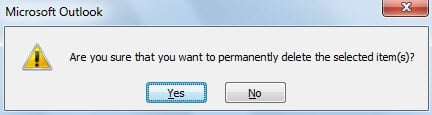
Анхааруулах мессежийг идэвхгүй болгох Outlook зүйлийг бүрмөсөн устгахдаа
- Эхлэхийн тулд Outlook-г ажиллуулаад "Файл" цэс рүү очно уу.
- Дараа нь та "Сонголт" -ыг сонгоод "Outlook Options" цонхонд хандах хэрэгтэй.
- Дараагийн цонхонд та "Нарийвчилсан" таб руу шилжих хэрэгтэй.
- Дараа нь та "Бусад" шошгыг олох хүртэл гүйлгэх мөрийг доош нь татаж болно.
- Үүний дараа сонголтыг идэвхгүйжүүлээрэй - "Эд зүйлийг бүрмөсөн устгахаас өмнө баталгаажуулах анхааруулах мессеж".

- Эцэст нь "OK" товчийг дарж өөрчлөлтүүдийн сонголтыг хадгална уу.
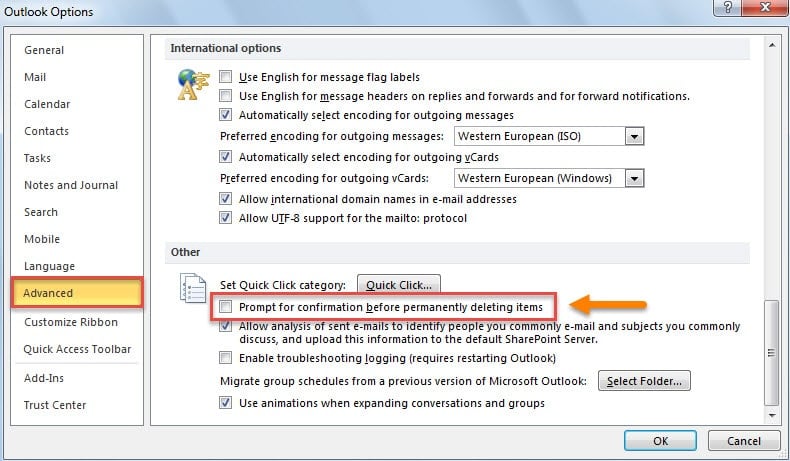
Анхааруулах мессежийг хадгална гэж найдаж байгаа боловч ямар нэгэн хатуу дуу сонсох дургүй байгаа тохиолдолд дараахь аргыг ашиглан анхааруулах дууг идэвхгүйжүүлж болно.
Outlook зүйлийг бүрмөсөн устгахдаа анхааруулах дууг идэвхгүй болго
- Эхлээд Outlook цонхноос зөв гарч, "Эхлүүлэх цэс" рүү очно уу.
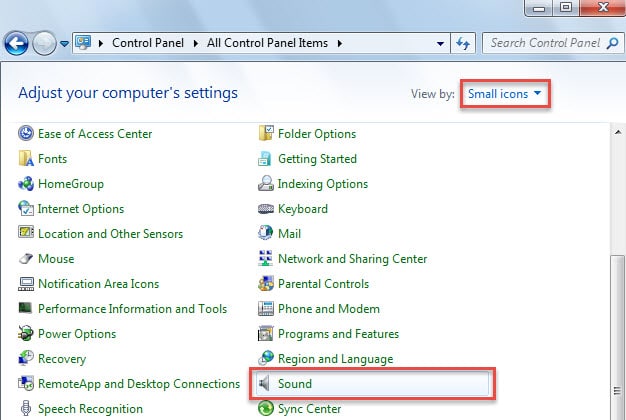
- Дараа нь "Эхлүүлэх" цэснээс "Хяналтын самбар"-ыг сонгоно уу.
- Дараа нь гарч ирэх цонхны "Control Panel" цонхонд эхлээд "View by" -ийг анхдагч "Category" -аас "Small icons" болгон өөрчил.
- Дараа нь та "Дууны" апплетыг олж, товшино уу.

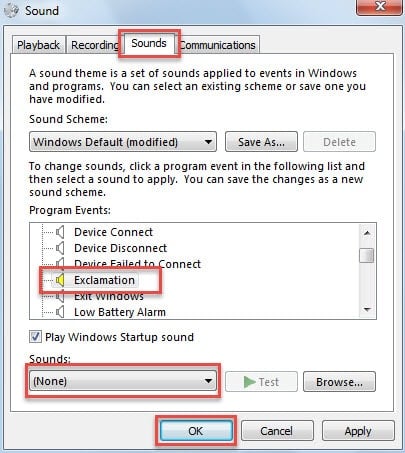
- Үүний дараа "Дууны" харилцах цонхонд та дараах алхмуудыг хийх хэрэгтэй.
- Нэгдүгээрт, "Дуу чимээ" таб руу шилжих хэрэгтэй.
- Дараа нь "Хөтөлбөрийн үйл явдлууд" нүдэнд доошоо гүйлгэн "Онцлог" зүйлийг олох хэрэгтэй.
- Хатгаж дуусаад дараахь "Дууны" хайрцаг руу шилжиж болно. Үүн дээр дарна уу. Унждаг жагсаалтынхаа дараа та "(None)" -г сонгох хэрэгтэй.
- Эцэст нь өөрчлөлтийг хадгалж, харилцах цонхыг хаахын тулд "OK" дээр дарна уу.

- Эцэст нь та хяналтын самбарыг хааж болно.
Одооноос эхлэн Outlook зүйлийг бүр мөсөн устгах бүртээ анхааруулах мессеж гарч ирэх хэдий ч та хэзээ ч хатуу дуу сонсохгүй. Гэсэн хэдий ч энэхүү өөрчлөлт нь “Онцлог” дууг ашиглаж буй бусад програмуудад нөлөөлөх болно.
Устгасан Outlook зүйлийг сэргээнэ үү
Олон хэрэглэгчид хэзээ нэгэн цагт алдаатай зүйл устгасан байхыг үгүйсгэхгүй. Ерөнхийдөө тэдгээрийг сэргээх хэд хэдэн гарц байдаг. Хэрэв та Outlook дээр солилцооны данс ашиглаж байгаа бол шууд "Устгасан зүйлийг серверээс сэргээх" функц байна. Гэхдээ хэрэв та POP3 акаунт ашиглаж байгаа бол сервер рүүгээ очоод устгасан зүйлс Outlook нь анхдагчаар сервер дээр хуулбар хадгалахаар тохируулагдсан байгаа эсэхийг шалгаж болно. Дээрээс нь та одны одонд дахин давтаж болно Outlook PST имэйлийг сэргээх хэрэгсэл, гэх мэт DataNumen Outlook Repair.
Зохиогчийн танилцуулга:
Ширли Жан бол мэдээлэл сэргээх мэргэжилтэн юм DataNumen, Үүнд мэдээлэл сэргээх технологиор дэлхийд тэргүүлэгч, Inc. засвар эвдэрсэн SQL Server мэдээ програм хангамжийн бүтээгдэхүүнийг засах хэтийн төлөв. Дэлгэрэнгүй мэдээллийг авна уу WWW.datanumen.com