
Өгөгдөл, өгөгдөл, өгөгдөл – үүнгүйгээр мэдээллийн сан бараг хэрэггүй болно. Тиймээс Access хүснэгт(үүд)-д өгөгдөл оруулахтай холбоотой хамгийн түгээмэл асуултуудын нэг нь – би байнга олон (бас маш олон!) файл импортлох шаардлагатай үед амьдралаа хэрхэн хялбар болгох вэ? Энэ бол маш түгээмэл ажил тул тухайн муурны арьсыг цэвэрлэх хэд хэдэн арга байдаг нь гайхах зүйл биш юм, гэхдээ энд бид зөвхөн нэгийг нь – миний бодлоор хамгийн хялбарыг – ялангуяа та үүнийг тогтмол эсвэл бүр хуваарьт хугацаанд хийж байгаа бол авч үзэх болно. Бага зэрэг төлөвлөлт (бас би бага зэрэг гэсэн үг!), бага зэрэг VBA ид шидийг ашиглавал та эхлэхэд бэлэн болно – эхлэхийн тулд үргэлжлүүлэн уншина уу...
Бүх Excel файлуудыг фолдерт импортлох
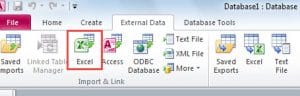 Энэ нийтлэлийн хувьд бид өгөгдсөн фолдер доторх хэд хэдэн Excel файлыг импортлох талаар авч үзэх болно, гэхдээ та csv файлуудыг хялбархан импортлох боломжтой. Энэ нь удахгүй CSV файлуудтай ажиллах кодыг хэрхэн өөрчлөх талаар авч үзэх болно.
Нэгдүгээрт, кодыг юу хийхийг хүсч байгаагаа тодорхойлъё.
"Бид өгөгдсөн фолдероос байгаа бүх файлыг одоо байгаа хүснэгтэд импортлохыг хүсч байна. Мөн файлууд толгой мөртэй эсэхээ зааж өгөхийг хүсч байна"
Энэ нь хангалттай энгийн харагдаж байгаа тул үүнийг хийх кодыг авч үзье.
Sub ImportfromPath(path As String, intoTable As String, hasHeader As Boolean)

Dim fileName As String

'Loop through the folder & import each file
fileName = Dir(path & "\*.xls")
While fileName <> ""
    DoCmd.TransferSpreadsheet acImport, acSpreadsheetTypeExcel12, intoTable, path & fileName, hasHeader
   'check whether there are any more files to import
    fileName = Dir()
Wend

End Sub
Асуудлыг шалгаж байна ...
 Энэ код хэрхэн ажилладаг талаар нарийвчлан авч үзэхээс өмнө дээр дурдсан кодонд алдааны шалгалт ороогүй гэдгийг анхаарах хэрэгтэй бөгөөд энэ нь кодыг хялбархан унших боломжтой байлгах үүднээс зориудаар хийгдсэн боловч алдаа засах код нэмж оруулахыг танд зөвлөж байна. мэдээллийн сан руу оруулах тул та боломжийг хадгалах болно Мэдээллийн сангийн авлигад хандах хамгийн багадаа!
За, эхний зүйлүүд. Кодыг аль болох өөр өөр нөхцөлд ашиглах боломжтой байлгахын тулд замын нэр (файл хадгалагдаж байгаа газар), эдгээр файлуудыг оруулах хүснэгтийн нэр, энэ хавтсанд байгаа файлууд бүгд байгаа эсэхийг асууж байна. толгой эсвэл үгүй (өөрөөр хэлбэл талбайн нэрс хүснэгтийн эхний мөрөнд гарч ирнэ).
Файлуудыг хайх кодын хэсэг болох Dir (path & “\ *. Xls”) хэсэг нь өгөгдсөн зам дээр орлуулах тэмдэг болон файлын өргөтгөлийг хавсаргаж байгааг та анзаарах болно. Жишээлбэл, та зөвхөн тодорхой нэршилд тохирсон файлуудыг импортлохыг хүсч байвал кодыг өөрчлөх нь маш хялбар байдаг тул би үүнийг дурдаж байна (жишээлбэл, "2017-р сар" эсвэл "XNUMX" файлын бүх файлыг файлын нэр болгон оруулсан бүх файлууд) ). Хэрэв та хүсвэл тэр шүүлтүүрийг дэд програмын дуудлагад параметр болгон нэмж болно.
Хэрэв ямар нэгэн тохиолдолд өгөгдсөн шалгуурт нийцсэн файл байвал (энэ тохиолдолд хавтсанд байгаа ".xls" файл байвал) тэр даруй TransferS spreadsheet командыг ашиглан тухайн файлыг импортлохыг оролддог.
Таны хэрэгцээнд нийцүүлэн кодыг хаана өөрчлөх вэ ...
Энэ үед та кодыг өөрчилж болох бөгөөд ингэснээр хүснэгтийг импортлохын оронд csv файлуудыг импортлох боломжтой ("TransferText" командыг ашиглан) гэх мэт.
Дараа нь код нь тухайн хавтсанд импортлох файл байхгүй болтол гогцоо болно.
Энэ бол жижиг код юм, гэхдээ та дахин дахин ашиглах болно гэдэгт би итгэлтэй байна!
Зохиогчийн танилцуулга:
Митчелл Цөөрөм бол мэдээлэл сэргээх мэргэжилтэн юм DataNumen, Үүнд мэдээлэл сэргээх технологиор дэлхийд тэргүүлэгч, Inc. SQL авлигыг засах болон excel сэргээх програм хангамжийн бүтээгдэхүүнүүд. Дэлгэрэнгүй мэдээллийг авна уу WWW.datanumen.com