
Энэ нийтлэлд бид Access хүснэгтүүдийг SalesForce-тэй импортлох, холбох талаар тодруулж, үүнд хүрэх бүх үйл явцыг тайлбарласан.
Access мэдээллийн санг ашиглахдаа өгөгдөл оруулах олон арга байдаг бөгөөд тэдгээрийн нэг нь SalesForce-ээс өгөгдөл импортлох явдал юм. SalesForce нь Хэрэглэгчийн Харилцааны Удирдлагын (CRM) үүлэнд суурилсан шийдэл бөгөөд голчлон бизнес эрхлэгчид ашигладаг. Импортлох үйл явцыг эхлүүлэхийн өмнө та SalesForce-оос MS Access руу өгөгдөл импортлох үед хоёр програмын өгөгдөл синхрончлолд ордоггүй гэдгийг ойлгох хэрэгтэй. MS Access нь үүний оронд нэг удаагийн хуулбарыг үүсгэдэг. Харин хоёр програмыг холбох үед хоёулангийнх нь өгөгдөл MS Access-ээр үүсгэсэн хоёр талын холболтоор синхрончлогддог.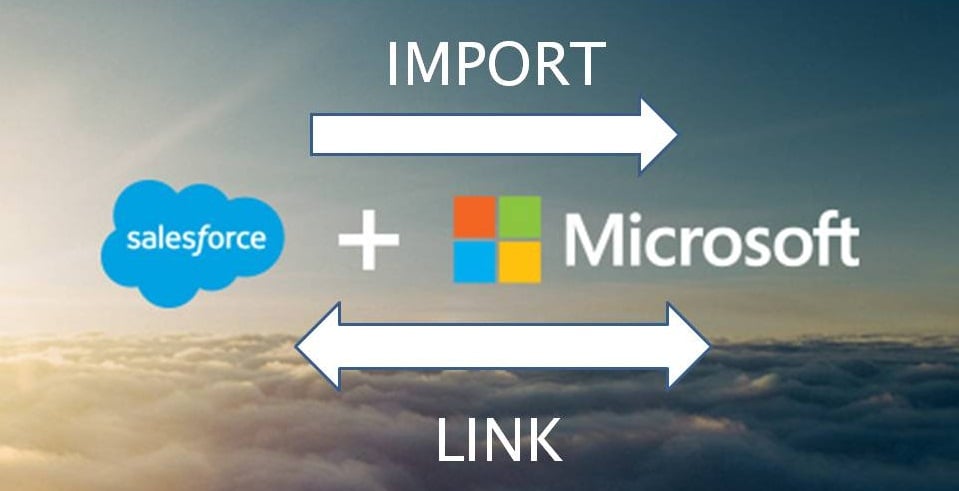
Энэхүү импортын процессыг зөвхөн MS Office 365 Enterprise Edition дээр хийх боломжтой гэдгийг тэмдэглэх нь зүйтэй. Хэрэв та үүнд хандах боломжтой бол импортлох эсвэл холбох үйл явцын хувьд өгөгдсөн алхмуудыг дагах хэрэгтэй.
Эхлэх шат
- "Гадаад өгөгдөл" рүү очоод "Шинэ мэдээллийн эх сурвалж"-ыг сонгоод "Онлайн үйлчилгээнээс" дээр товшоод "SalesForce"-г сонгоно уу.
- SalesForce-г сонгосны дараа дараах үйлдлүүдийн аль нэгийг хийнэ үү:
Импортлохын тулд - "Одоогийн мэдээллийн сан дахь шинэ хүснэгтэд эх өгөгдлийг импортлох" дээр дарна уу.
Холбохын тулд - "Холбосон хүснэгт үүсгэх замаар өгөгдлийн эх сурвалжийг холбох" дээр дарна уу.
- "Ok" дээр дарна уу
Salesforce-д холбогдож байна
 MS Access дээр 'SalesForce-д холбогдох' харилцах цонх гарч ирэх үед өгөгдсөн сонголтуудын аль нэгийг гүйцэтгэнэ үү.
- Хэрэглэгчийн нэр, нууц үгээ холбогдох нүднүүдэд нэмнэ үү.
- 'Security Token' хайрцгийг бөглөнө үү.
- "Нэмэлт холболтын мөрийн параметрүүд" хэсэгт та бусад нэмэлт холболтын параметрүүдийг нэмж болно.
Импортлох эсвэл холбох хүснэгтүүдийг сонгох
- Гарч буй "Хүснэгтүүдийг холбох эсвэл импортлох объект" харилцах цонхноос импортлох эсвэл холбохыг хүссэн хүснэгт бүрийг сонгоод "Ok" гэснийг сонгоно уу.
- Өгөгдсөн холбоосын үйл ажиллагаанд "Нууц үгээ хадгалах" эсэхээ шийднэ үү.
- Хэрэв та "Аюулгүй байдал" гэсэн сонголтыг сонговол мэдээллийн санд хандах бүртээ итгэмжлэлээ дахин оруулах шаардлагагүй болно. Гэхдээ энэ функцийг ашиглахдаа энэ нь таны мэдээллийн санд шифрлэгдээгүй нууц үгийг хадгалах болно гэдгийг мэдэх хэрэгтэй. Тиймээс эх сурвалжийн агуулгад хандах эрхтэй хэн бүхэн хэрэглэгчийн нэр болон нууц үгэнд хандах боломжтой гэдгийг мэддэг хүн бүр мэддэг. Хэрэв энэ функцийг ашиглаж байгаа бол Хандалтыг хамгаалалттай газар байлгахыг зөвлөж байна.
Эцсийн шат
- Эдгээр импортын алхмуудыг "SalesForce Database" харилцах цонхонд хадгалах боломжтой. Эдгээр алхмуудыг хадгалсны дараа та Outlook дээр энэ үйлдлийг тогтмол автоматжуулах даалгавар үүсгэж болно.
- Импортлох эсвэл холбох үйл ажиллагаа дууссаны дараа та Navigation Panel дахь SalesForce Table-тэй төстэй нэртэй хүснэгтүүдийг харах болно. Эдгээрийг үргэлж нэрлэж болно.
- Хандалт нь импортын процесст хүснэгтүүдийг дарж бичихгүй бөгөөд SalesForce-аас аль хэдийн байгаа хүснэгтэд өгөгдлийг шууд нэмэхийг зөвшөөрдөггүй. Өгөгдөл нэмэхийн тулд та ижил хүснэгтээс өгөгдөл импортлож дууссаны дараа нэмэлт асуулга үүсгэх шаардлагатай болно.
- Холбох явцад MS Access дээрх баганууд нь SalesForce хүснэгтэд ижил байвал зөвхөн уншигдах хэвээр байх болно. Тиймээс, холбосон хүснэгтэд өөрчлөлт оруулахын тулд та SalesForce өөрөө үүнийг хийх хэрэгтэй болно. Хандалтын хүснэгтэндээ эдгээр өөрчлөлтүүдийг харахын тулд тэдгээрийг шинэчлэхэд л хангалттай.
Өгөгдөл дамжуулах явцад өгөгдөл эвдэрсэн тохиолдол гарч болзошгүй. Ийм хүнд хэцүү үед өгөгдөл алдагдахаас зайлсхийхийн тулд хүчирхэг хөрөнгө оруулалт хийх хэрэгтэй Нэвтрэх гэмтэл Засварын хэрэгсэл.
Зохиогчийн танилцуулга:
Вивиан Стивенс бол мэдээлэл сэргээх мэргэжилтэн юм DataNumen, Үүнд мэдээлэл сэргээх технологиор дэлхийд тэргүүлэгч, Inc. авлигач MDF болон excel сэргээх програм хангамжийн бүтээгдэхүүнүүд. Дэлгэрэнгүй мэдээллийг авна уу WWW.datanumen.com