
Энэ нийтлэлд бид нөхцөлт форматыг Үргэлжилсэн хэлбэрт хэрэглэх алхамуудыг тайлбарласан болно
Нэрнээс нь харахад болзолт хэлбэршилт гэдэг нь тодорхой нөхцлүүд хангагдсан тохиолдолд л хийгдэх хэлбэршүүлэлт юм. Энэ бол бидний ашиглаж буй маягт эсвэл тайлангийн нэг хэсэг болох текст хайрцагны удирдлагын арын дэвсгэр эсвэл өнгөний өнгийг өөрчлөхөд ашиглаж болох формат юм. Нэг эсвэл олон талбайн өнгийг өөрчлөхийн тулд утгууд нь тодорхой нөхцлийг хангах ёстой; эдгээр нөхцлийг дараа нь талбай дээр туршиж үзэх боломжтой. Өнөөдөр бид энэ функцийг тасралтгүй хэлбэрээр ашиглаж сурах болно. Өнгө нь тасралтгүй хэлбэрээр өөрчлөгдөж болох нөхцлүүдэд дараахь зүйлс орно.
- Талбай дээр анхаарлаа төвлөрүүлэх үед.
- Талбайн үнэ цэнэ нь тухайн тодорхой нөхцлийг хангаж байх үед.
- Өнгөний өөрчлөлтийг өөр бичигдсэн нөхцөлт утга дээр үндэслэсэн тохиолдолд.

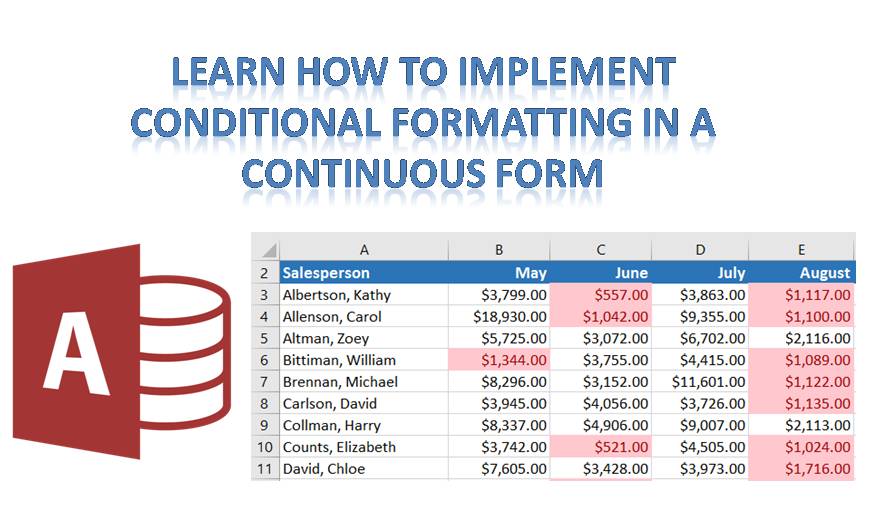
Жишээний тусламжтайгаар бид одоо тухайн бичлэгийн бүх талбарын дэвсгэрийн өнгийг өөрчлөхийг хичээж, нэг талбарын утгын өгөгдсөн нөхцлийг тасралтгүй хэлбэрээр хангана.
 Эхний хоёр хүснэгтийг жишээ мэдээллийн сангаас импортлох.
- Бүх хүснэгтүүдийн үндсэн мэдээллийг агуулсан эхний хүснэгтэд зориулж тасралтгүй хэлбэрийг үүсгээрэй.
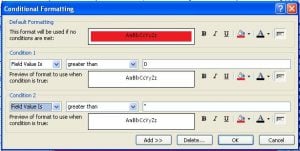
- Design View програмыг ашиглан маягтыг нээгээд талбараа сонгоод Нөхцөлт хэлбэршилт дээр дарна уу.
- Нөхцөл 1 баганад Expression is командыг сонгоод талбарууд дээр нөхцөлт форматлал хэрэглэх нөхцөлийг бичнэ үү.
- Fill / Back Color дээр дарж өнгөний палитрыг авна уу, эндээс хэрэглэх өнгөө сонгоорой.
- Нэмэлт нөхцөл нэмэхийн тулд Нэмэх товчийг дарна уу. Энэ нь ижил талбарт илүү их нөхцөл нэмэх болно.
- Та одоо мэдээллийн сангийн нэг хүснэгтэд нөхцөлт форматыг талбарын утгыг дагаж мөрдөх нөхцлийг зааж өгснөөр амжилттай тохирууллаа.
- Одоо заасан нөхцлийг хангаж буй талбарыг биелүүлээгүй талбараас ялгахын тулд та 2-р нөхцлийг зааж өгөх хэрэгтэй.
- Өгөгдлийн сангийнхаа өөр хүснэгтэд нөхцөлт форматыг ашиглахын тулд дээрх алхмуудыг дагана уу.
 Эхний хоёр хүснэгтийг жишээ мэдээллийн сангаас импортлох.
Нөхцөлт форматаар дамжуулан нэг утгыг нөгөөгөөс нь ялгахаас гадна өгөгдсөн хүснэгт эсвэл хүснэгтүүдийг хурдан ойлгоход хялбар болно. Хэрэв танд тоо бүхий бичлэгээр дүүрэн мэдээллийн бааз байгаа бол нөхцөлт формат нь тодорхой нөхцлийг дагаж мөрдөж буй утгыг хялбархан тодорхойлоход ихээхэн тус болно. Өөрийн байнга ярьдаг талбарт нөхцөлт форматыг ашигласнаар та цаг хугацаа, эрч хүчээ хэмнэж чадна.
MS Access нь програмаа ашиглах хэрэглэгчдийн хэрэгцээг санаж, тэдэнд форматлах олон сонголтыг өгдөг. Эдгээр нь энгийн мэдээллийн баазын бүдэг байдлыг арилгахад зориулагдаагүй бөгөөд мэдээллийн баазаар дамжуулж хэн хэн нь ямар өгөгдөл агуулж байгаа, ямар мэдээлэл өгөхийг хүсч байгаагаа ойлгох чадвартай байх боломжийг олгодог. Эдгээр хэрэгслийг ашиглах нь хэрэглэгчийн хэрэгжилтийг сайн ойлгох нь чухал бөгөөд буруу хэрэгжүүлснээр энэ нь таны мэдээллийн санг илүү төвөгтэй болгож чадна.
Хэрэглэгчид хандах нь ихэвчлэн айдаг Авлигад нэвтрэх. Гэсэн хэдий ч мэргэшсэн сэргээн засах хэрэгслийн тусламжтайгаар DataNumen Access Repair, өгөгдлийн авлигатай холбоотой тохиолдлуудыг хэдэн минутын дотор шийдвэрлэх боломжтой. Энэхүү гайхалтай програм нь хамгийн богино хугацаанд хамгийн сайн нөхөн сэргээх хурдыг санал болгодог.
Зохиогчийн танилцуулга:
Вивиан Стивенс бол мэдээлэл сэргээх мэргэжилтэн юм DataNumen, Үүнд мэдээлэл сэргээх технологиор дэлхийд тэргүүлэгч, Inc. sql сэргээх болон excel сэргээх програм хангамжийн бүтээгдэхүүнүүд. Дэлгэрэнгүй мэдээллийг авна уу WWW.datanumen.com