
Энэ бичлэгт бид олон Word баримт бичигт бүх өөрчлөлтийг нэгэн зэрэг багцаар хүлээн авах эсвэл татгалзах аргыг танд харуулах болно.
Нэг Word баримт бичигт бүх өөрчлөлтийг хүлээн авах эсвэл татгалзахад хялбар байдаг. Та "Хяналт" таб дээр дараад "Хүлээн авах" эсвэл "Татгалзах" командыг нээх товчийг дарах хэрэгтэй. Дараа нь "Баримтын бүх өөрчлөлтийг хүлээн зөвшөөрөх" эсвэл "Баримт бичгийн бүх өөрчлөлтөөс татгалзах" -ыг сонгоно уу.
Хэрэв та багцаар хүлээн авах эсвэл татгалзахыг хүсч буй өөрчлөлт бүхий олон баримт бичиг байвал яах вэ? Ийм даалгаврыг биелүүлэхийн тулд бидэнд дараахь макро хэрэгтэй болно.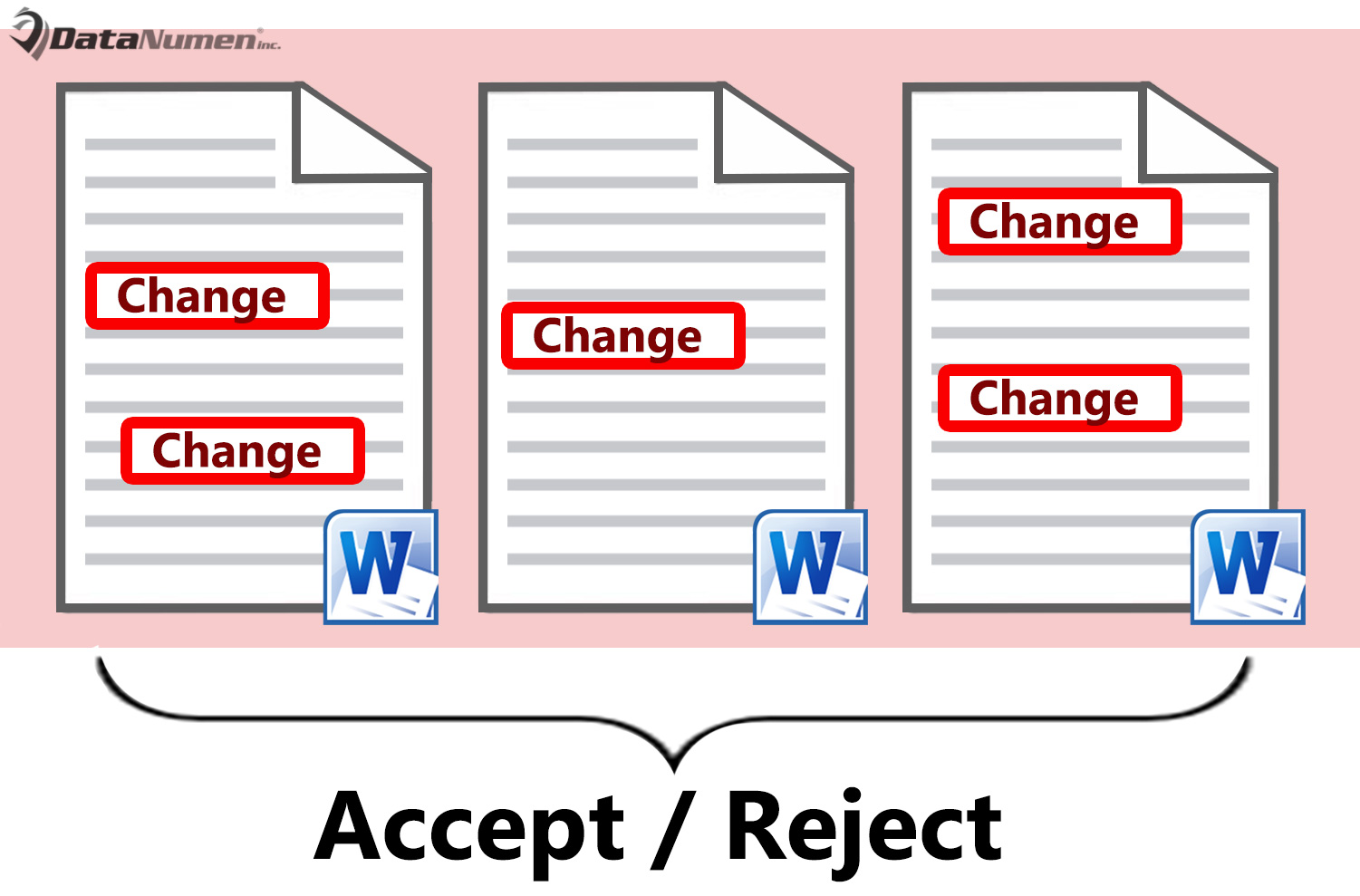
Хэрэглэгчийн маягт оруулах
- Эхлээд "Alt + F11" товчийг дарж Word дээр VBA засварлагч нээнэ үү.
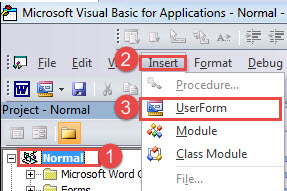
- Хоёрдугаарт, "Хэвийн" дээр дарна уу.
- Дараа нь цэсний мөрөнд "Оруулах" дээр дарна уу.
- Тэр цэснээс “UserForm” -г сонгоно уу.

- Маягтын хэмжээг зөв өөрчлөхийн тулд эргэн тойронд байгаа бариул дээр дарна уу.
- "F4" дээр дарж зүүн доод буланд байрлах "Properties Window" цонхыг гаргаж ирнэ үү.
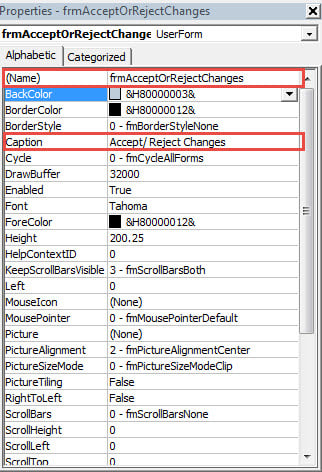
- Дараа нь маягтыг “frmAcceptOrRejectChanges” гэж нэрлээд түүний гарчгийг “Өөрчлөлтийг хүлээн авах / татгалзах” гэж тохируулна уу. Түүнээс гадна “ShowModal” -ийг “Худал” болгож тохируулаарай.

- Дараа нь цэсний мөрөнд "Хэрэгслийн хайрцаг" дээр дарна уу.
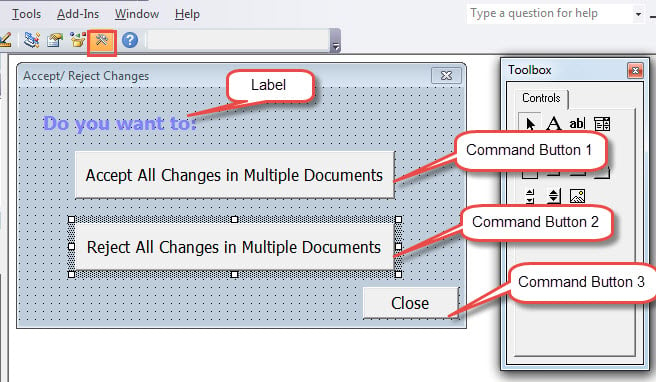
- Хэрэгслийн хайрцган дээрх удирдлагыг ашиглан 3 командын товчлуур ба шошгыг үүсгээд дараах дарааллаар байрлуул.

- Одоо үл хөдлөх хөрөнгийн цонхыг идэвхжүүлэхийн тулд шошгон дээр дарна уу. Тайлбарыг нь "Та хүсэж байна уу:" гэж тохируулна уу. Шошгын дэвсгэрийг ил тод гэж тохируулахыг зөвлөж байна. Үүнээс гадна үсгийн өнгө, хэмжээг хүссэнээрээ тохируулах боломжтой.
- Дараа нь командын товч дээр дарна уу 1. Үүнийг "btnAccept" гэж нэрлэ. Тайлбарыг “Олон баримт бичгийн бүх өөрчлөлтийг хүлээн зөвшөөрөх” гэж тохируулна уу.
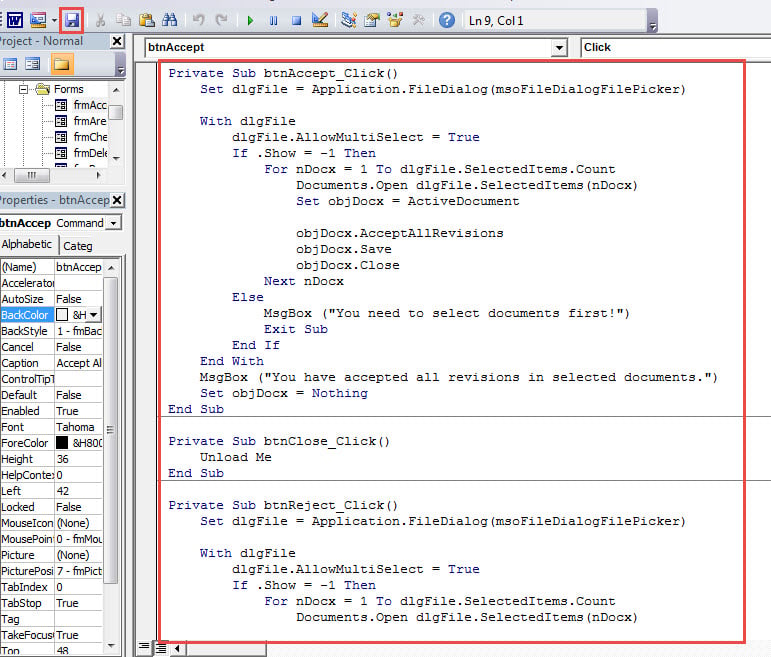
- Дараа нь тушаалын товчлуур 1 дээр давхар товшоод дараах кодыг оруулна уу.
Private Sub btnAccept_Click()
  Set dlgFile = Application.FileDialog(msoFileDialogFilePicker)

  With dlgFile
    dlgFile.AllowMultiSelect = True
    If .Show = -1 Then
      For nDocx = 1 To dlgFile.SelectedItems.Count
        Documents.Open dlgFile.SelectedItems(nDocx)
        Set objDocx = ActiveDocument

        objDocx.AcceptAllRevisions
        objDocx.Save
        objDocx.Close
      Next nDocx
    Else
      MsgBox ("You need to select documents first!")
      Exit Sub
    End If
  End With
  MsgBox ("You have accepted all revisions in selected documents.")
  Set objDocx = Nothing

End Sub
- Одоо буцаж хэлбэрт ороод командын товчлуур дээр дарна уу. 2. "btnReject" гэж нэрлэ. Тайлбар текстийг “Олон баримт бичгийн бүх өөрчлөлтөөс татгалзах” гэж тохируулна уу.
- Үүнтэй адил 2-р тушаалын товчлуур дээр давхар товшоод эдгээр кодыг оруулна уу.
Private Sub btnReject_Click()
  Set dlgFile = Application.FileDialog(msoFileDialogFilePicker)

  With dlgFile
    dlgFile.AllowMultiSelect = True
    If .Show = -1 Then
      For nDocx = 1 To dlgFile.SelectedItems.Count
        Documents.Open dlgFile.SelectedItems(nDocx)
        Set objDocx = ActiveDocument

        objDocx.RejectAllRevisions
        objDocx.Save
        objDocx.Close
      Next nDocx
    Else
      MsgBox ("You need to select documents first!")
      Exit Sub
    End If
  End With
  MsgBox ("You have rejected all revisions in selected documents.")
  Set objDocx = Nothing
End Sub
- Дараа нь командын товч дээр дарна уу 3. Үүнийг "btnClose" гэж нэрлээд, гарчгийг "Close" гэж тохируулна уу.
- Үүнтэй адил 3-р тушаалын товчлуур дээр давхар товшоод кодыг оруулна уу:
Private Sub btnClose_Click()
  Unload Me
End Sub
- Бүх кодыг хадгалах.

Модуль оруулах
- Эхлэхийн тулд дээрх 2 ба 3-р алхамыг давт.
- Энэ удаад “Модуль” -ыг сонгоорой.
- Шинэ модульд орохын тулд давхар товшоод дараахь макро оруулна уу:
Sub ShowAcceptOrRejectForm()
  frmAcceptOrRejectRevisions.Show
End Sub
- Макро хадгалах. Та энэ макро дээр товчлуур өгөхийг сонгож болно. Дэлгэрэнгүй алхмуудыг авахын тулд та энэ холбоосоор орж лавлагаа авах боломжтой: Макро, VBA ашиглан наасан текстийн форматыг хэрхэн яаж устгах вэ?
- Хэрэглэгчийн хэлбэрийг засахын тулд макро ажиллуулна уу. "Олон баримт бичигт оруулсан бүх өөрчлөлтийг хүлээн зөвшөөрөх" эсвэл "олон баримт бичигт оруулсан бүх өөрчлөлтөөс татгалзах" товчийг дарахад та "Browse" цонхыг идэвхжүүлнэ. Баримт бичгүүдийг сонгоод "OK" дээр дарна уу.

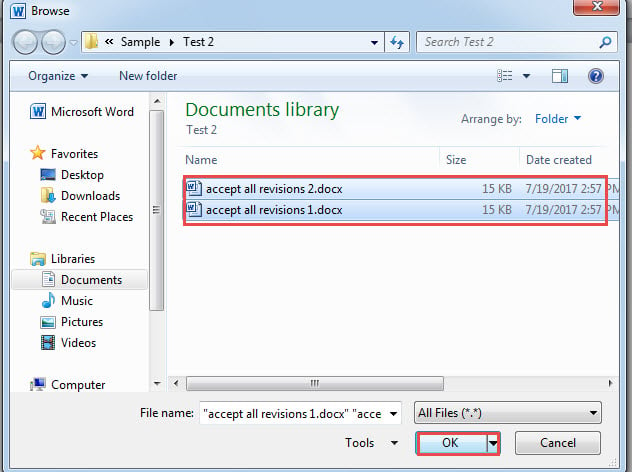
Үр дүн энд байна: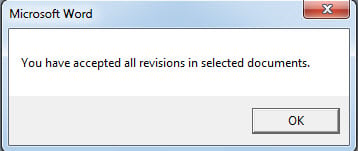
Баримт бичгийн авлигатай харьцах
Мэдээллийн алдагдал, алдагдал байнга гардаг. Тэдгээрийн заримыг нь урьдчилан сэргийлэх боломжтой бол бусад нь зүгээр л тохиолддог. Тиймээс ашиглах хэрэгслийг барьж авах шаардлагатай байна docx-ийг засах онцгой байдлын үед. Ийм хэрэгслийн тусламжтайгаар та өгөгдлийн алдагдалд санаа зовох шаардлагагүй болно.
Зохиогчийн танилцуулга:
Вера Чен бол мэдээлэл сэргээх мэргэжилтэн юм DataNumen, Үүнд мэдээлэл сэргээх технологиор дэлхийд тэргүүлэгч, Inc. Excel засах болон pdf програм хангамжийн бүтээгдэхүүнийг засах. Дэлгэрэнгүй мэдээллийг авна уу WWW.datanumen.com