
Өдөр тутмын ажилдаа бид CC'd эсвэл BCC'd хаягаар олон имэйл хүлээн авах боломжтой. Энэ нийтлэлийг танд ийм төрлийн имэйлийг хурдан хугацаанд хэрхэн олж, цуглуулахыг заах болно.
Надад шууд илгээгээгүй зөвхөн CC'd эсвэл BCC-ээр ирсэн имэйлийг би байнга авдаг. Тодорхой хугацааны ажиглалтын дараа эдгээр имэйлүүд надад тийм ч их ашиггүй болохыг олж мэдэв. Тиймээс би эдгээрийг нэг фолдерт цуглуулж болно, ингэснээр миний ирсэн имэйлийг бохирдуулахгүй, шаардлагатай үед амархан шалгаж болно гэж найдаж байна.
Танд CC'd эсвэл BCC'd илгээсэн бүх имэйлийг олж мэдэх
- Эхлэхийн тулд "Файл" цэс рүү ороод "Дүрэм ба анхааруулгыг удирдах" товчийг дарна уу.
- "Дүрэм ба анхааруулга" цонхонд "Шинэ дүрэм" товчийг дарна уу.
- “Дүрмийн шидтэн” -ийн шинэ харилцах цонхноос “Миний хүлээн авсан мессежүүдэд дүрмийг хэрэглэх” гэснийг сонгоно уу. Тэгээд "Next" товчийг дарна уу.
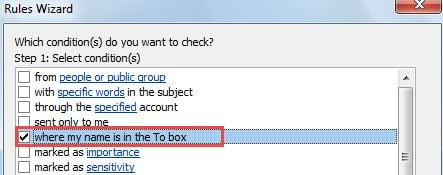
- Дараа нь “Дүрмийн шидтэн” -ийн хоёр дахь дэлгэц дээр та нөхцлийг тохируулах ёстой. Нөхцөл байдлын жагсаалтаас "Миний нэр хаана хүрэх хайрцагт байгаа" -г сонгоод сонгоно уу. Үүний дараа "Next" товчийг дарна уу.
- “Дүрмийн илбэчин” киноны гуравдахь дэлгэцэнд орсны дараа дараахь алхамуудыг хий.
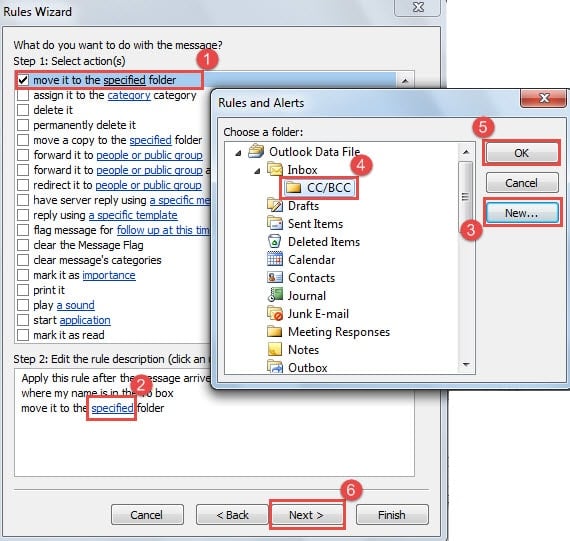
- Үйлдлийн талаар "Үүнийг заасан хавтас руу зөөх" гэснийг сонгоно уу.
- 2-р алхам хайрцагт "заасан" холбоос дээр дарна уу.
- Шинэ харилцах цонхноос очих хавтасаа сонгоно уу. Хэрэв үгүй бол "Шинэ" товчийг дарж "CC / BCC" гэх мэт тодорхой хавтас үүсгэнэ үү.
- Дараа нь 'OK' дээр дарж "Дүрмийн шидтэн" харилцах цонх руу буцна уу.
- "Дараах" товчийг дарна уу.

- Үл хамаарах зүйлийг үл тоомсорлож, "Дараа" товчийг шууд дарна уу.
- Та “Дүрмийн илбэчин” -ийн эцсийн дэлгэц рүү орох болно.
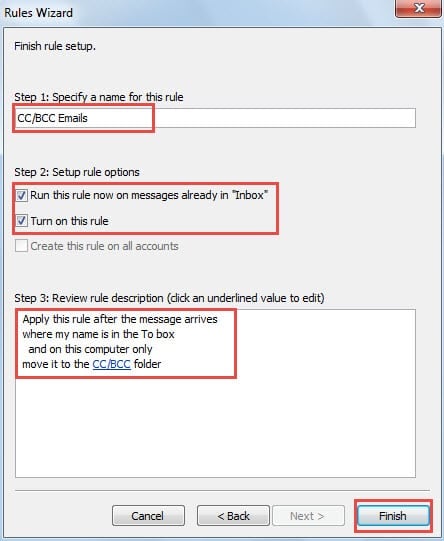
- Нэгдүгээрт, 1-р алхам дээр энэ дүрмийн нэрийг өгнө үү.
- 2-р алхам дээр "Ирсэн имэйл дотор байгаа зурвас дээр энэ дүрмийг одоо ажиллуулах", "Энэ дүрмийг асаах" гэсэн хоёр сонголтыг шалгана уу.
- 3-р алхам дээр дүрмийн бүх үзүүлэлтүүд зөв байгаа эсэхийг шалгаарай.
- Төгсгөлд нь "Finish" дээр дарна уу.

- Эцэст нь бүх харилцах цонх хаагдах хүртэл хэд хэдэн "OK" дээр дарна уу.
Одооноос эхлэн танд илгээсэн CC'd эсвэл BCC'd имэйлийг тодорхой "CC / BCC" хавтас руу зөөх төдийгүй ирээдүйн CC'd эсвэл BCC'd имэйлийг автоматаар фолдерт шилжүүлэх болно. Энэ тохиолдолд та энэ хавтсанд байгаа CC'd эсвэл BCC'd бүх имэйлийг хайх эсвэл бусад нарийн төвөгтэй үйлдлүүдийг хийхгүйгээр шалгах боломжтой.
Сэжигтэй имэйлээс хол байгаарай
Өсөн нэмэгдэж буй вирусууд нь имэйлд хор хөнөөлгүй объект хэлбэрээр бүтээгдсээр ирсэн гэдгийг бид бүгд мэднэ. Өөрөөр хэлбэл, тэднийг анхны харцаар таних нь илүү хэцүү байсан. Гэхдээ энэ нь бидний аюулгүй байдлыг хангаж чадахгүй байгаа имэйлүүдээс хол байх ёстой гэсэн үг юм. Үгүй бол таны Outlook хэзээ ч халдвар авч магадгүй юм. Outlook нь эвдэрсэн тохиолдолд дотоод өгөгдөлд хандах боломжгүй болно. Энэ нөхцөлд та гуравдагч этгээдийн засварын хэрэгсэлд найдах хэрэгтэй DataNumen Outlook Repair, үүнийг сайн мэддэг PST сэргээх.
Зохиогчийн танилцуулга:
Ширли Жан бол мэдээлэл сэргээх мэргэжилтэн юм DataNumen, Үүнд мэдээлэл сэргээх технологиор дэлхийд тэргүүлэгч, Inc. sql сэргээх програм хангамжийн бүтээгдэхүүнийг засах хэтийн төлөв. Дэлгэрэнгүй мэдээллийг авна уу WWW.datanumen.com