
Хэрэв та Outlook дээр имэйл бичихдээ тухайн сэдвүүдэд одоогийн огноог оруулж хэвшсэн бол яагаад Outlook-д огноог автоматаар нэмж болохгүй гэж? Энэ нийтлэл нь танд хурдан аргыг танилцуулах болно.
Би даргадаа имэйл бичихдээ имэйлийн сэдэв дээр одоогийн огноог бичихийг илүүд үздэг. Тиймээс би эхлээд огноог шалгаад дараа нь тоонуудыг нэг нэгээр нь оруулах шаардлагатай болдог. Үр ашгийг дээшлүүлэхийн тулд би Outlook-д одоогийн огноог нэмэх ашигтай аргыг олж мэдэв. Нарийвчилсан алхамууд энд байна.
Outlook имэйлийн сэдвүүдэд одоогийн огноог автоматаар нэмэх
- Эхэндээ Outlook-г ажиллуулаад шинэ имэйл үүсгэ.
- Дараа нь "Шинэ мессеж" цонхонд "Хөгжүүлэгч" тууз байгаа эсэхийг шалгах шаардлагатай. Үгүй бол "Файл" > "Сонголтууд" > "Туузыг тохируулах" руу очно уу. Баруун талын самбарт "Хөгжүүлэгч" табыг идэвхжүүлнэ үү.
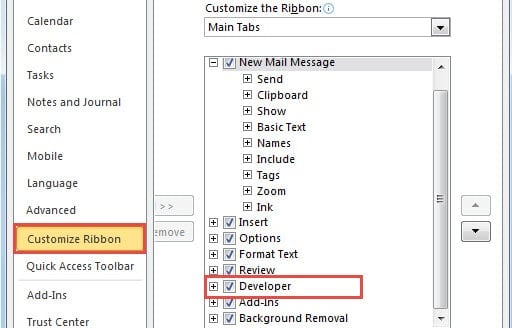
- Үүний дараа "OK" дээр дарж мессежийн цонх руу буцна уу.
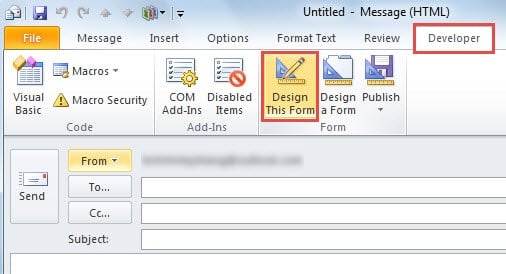
- "Хөгжүүлэгч" таб руу шилжиж, "Маягт" бүлгийн "Энэ маягтыг зохион бүтээх" товчийг дарна уу.

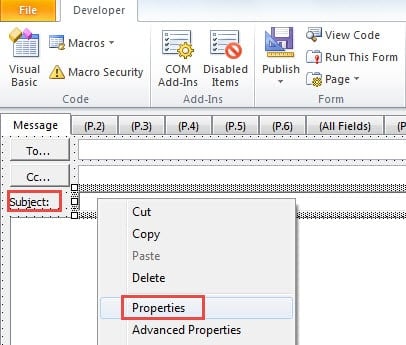
- Дараагийн дэлгэцэн дээр та гарчгийн мөрөнд дарах хэрэгтэй. Тэгээд баруун товшино уу. Гарч ирэх контекст цэснээс "Properties" -ийг сонгоно уу.

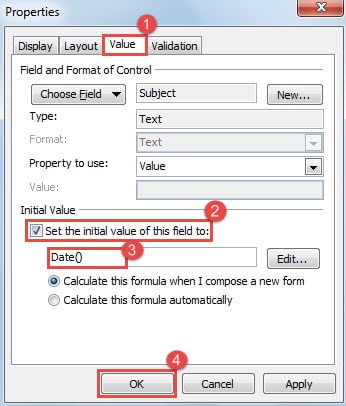
- "Properties" гэсэн шинэ харилцах цонх гарч ирнэ. Эхлээд "Утга" таб руу шилжинэ үү. Дараа нь "Анхны утга" шошгон дээр "Энэ талбарын анхны утгыг тохируулах" сонголтыг идэвхжүүлнэ үү. Дараа нь "Засварлах" мөрөнд "гэж бөглөнө үү.Огноо()”. Эцэст нь "OK" дээр дарна уу.

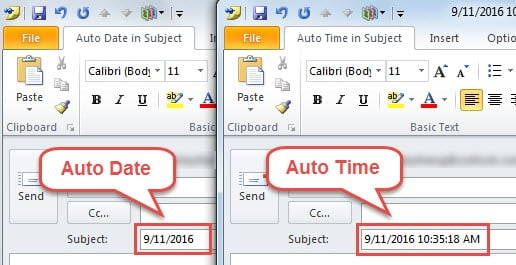
Тайлбар: Хэрэв та тухайн сэдвүүдэд одоогийн цагийг автоматаар нэмэхийг хүсвэл энд " гэж оруулах хэрэгтэй.Одоо ()".
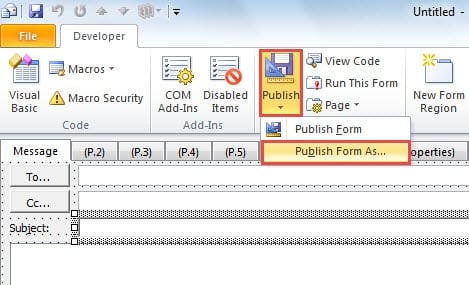
- Дараа нь "Нийтлэх" товчийг товшоод доош унах жагсаалтаас "Хэвлэн нийтлэх"-ийг сонгоно уу.

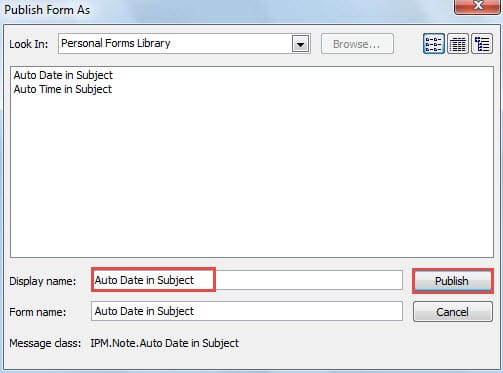
- "Маягтыг нийтлэх" цонхны шинэ цонхонд "Сэдвийн автомат огноо" гэх мэт дэлгэцийн нэрийг зааж өгөх шаардлагатай. Тэгээд "Нийтлэх" товчийг дарна уу.

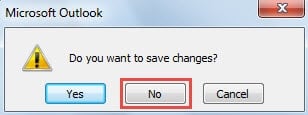
- Үүний дараа өөрчлөлтийг хадгалахгүйгээр шинэ мессежийн цонхыг хаах хэрэгтэй.

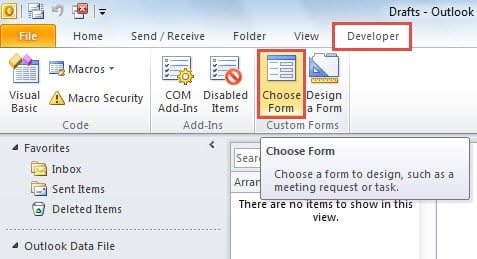
- Одоо энэ тохируулсан маягтыг хэрхэн ашиглах талаар сурцгаая. Outlook-ийн үндсэн цонхонд "Хөгжүүлэгч" таб руу очоод "Маягт сонгох" товчийг дарна уу.

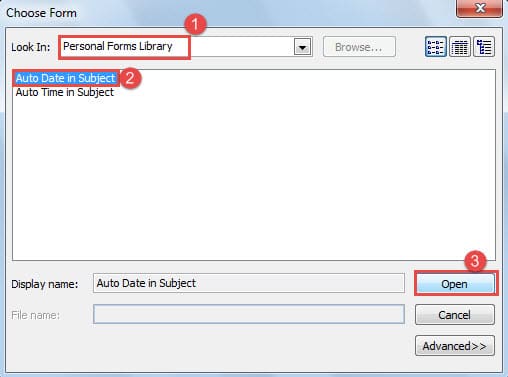
- “Маягт сонгох” харилцах цонхонд та “Харах”-г “Хувийн маягтын сан” болгож тохируулах хэрэгтэй. Дараа нь дараах маягтын жагсаалтаас зорилтот маягт болох “Гарчиг дахь автомат огноог” сонгоно уу. Эцэст нь “Нээх” товчийг дарна уу.

- Эцэст нь та шинэ мессежийн цонхонд орж, гарчиг нь одоогийн огноогоор автоматаар дүүрсэн болохыг олж мэдэх болно.

Сэдвийн дагуу спамыг таних
Үнэнийг хэлэхэд, заримдаа та спамуудын дийлэнх хэсгийг субьектээр нь таних боломжтой бөгөөд энэ нь ихэвчлэн ойлгомжгүй мэдрэмж эсвэл хачин тэмдэгт агуулсан байдаг. Тиймээс, тэдгээрийг танисны дараа имэйл хаягуудыг цаг тухайд нь хааж, хавсаргасан файлуудыг хэзээ ч нээхгүй, суулгасан холбоос дээр дарж болохгүй. Үгүй бол та өөрийн Outlook-ээ аюулд оруулах болно. Outlook гэмтлийн үед танд гуравдагч талын програм хангамж ашиглахаас өөр сонголт байхгүй DataNumen Outlook RepairБайна. Ингэж чаддаг засварын газар хамгийн их өгөгдлийг хамгийн хялбараар файлжуулж, сэргээнэ үү.
Зохиогчийн танилцуулга:
Ширли Жан бол мэдээлэл сэргээх мэргэжилтэн юм DataNumen, Үүнд мэдээлэл сэргээх технологиор дэлхийд тэргүүлэгч, Inc. sql сэргээх програм хангамжийн бүтээгдэхүүнийг засах хэтийн төлөв. Дэлгэрэнгүй мэдээллийг авна уу WWW.datanumen.com