
Хандалтын тайлангаа дараах байдлаар хадгалах боломжийг танд олгох VBA функцийг хэрхэн үүсгэж болох талаар олж мэдэх PDF товчийг дарахад л хангалттай. Тэр болгонд Access Ribbon руу явах шаардлагагүй!
Хандалтын тайланг дараах байдлаар гараар хадгалах боломжтой PDF файл. Таны хийх ёстой зүйл бол: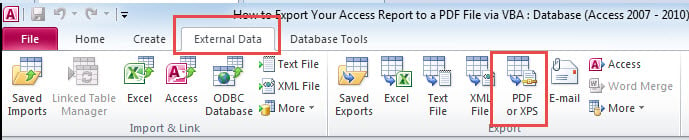
- Тайланг нээнэ үү.
- Access Ribbon: External Data> руу очно уу PDF эсвэл XPS.
- Хадгалагдах файлын нэр, фолдерын замыг сонгоно уу.
- Publish дээр дарахад бүх зүйл дуусна.
Хялбар, тийм үү? Гэсэн хэдий ч, хэрэв танд тайлангаа өдөр бүр давтаж экспортлох шаардлага гарвал энэ нь жаахан татвар ногдуулж болзошгүй юм.
Санаа зоволтгүй. Илүү хялбар арга байна. Товчлуурыг нэг дарахад л таны тайланг шууд тогтоосон хавтас руу экспортлох боломжтой. Үүнийг VBA-ийн тусламжтайгаар хийж болно. Доорх алхмуудыг дагана уу.
Одоо Татах
Хэрэв та энэ функцийг аль болох хурдан ашиглаж эхлэхийг хүсвэл дараах зүйлсийг хийж болно:
VBA кодтой мэдээллийн сангийн дээжийг одоо татаж аваарай
Үгүй бол, хэрэв та DIY хийхийг хүсвэл доорхи агуулгыг уншиж болно.
Хандалтын тайланг дараах байдлаар хадгалах VBA функцийг бий болгох алхамууд PDF Файлын
1. Тайлангийнхаа дотор командын товчийг нэмнэ үү
Энэ нийтлэлд танд хандалтын тайлан аль хэдийн бий болсон гэж тооцогдох болно. Үүнийг дизайны харагдацад нээгээд Report хэсэгт толгойг нэмж оруулна уу (доор үзүүлсэн шиг).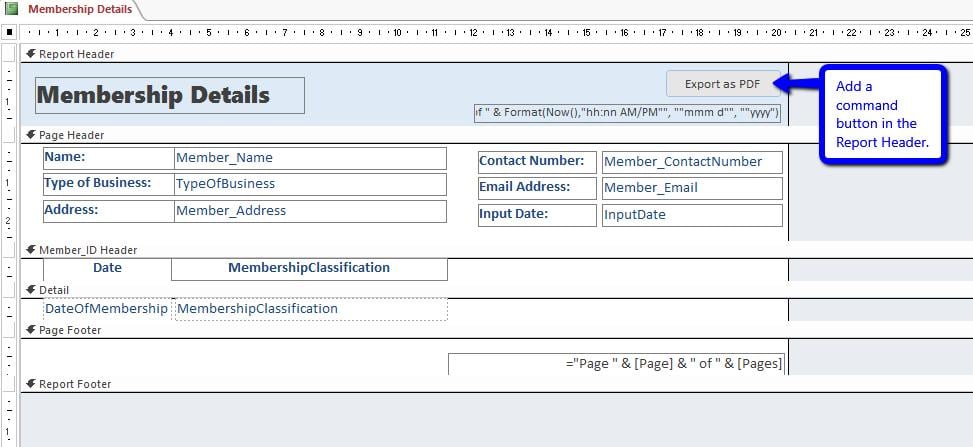
Товчлуурын нэрийг өөрчил cmd_exportPDF. Үүнийг хийхийн тулд:
- Дизайн дээр байхдаа товчлуурыг сонгоно уу.
- Үл хөдлөх хөрөнгийн хуудсыг нээнэ үү (ALT + Enter).
- Бусад таб> Нэр рүү очно уу.
- Нэрийн утгыг cmd_exportPDF болгон өөрчилнө үү.
2. Тушаалын товчлуурын кодыг нэмнэ үү
Кодыг нэмэхийн тулд эхлээд товчлуур дээр On Click үйл явдлыг нэмэх хэрэгтэй.
- Тушаалын товчлуурыг сонгоод, өмчийн хуудас руу дахин орно уу.
- Үйл явдлын таб дээр дарна уу.
- On Click дээр дарж хай ...
- Select Builder цэс гарч ирэхэд Code Builder командыг сонгоод OK товчийг дарна уу.
- Энэ нь VBA редакторыг нээх болно.
Одоо доорх кодыг хуулж ав.
Файлын нэр ба fldrPath-ийн утгыг шинэчлэхийг бүү мартаарай. Тэд тус бүрдээ тайлбар хэсэгт (*) тэмдэгтэй байна.
Function FileExist(FileFullPath As String) As Boolean
  Dim value As Boolean
  value = False
  If Dir(FileFullPath) <> "" Then
    value = True
  End If
  FileExist = value
End Function

Private Sub cmd_exportPDF_Click()

  Dim fileName As String, fldrPath As String, filePath As String
  Dim answer As Integer

  fileName = "Member Contact Details" 'filename for PDF file*
  fldrPath = "C:\Users\Jessica\Desktop\PDF Exports" 'folder path where pdf file will be saved *

  filePath = fldrPath & "\" & fileName & ".pdf"

  'check if file already exists
  If FileExist(filePath) Then
    answer = MsgBox(prompt:="PDF file already exists: " & vbNewLine & filePath & vbNewLine & vbNewLine & _
      "Would you like to replace existing file?", buttons:=vbYesNo, Title:="Existing PDF File")
    If answer = vbNo Then Exit Sub
  End If

  On Error GoTo invalidFolderPath
  DoCmd.OutputTo objecttype:=acOutputReport, objectName:=Me.Name, outputformat:=acFormatPDF, outputFile:=filePath

  MsgBox prompt:="PDF File exported to: " & vbNewLine & filePath, buttons:=vbInformation, Title:="Report Exported as PDF"
  Exit Sub

  invalidFolderPath:
  MsgBox prompt:="Error: Invalid folder path. Please update code.", buttons:=vbCritical

End Sub
Эдгээр кодын мөрүүд:
- Эхлээд a PDF ижил файлын нэртэй файл нь заасан хавтас дотор аль хэдийн байна. Хэрэв тийм бол та үүнийг шинэ зүйлээр солихыг хүсч байгаа эсэхийг асуух мөр гарч ирнэ.
Хэрэв та тийм гэж сонговол тайлан экспортлох үйл явцаар үргэлжилнэ. Хэрэв үгүй бол файлыг PDF болгон хөрвүүлэхгүй.
- Хэрэв та байхгүй фолдерын замыг оруулсан бол кодонд заасан фолдерын замыг шинэчлэхийг танаас хүлээх мөр гарч ирнэ. Үүнийг засах хүртэл экспортын үйл явц үргэлжлэхгүй.
- Тайланг амжилттай экспортолсны дараа хаана байгааг харуулах хүлээх мөр гарч ирнэ PDF файл хадгалагдсан.
Тиймээ! Одоо товчлуураа турших цаг болжээ.
Хандалтын мэдээллийн санг нээх боломжгүй байна
Access хэрэглэгч бүрт тохиолдож болох хамгийн аймшигтай зүйл бол нэг л өдөр сэрээд мэдээллийн сан эвдэрсэн гэдгийг ойлгох явдал юм. Бүр дор нь та өгөгдлөө нөөцөлж чадаагүй гэдгээ ухаарсан явдал юм. Санаа зоволтгүй. DataNumen Inc. програм хангамжийг бүтээсэн хандалтыг засах мэдээллийн сан. Таны мэдээллийн санг дахин сэргээх боломжтой хэвээр байна.
Зохиогчийн танилцуулга:
Jayme Stack бол мэдээлэл сэргээх мэргэжилтэн юм DataNumen, Үүнд мэдээлэл сэргээх технологиор дэлхийд тэргүүлэгч, Inc. sql сэргээх болон excel сэргээх програм хангамжийн бүтээгдэхүүнүүд. Дэлгэрэнгүй мэдээллийг авна уу WWW.datanumen.com