
Excel-д маш олон өгөгдөл, мэдээлэл байгаа бол өгөгдлийг харахад төвөгтэй байх болно. Тиймээс та Excel-д гүйлгэх боломжтой хэсгийг оруулж болно.
Доорх зурган дээр та олон борлуулалтын төлөөлөгчийн борлуулалтын хэмжээг харж болно. Та бусад тоонуудыг шалгахын тулд ажлын хуудсыг зөөх хэрэгтэй.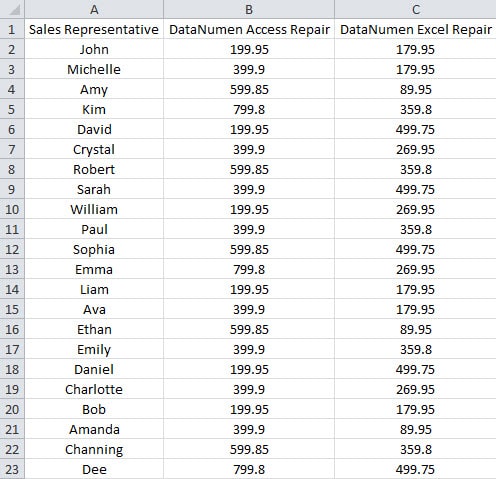
Одоо та ажлын хуудсыг бүхэлд нь зөөхийн оронд энэ мужид гүйлгэх боломжтой хэсгийг оруулж болно.
Ажлын хуудсанд гүйлгэх боломжтой хэсгийг оруулах
Энэ хэсэгт бид ийм гүйлгэх боломжтой хэсгийг оруулах алхмуудыг харуулах болно.
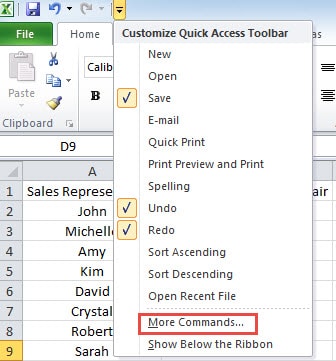
- Түргэн хандалтын хэрэгслийн самбар дээрх жижиг сумыг дарна уу.
- Дараа нь унадаг цэснээс "Илүү тушаалууд" гэсэн сонголтыг сонгоно уу.

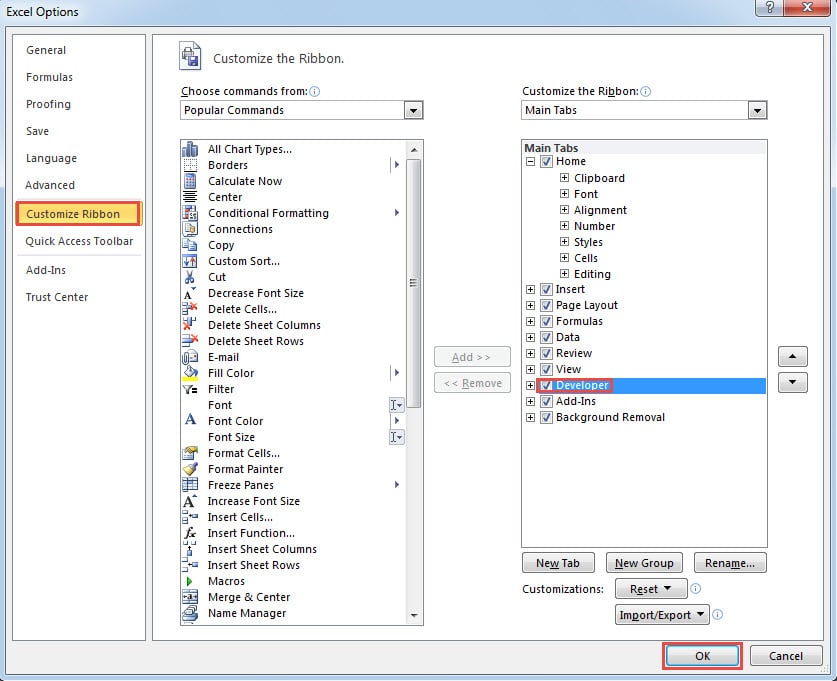
- "Excel Options" цонхноос зүүн талд байгаа "Tustomize Ribbon" сонголтыг сонгоно уу.
- Мөн "Үндсэн таб" хэсэгт "Хөгжүүлэгч" табыг шалгана уу.

- Үүний дараа "OK" дээр дарна уу. Тиймээс та туузан дээрх "Хөгжүүлэгч" табыг нэмсэн.
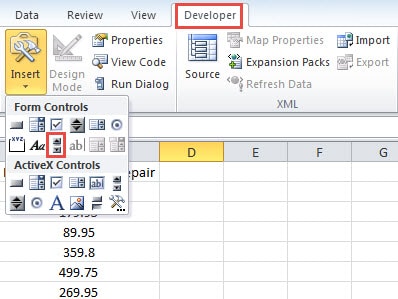
- Одоо туузан дээрх энэ таб дээр дарна уу.
- Дараа нь багажны самбар дээрх "Оруулах" товчийг дарна уу.
- Унждаг жагсаалтаас "Scroll Bar" сонголтыг сонгоно уу.

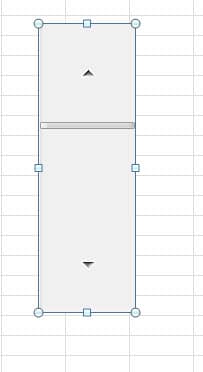
- Тэгээд ажлын хуудсан дээр дарна уу. Тиймээс та ажлын хуудсанд шинэ гүйлгэх мөр оруулсан байна.

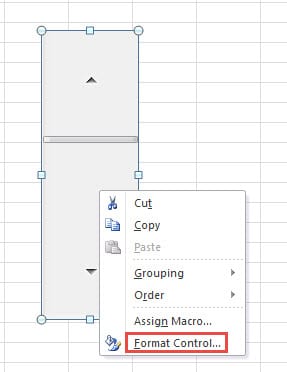
- Одоо гүйлгэх самбар дээр баруун товшино уу.
- Дараа нь жагсаалтаас "Форматын хяналт" гэсэн сонголтыг сонгоно уу.

- "Форматын хяналт" цонхонд эдгээр текстийн талбарт тохирох дугаарыг тохируулна уу.
- "Одоогийн утга" гэсэн текстийн талбарт 1-ийн тоог оруулна уу.
- "Хамгийн бага утга" хэсэгт 1-ийн тоог оруулна уу.
- Дараа нь харгалзах текст талбарт хамгийн их утгыг оруулна уу. Энд та бодит хэрэгцээнийхээ дагуу дугаараа оруулах хэрэгтэй. Бидэнд 30 эгнээ тоо байгаа бөгөөд бид 5 мөр бүрт харуулахыг хүсч байна. Тиймээс хамгийн их тоог “=30-5+1” томъёогоор тооцоолох хэрэгтэй. Энд бид текст талбарт "26" гэж оруулна. Та мөн энэ томъёог ашиглан өөрийн үнэ цэнийг тооцоолж болно.
- Одоо өөрийн хэрэгцээнд нийцүүлэн "Өсөн нэмэгдэж буй өөрчлөлт" болон "Хуудасны өөрчлөлт"-ийг оруулна уу.
- "Үүрэн холбоос" хэсэгт та текст талбарт нүдний лавлагааг оруулах шаардлагатай. Мөн та хулганаа ашиглан зориулалтын нүдийг сонгож болно.

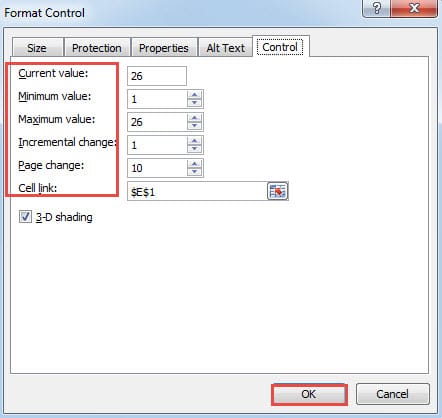
- Эдгээр тохиргоог хийж дуусгасны дараа "OK" товчийг дарна уу.
- Үүний дараа шаардлагатай хэсэгт ижил баганын толгойг оруулна уу.
- Дараа нь гүйлгэх самбарын хэмжээг тохируулна уу.

- Одоо энэ томьёог гүйлгэх хэсгийн зүүн дээд нүдэнд оруулна. Энэ жишээнд бид томъёог F1 нүдэнд оруулна.
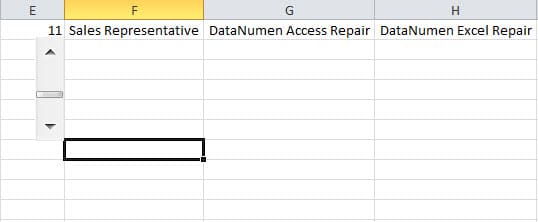
=OFFSET(A1,$E$1,0)
Энд бид OFFSET функцийг ашиглан утгыг буцаана. A1 нь анхны хэсгийн эхний нүд юм. E1 нь бидний энэ гүйлгэх мөрөнд ашигладаг холбоос нүд юм. Энэ томъёонд та E1 нүдний үнэмлэхүй утгыг ашиглах хэрэгтэй.
- Одоо дүүргэх бариулыг ашиглан энэ муж дахь бусад нүдийг бөглөнө үү. Дараа нь та муж дахь эхний 5 мөрийг авах болно.

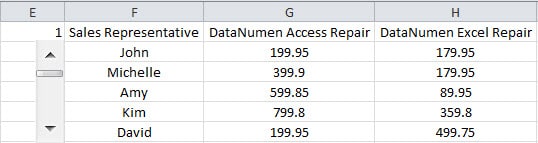
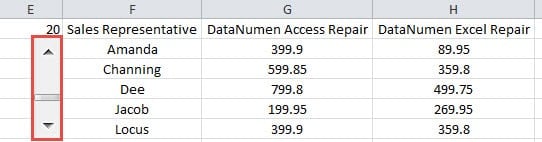
Одоо та гүйлгэх самбар дээрх сумыг дарж эсвэл гүйлгэх самбарыг чирж болно. Тухайн бүс дэх тоонууд мөн одоогийн үнэ цэнээр өөрчлөгдөнө. Үүнээс гадна та одоогийн утгыг холбоосын нүдэнд шууд оруулах боломжтой. Тиймээс та борлуулалтын хэмжээг бага хэмжээгээр шалгаж болно.
Хүчирхэг хэрэгслээр Excel-ээ хадгалаарай
Ихэнх тохиолдолд та гэмтсэн Excel файлаа өөрөө засах боломжгүй. Буруу үйлдэл нь таны файлд эргэлт буцалтгүй хохирол учруулж болзошгүй. Тиймээс та манай гуравдагч талын хэрэгсэлд хандаж тусламж авах боломжтой. Энэ хэрэгсэл нь xls файлын эвдрэлийг засах хурдан хугацаанд. Мөн та файлуудаа хялбархан буцааж авах боломжтой.
Зохиогчийн танилцуулга:
Анна Ма бол мэдээлэл сэргээх мэргэжилтэн юм DataNumen, Үүнд мэдээлэл сэргээх технологиор дэлхийд тэргүүлэгч, Inc. docx өгөгдлийг засах програм хангамжийн бүтээгдэхүүнийг засах хэтийн төлөв. Дэлгэрэнгүй мэдээллийг авна уу WWW.datanumen.com