
Энэ нийтлэл нь Union Queries-ийн ач холбогдол, хэрэглээний талаар авч үзэх бөгөөд үр дүнг нэгтгэхийн тулд үр дүнтэй ашиглах алхамыг өгдөг.
Хэрэглэгч хоорондоо холбоогүй хоёр хүснэгттэй MS Access мэдээллийн сантай гэж үзье, нэг нь үйлчлүүлэгчийн өгөгдөлтэй, нөгөө нь хэрэглэгчийн өгөгдөлтэй. Эдгээр хоёр хүснэгтэд холбоо барих мэдээллийн талбар байх болно гэж бид үзэж байна. Одоо хэрэглэгч холбоо барих мэдээллийг эдгээр хүснэгтийн аль алиныг нь харахыг хүсвэл Union Query ашиглах шаардлагатай болно.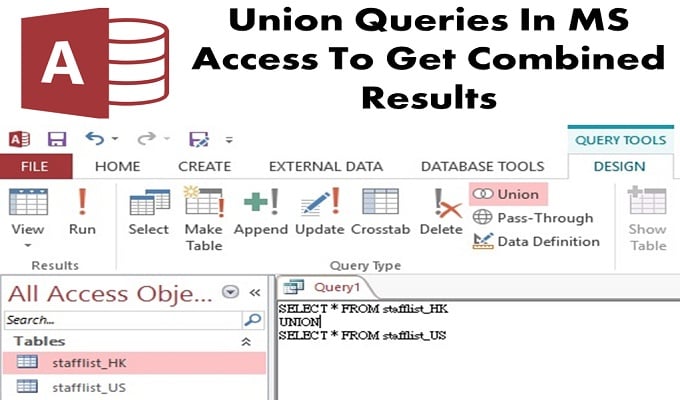
Union Query нь нэгээс олон хүснэгтээс мэдээлэл сонгох, авахад ашиглагддаг. Үүнийг хийхийн тулд хэрэглэгч хүснэгт тус бүрээс асуулга сонгох шаардлагатай бөгөөд үүнд өгөгдлийг олж авах, дараа нь эвлэлийн асуулга үүсгэх замаар үр дүнг нэгтгэх болно.
Юнион асуулга ашиглаж байхдаа санаж байх зүйлс
- Union Queries нь SQL-т заасан тул тэдгээрийг MS SQL дээр шууд SQL view руу шилжиж бичих хэрэгтэй.
- Хэрэглэгчийн нэгтгэхийг хүсч буй сонгосон асуултууд нь тохирох өгөгдлийн төрлүүдээс бүрдэх ижил тооны ижил талбаруудтай байх ёстой.
Сонгосон асуулга үүсгэх алхамууд
- 1 Алхам: Queries бүлэгт Tab үүсгэх рүү ороод Query Design-ийг нээнэ үү.
- Алхам 2: Хүснэгтийг харуулах хүснэгтээс нэмж оруулах хүснэгтүүдийг сонгоно уу. Хүснэгт нь таны Query Design Window дээр автоматаар нэмэгдэх болно.
- 3 Алхам: Хүснэгтийг харуулах харилцах цонхыг хаах.
- 4 Алхам: Одоо Query Design цонхноос талбаруудыг сонгоно уу.
Бусад сонгосон асуулгад нэмж оруулсан дараалал, талбайн тоог сонгож баталгаажуулна уу. Түүнчлэн, талбар бүрийн өгөгдлийн төрлүүд хоорондоо нийцэж байгаа эсэхийг шалгана уу.
- 5 Алхам: Одоо талбарт байгаа шалгуурыг тохирох хэллэгээр нэмнэ үү.
- 6 Алхам: Сонгосон асуулгыг ажиллуулаад түүний үр дүнг дахин шалгана уу. Үр дүнгийн бүлгээс Design tab-г нээгээд Run товчийг дарна уу.
- 7 Алхам: Дизайн харагдац руу шилжих.
- 8 Алхам: Одоо сонгосон асуулгаа хаахгүйгээр хадгалаарай
- 9 Алхам: Хэрэглэгчийн нэгтгэхийг хүсч буй сонгосон асуулт бүрийн хувьд процедурыг давт.
Сонгосон асуултуудыг нэгтгэх алхамууд
Access нь Query Design Window-ийг нуухдаа SQL view объектын табыг харуулдаг. Энэ үед SQL view Tab хоосон байна.
 1 Алхам: Хэрэглэгчийн эвлэлийн асуулга болгон нэгтгэхийг хүсч буй эхний сонголтын хүсэлтийг табыг сонгоно уу.
- 2 Алхам: Home таб руу очоод View> SQL View дээр дарна уу.
- 3 Алхам: Сонгосон асуулгад зориулж SQL хэллэгийг хуулж оруулна уу. Дээрх алхмуудад 'эвлэлийн асуулга үүсгэх' хуудсыг үүсгэсэн табаа одоо нээнэ үү.
- 4 Алхам: SQL мэдэгдлийг нэгдлийн асуулгад SQL View Object дээр буулгана уу.
- 5 Алхам: Сонгосон асуулгын төгсгөлд байрлуулсан цэг таслалыг (;) SQL мэдэгдэлд нь устгана уу.
- 6 Алхам: Enter товчийг дарж курсор нэг мөрөөр доош хөдөлж шинэ мөрөнд UNION гэж бичнэ.
- 7 Алхам: Хэрэглэгчийн Union Query дээр нэгтгэхийг хүссэн дараагийн асуултын табыг сонгоно уу.
- 8 Алхам: Хэрэглэгч Union Query-ийн SQL View цонхонд сонгосон асуулгад зориулж бүх SQL мэдэгдлийг хуулж аваад наах хүртэл бүх алхамыг 5 хүртэл давтана. Сүүлчийн SQL мэдэгдэл эсвэл асуулгаас цэг таслалыг бүү хас.
- 9 Алхам: Үр дүнгийн бүлэгт байрлах Дизайн таб руу очоод Ажиллуулах товчийг дарна уу.
 1 Алхам: Хэрэглэгчийн эвлэлийн асуулга болгон нэгтгэхийг хүсч буй эхний сонголтын хүсэлтийг табыг сонгоно уу.
Хэрэглэгчийн асуулгын үр дүн таны хуудсан дээр мэдээллийн хуудсын харагдац дээр автоматаар гарч ирнэ.
Хэд хэдэн онцлог шинж чанаруудыг хамгийн сүүлийн хувилбарууд дээр суулгасан ч MS Access програм хангамж мэдээллийн баазын сүйрлээс болж хохирсоор байна. Тиймээс бизнесийн хэрэглэгчид Нэвтрэх засвар гэнэтийн тохиолдлыг шийдвэрлэх хэрэгсэл.
Зохиогчийн танилцуулга:
Вивиан Стивенс бол мэдээлэл сэргээх мэргэжилтэн юм DataNumen, Үүнд мэдээлэл сэргээх технологиор дэлхийд тэргүүлэгч, Inc. sql сэргээх болон excel сэргээх програм хангамжийн бүтээгдэхүүнүүд. Дэлгэрэнгүй мэдээллийг авна уу WWW.datanumen.com