
Бүх файлын нэрийг ажлын хуудсанд цуглуулах нь таны ажилд маш чухал юм. Энэ нийтлэлд VBA макро ашиглан бүх файлын нэрийг ажлын хуудсанд оруулах аргыг танилцуулах болно.
Бидний өмнөх нийтлэлд Фолдер доторх бүх файлын нэрсийн жагсаалтыг Excel-ийн ажлын хуудсандаа хуулах 2 арга, бид хавтсанд байгаа бүх файлын нэрийг ажлын хуудсанд жагсаах хоёр аргыг нэвтрүүлсэн. Одоо бид өөр аргыг оллоо. Энэ ажлыг дуусгахын тулд та VBA макро ашиглаж болно. Доорх алхмуудыг дагаж, хэрхэн ашиглахаа үзээрэй.
Бүх файлын нэрсийн жагсаалтыг фолдерт хуулж ав
- Файлын нэрийг оруулах шаардлагатай ажлын номыг нээнэ үү.
- Дараа нь Visual Basic редакторыг нээхийн тулд гар дээрх "Alt + F11" товчлуурыг дарна уу.
- Үүний дараа багажны самбар дээрх "Оруулах" табыг дарна уу.
- Дараа нь унах жагсаалтад байгаа "Модуль" сонголтыг сонгоно уу. Тиймээс та шинэ модулийг редакторт оруулсан болно.
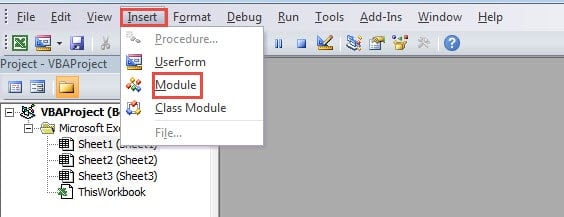
- Энэ алхам дээр дараахь кодыг шинэ модульд хуулж ав.
Sub ListAllFileNames()
  Dim strTargetFolder As String, strFileName As String, nCountItem As Integer

  '  Initialization
  nCountItem = 1
  strTargetFolder = "C:\Users\Sample\Desktop\Sales Volume" & "\"
  strFileName = Dir(strTargetFolder, vbDirectory)

  '  Get the file name
  Do While strFileName <> ""
    If strFileName <> "." And strFileName <> ".." Then
      Cells(nCountItem, 1) = strFileName
      nCountItem = nCountItem + 1
    End If
    strFileName = Dir
  Loop
End Sub
Энэ макро дээр та зорилтот хавтасыг өөрийн бодит хэрэгцээнд нийцүүлэн өөрчлөх хэрэгтэй. Мөн бид ажлын хуудасны А баганад файлын нэрийг оруулна. Хэрэв та файлын нэрийг өөр мужид оруулах шаардлагатай бол кодуудыг бас өөрчилж болно.
- Үүний дараа энэ макро ажиллуулна уу. Энэ макрог ажиллуулахын тулд та хэрэгслийн самбар дээрх "Run Sub" товчийг дарах эсвэл гар дээрх "F5" товчийг дарах боломжтой.
- Дараа нь ажлын хуудас руу буцаж ирнэ үү. Фолдер доторх бүх файлын нэрүүд А баганад аль хэдийн гарч ирснийг та олж мэдэх болно.

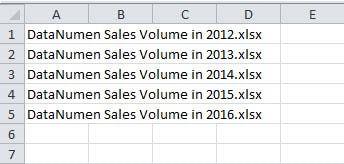
Өгүүллийн бусад хоёр аргатай харьцуулахад Фолдер доторх бүх файлын нэрсийн жагсаалтыг Excel-ийн ажлын хуудсандаа хуулах 2 арга, VBA макро ашиглах нь маш тохиромжтой гэдгийг та харах болно. Гэсэн хэдий ч, нөгөө талаас, хэрэв та Excel VBA-г мэдэхгүй бол кодыг өөрчлөх үед алдаа гарах болно. Тиймээс та гурван аргын аль нэгийг өөрийн бодит хэрэгцээнд нийцүүлэн ашиглаж болно.
Аюултай програм хангамжийг анхаарч үзээрэй
Та компьютертээ маш олон програм суулгах болно. Эдгээр програмууд нь таны ажилд маш их тусалж чадна. Гэсэн хэдий ч тэдгээрийн зарим нь аюултай програмууд юм. Эдгээрийг компьютертээ суулгасны дараа таны хувийн мэдээллийг цуглуулах болно. Хамгийн муу нь таны Excel файлууд мөн тэдгээрт гэмтэх болно. Яг одоо аюултай програмыг нэн даруй устгана уу. Нэмж дурдахад та сэргээх хэрэгслийг ашиглах хэрэгтэй гэмтсэн xlsx файлыг засах. Тиймээс та Excel файлуудаа аюулгүй байлгах боломжтой.
Зохиогчийн танилцуулга:
Анна Ма бол мэдээлэл сэргээх мэргэжилтэн юм DataNumen, Үүнд мэдээлэл сэргээх технологиор дэлхийд тэргүүлэгч, Inc. Word docx файлын асуудлыг засах програм хангамжийн бүтээгдэхүүнийг засах хэтийн төлөв. Дэлгэрэнгүй мэдээллийг авна уу WWW.datanumen.com