
Заримдаа та Excel-ийн ажлын хуудасны хавтсанд байгаа бүх файлын нэрийг жагсаах шаардлагатай болдог. Тиймээс та эдгээр файлуудыг илүү сайн удирдах боломжтой. Энэ нийтлэлд бид жагсаалтыг хавтсанд хуулах хоёр үр дүнтэй аргыг танилцуулах болно.
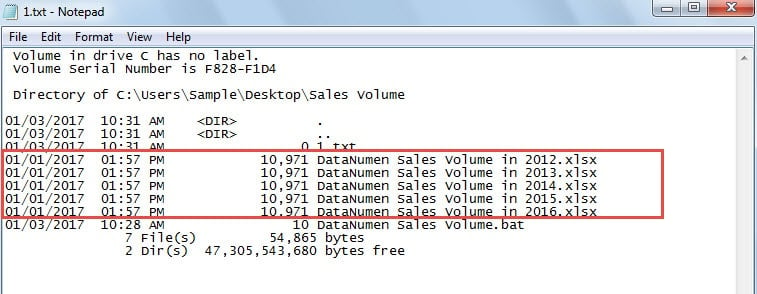
Excel-ийн ажлын хуудсан дээр та зарим чухал файлуудын цэсийг хийж болно. Мөн та бүх файлын нэрсийн жагсаалтыг нэг ажлын хуудсанд хуулах хэрэгтэй. Гэсэн хэдий ч, хэдэн зуун эсвэл олон мянган файл байгаа бол үүнийг хийхэд хэцүү байх болно. Доорх зурган дээр та хэд хэдэн файлыг харж болно.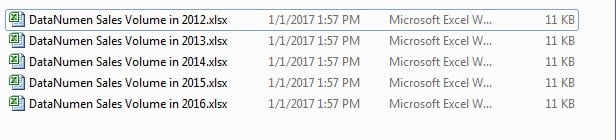
Одоо та бүх файлын нэрсийн жагсаалтыг өөр Excel файлын ажлын хуудас руу хуулах хэрэгтэй. Хэрэв та тэдгээрийг нэг нэгээр нь гараар хуулж, буулгавал маш их цаг хугацаа, хүч зарцуулах нь гарцаагүй. Энэ үед та доорх хоёр аргыг ашиглаж болно.
Арга 1: Шинэ текст баримт бичгийг ашиглах
Одоо доорх алхмуудыг дагаж, энэ арга хэрхэн үр дүнтэй болохыг хараарай.
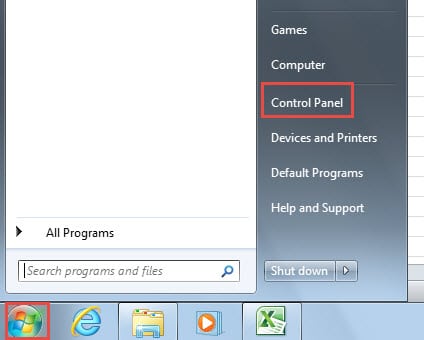
- Энэ процессыг гүйцэтгэхийн өмнө компьютер дээрээ файлын өргөтгөлүүдийг харуулсан эсэхээ шалгаарай. Компьютер дээрээ "Эхлүүлэх" товчийг дарна уу.
- Дараа нь "Хяналтын самбар" товчийг дарна уу.
- Хяналтын самбар дээрх "Гадаад төрх" дээр дарна уу.
- Дараа нь "Folder Options" товчийг дарна уу.
- Үүний дараа "Хавтасны сонголтууд" цонхноос "Харах" сонголтыг сонгоно уу.
- Дараа нь "Мэдэгдэж буй файлын төрлүүдийн өргөтгөлийг нуух" сонголтыг арилгана уу.
- Дараа нь тохиргоог хадгалахын тулд "OK" дээр дарна уу.

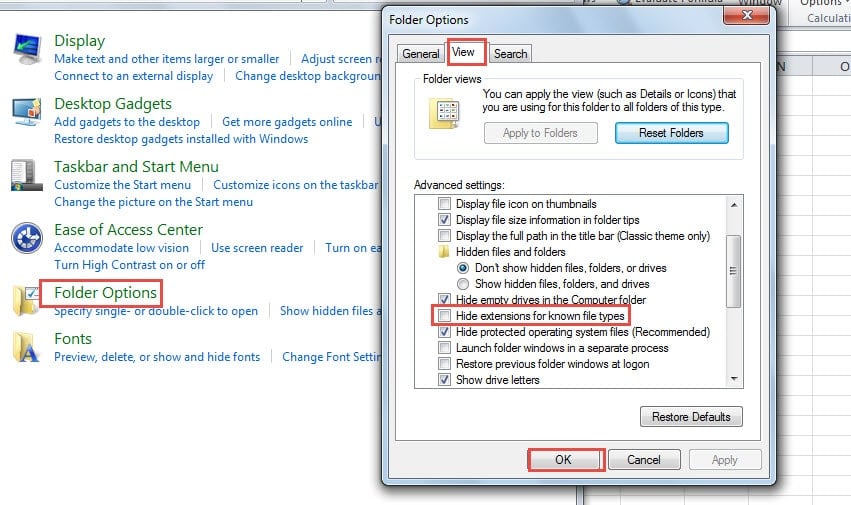
Тиймээс та өөрийн компьютер дээрх бүх файлын өргөтгөлүүдийг харах боломжтой.
- Фолдер руу буцаж очоод шинэ текст баримт бичгийг үүсгэж, түүнд шинэ нэр өгнө үү. Бид үүнийг нэрлэх болно "DataNumen Борлуулалтын хэмжээ".
- Тэгээд энэ текст файлыг нээнэ үү.
- Үүний дараа энэ файлд дараах тэмдэгтүүдийг оруулна уу.
dir> 1.txt
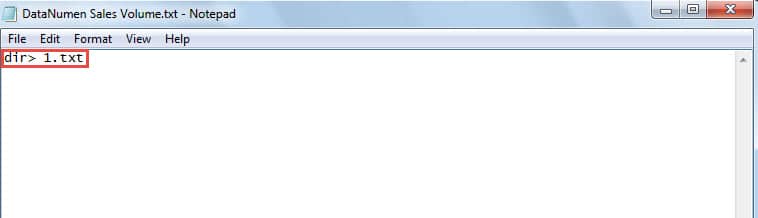
- Дараа нь энэ файлыг хадгалаад хаа.
- Энэ алхамд энэ файлын өргөтгөлийг ".txt"-аас ".bat" болгон өөрчил.
- Үүний дараа та шинэ цонх гарч ирэхийг харах болно. Энд та энэ өөрчлөлтийг баталгаажуулахын тулд "Тийм" товчийг дарах хэрэгтэй.

- Дараа нь энэ файлыг дахин давхар товшино уу. Дараа нь та энэ хавтсанд "1" нэртэй шинэ текст баримтыг харах болно.
- Энэ хавтсанд шинэ текст баримт бичгийг нээнэ үү. Та үүнээс бүх нэрний мэдээллийг харах болно.
- Үүний дараа энэ файлд шаардлагатай хэсгийг хуулна.

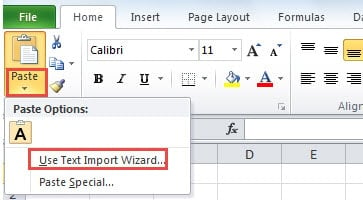
- Тэгээд зорилтот ажлын хуудсан дээр "Буулгах" товчлуурын доорх жижиг сумыг дарна уу.
- Унждаг жагсаалтаас "Текст импортлогчийг ашиглах" сонголтыг сонгоно уу.

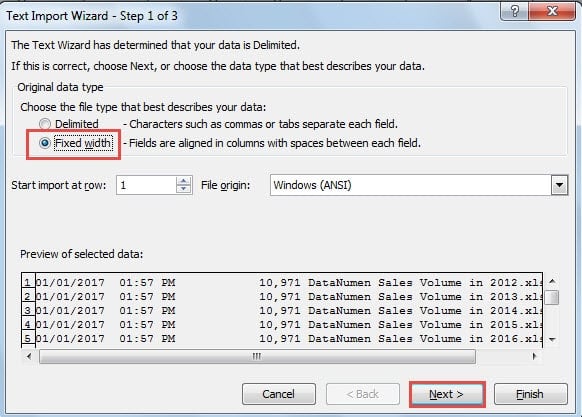
- Дараа нь шинэ цонхонд "Тогтмол өргөн" сонголтыг сонгоно уу.
- Дараа нь "Next" товчийг дарна уу.

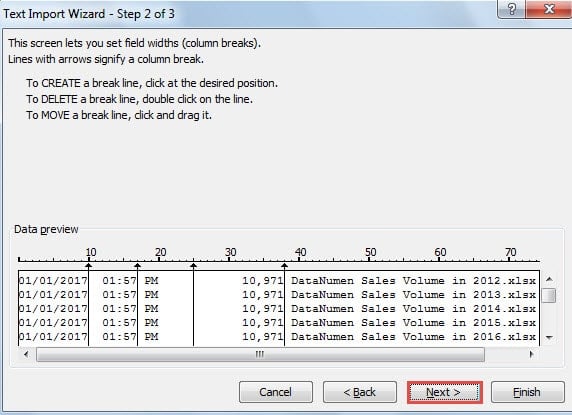
- Шидтэний 2-р алхамд завсарлагааны мөрийг хөдөлгөж, тэдгээр файлуудын нэр нэг нүдэнд байгаа эсэхийг шалгаарай.
- Тэгээд "Дараах" дээр дарна уу.

- 3-р алхам дээр "Дуусгах" дээр дарна уу. Ингэснээр бүх мэдээлэл ажлын хуудсанд харагдах болно.


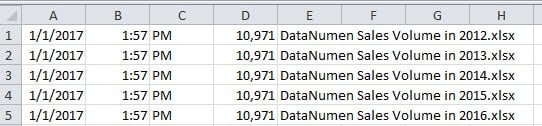
Та ажлын хуудасны бусад хэрэггүй баганыг устгаж болно. Энэ аргыг хэрэглэснээр нэрсийг нэг нэгээр нь хуулж, буулгах шаардлагагүй.
Арга 2: Нэрийг нь тодорхойлох
Энэ хэсэгт бид өөр нэг гайхалтай аргыг танилцуулах болно.
- Туузан дээрх "Томъёо" таб дээр дарна уу.
- Дараа нь "Нэрийг тодорхойлох" товчийг дарна уу.
- "Шинэ нэр" цонхны эхний текст талбарт нэрийг оруулна уу. Бид үүнийг бас нэрлэх болно "DataNumen_Борлуулалтын хэмжээ".
- Үүний дараа "Refers to" текстийн талбарт энэ томьёог оруулна уу:
=ФАЙЛУУД(“C:\Users\Sample\Desktop\Борлуулалтын хэмжээ\*.*”) &T(NOW())
Энэ жишээн дээрх хавтасны зам нь "C:\Users\Sample\Desktop\Sales Volume" юм. Та үүнийг өөрийн жинхэнэ фолдерын зам болгон өөрчлөх хэрэгтэй.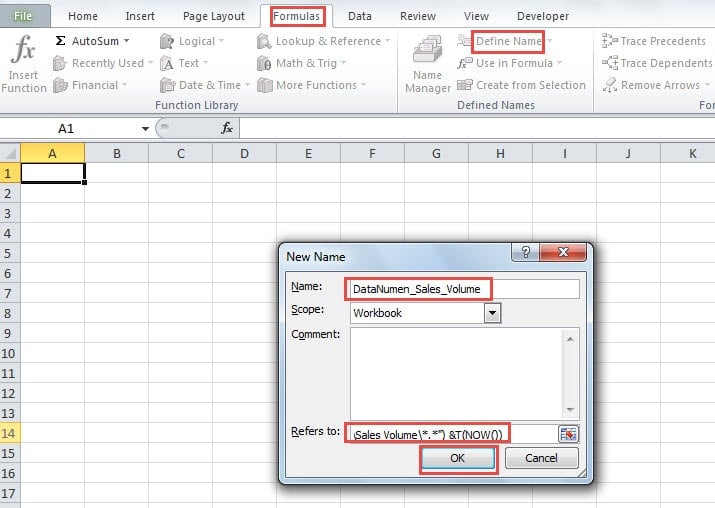
- Дараа нь цонхонд байгаа "OK" товчийг дарна уу.
- Одоо ажлын хуудасны нэг нүдэнд дараах томьёог оруулна уу.
=ХЭРЭВ(МӨР(A1)>COUNTA(DataNumen_Борлуулалтын_тоо),"",INDEX(DataNumen_Борлуулалтын_тоо,ROW(A1)))
Энэ томъёонд та тодорхойлсон нэрийг өөрийнхөө нэр болгон өөрчлөх хэрэгтэй.
- Үүний дараа энэ нүдийг дүүргэх бариулыг товшоод доошоо чирнэ үү. Та хулганаа хөдөлгөхөд энэ баганад бүх нэр гарч ирэх болно.

- Гэхдээ эдгээр үр дүн нь томъёоны үр дүн гэдгийг та бас олж мэднэ. Та тэдгээрийг текст болгон хуулж буулгах шаардлагатай хэвээр байна.
- Дараа нь ажлын хуудсан дээрх томьёог устгана уу.
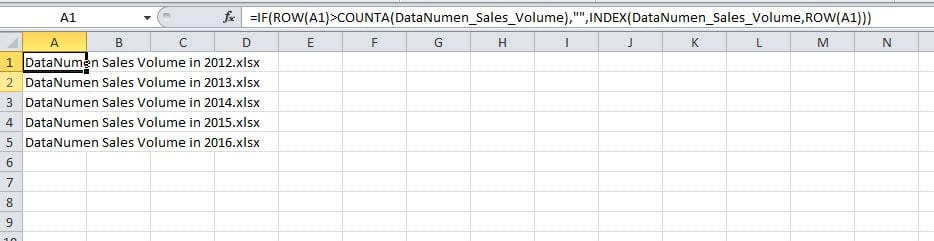
Өнөөг хүртэл та бүх шат дамжлагыг туулсан. Энэ арга нь мөн энэ шаардлагад маш үр дүнтэй байдаг.
Хоёр аргын харьцуулалт
Энэ хоёр арга хоёулаа маш ашигтай гэдгийг та харж байна. Энд бид энэ хэсэгт байгаа хоёр аргыг харьцуулах болно.
|
харьцуулалт |
Шинэ текст баримт бичгийг ашиглах |
Нэрээ тодорхойл |
|
Давуу тал |
Хэрэв та Нэр болон нүдн дэх цогц томъёог мэдэхгүй бол энэ эхний аргыг ашиглаж болно. | Энэ аргын хувьд цөөн алхамууд байдаг. Үүнийг ашигласнаар та ажлаа хурдан дуусгах боломжтой. |
|
Сул тал |
Хоёрдахь аргуудтай харьцуулахад энэ аргад илүү олон алхамууд байдаг. Та маш их цаг зарцуулах шаардлагатай хэвээр байна. | Нүдэнд байгаа томьёо нь танд хэрэгтэй үр дүнг гаргах болно. Тиймээс та тэдгээрийг утга болгон хуулж буулгах шаардлагатай хэвээр байна. |
Ажлын хуудсанд бүх файлын нэрийг оруулах шаардлагатай үед аль арга нь хамгийн тохиромжтой болохыг та мэдэх болно.
Мэдээллийн гамшгийн үед хурдан арга хэмжээ авах
Та өгөгдлийн гамшигт өртөх нь гарцаагүй. Ийм ослын үед таны Excel файлууд гэмтэх магадлал өндөр байдаг. Тиймээс та хурдан арга хэмжээ авах хэрэгтэй. Үүний тулд эвдэрсэн xls өгөгдлийг засах Та Excel-ийн маш сайн засварлах хэрэгслийг хурдан бөгөөд аюулгүй ашиглаж болно. Энэ хэрэгсэл нь Excel-ийн ихэнх асуудлыг засах чадвартай.
Зохиогчийн танилцуулга:
Анна Ма бол мэдээлэл сэргээх мэргэжилтэн юм DataNumen, Үүнд мэдээлэл сэргээх технологиор дэлхийд тэргүүлэгч, Inc. Word doc өгөгдлийн алдааг засах програм хангамжийн бүтээгдэхүүнийг засах хэтийн төлөв. Дэлгэрэнгүй мэдээллийг авна уу WWW.datanumen.com