
Олон хэрэглэгчид Outlook уулзалтыг нийтлэг уулзалт болгон хувиргах аргыг хүсч байна. Энэ нийтлэл нь Outlook VBA-ээр дамжуулан үүнийг хурдан гүйцэтгэх хурдан аргыг танилцуулах болно.
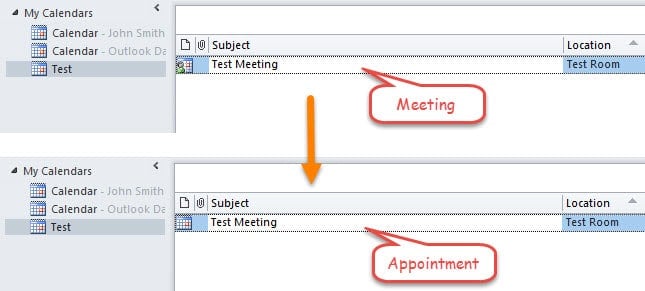
Үнэн хэрэгтээ Outlook уулзалт нь бас томилолтын зүйл юм. Тэдний хоорондох гол ялгаа нь уулзалтад оролцогчид багтдаг боловч уулзалт нь уулзалтанд оролцдоггүй явдал юм. Тиймээс нийтлэг уулзалтыг уулзалт болгон хувиргахад хялбар байдаг. Уулзалтын товыг нээж, "Тогтоол" табын доор байрлах "Оролцогчдыг урих" товчийг дарна уу.
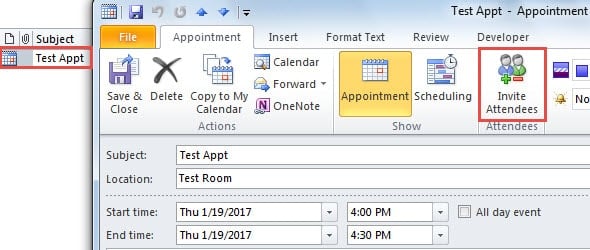
Гэсэн хэдий ч Outlook нь уулзалтыг уулзалт болгон хялбархан хувиргахыг дэмждэггүй. Оролцогчдыг хасахад бидэнд зориулсан уугуул дэмжлэг байдаггүй. Тиймээс ерөнхийдөө хэрэв та үүнийг ойлгохыг хүсвэл тойрон гарах арга зам бол уулзалттай ижил мэдээлэл бүхий шинэ уулзалтыг гараар үүсгэх явдал юм. Энэ нь нэлээд цаг хугацаа шаардсан байх болно. Аз болоход, Outlook VBA-аар дамжуулан та үүнийг хамгийн хялбараар хийж чадна. VBA кодууд болон дэлгэрэнгүй алхмуудыг авахын тулд үргэлжлүүлэн уншина уу.
Outlook VBA ашиглан уулзалтыг уулзалт болгон хувиргах
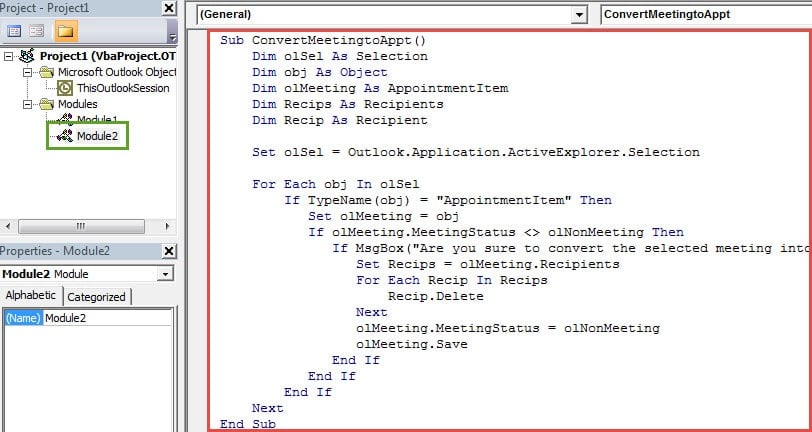
- Эхлэхийн тулд "Хөгжүүлэгч" таб руу очоод "Visual Basic" товчийг дарна уу.
- Дараа нь шинэ "Microsoft Visual Basic for Applications" цонхонд та шинэ модуль оруулах хэрэгтэй.
- Дараа нь дараах VBA кодыг хуулж оруулна уу.
Sub ConvertMeetingtoAppt()
    Dim olSel As Selection
    Dim obj As Object
    Dim olMeeting As AppointmentItem
    Dim Recips As Recipients
    Dim Recip As Recipient

    Set olSel = Outlook.Application.ActiveExplorer.Selection

    For Each obj In olSel
        If TypeName(obj) = "AppointmentItem" Then
           Set olMeeting = obj
           If olMeeting.MeetingStatus <> olNonMeeting Then
              If MsgBox("Are you sure to convert the selected meeting into an appointment?", vbYesNo + vbQuestion, "Confirm Convert") = vbYes Then
                 Set Recips = olMeeting.Recipients
                 For Each Recip In Recips
                     Recip.Delete
                 Next
                 olMeeting.MeetingStatus = olNonMeeting
                 olMeeting.Save
              End If
           End If
        End If
    Next
End Sub
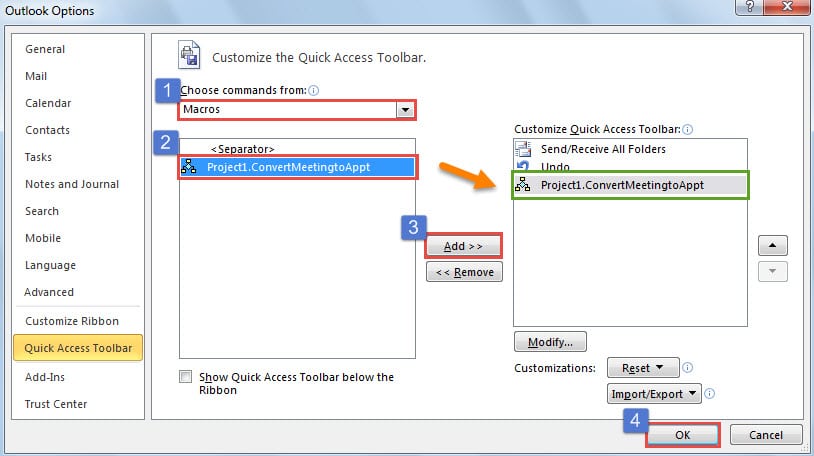
- Үүний дараа та Outlook-ийн үндсэн цонх руу буцаж очоод Хурдан хандалтын хэрэгслийн самбарт шинэ макро нэмж оруулах боломжтой.

- Эцэст нь та энэ кодыг туршиж үзэх боломжтой.
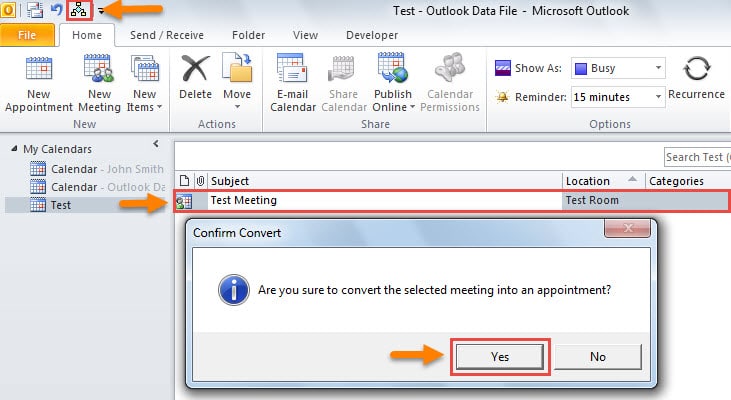
- Эхлээд зөв Хуанли хавтсыг нээж, эх сурвалжийн уулзалтын талаар саналаа оруулна уу.
- Дараа нь Quick Access Toolbar дээрх макро товчийг дарна уу.
- Дараа нь танд мессежийн хайрцаг гарч ирэх бөгөөд хөрвүүлэх эсэхээ асуугаарай.

- Та "Тийм" гэснийг сонгоход уулзалт нэг дор товлогдсон болж өөрчлөгдөнө.

Outlook мэдээллийн нөөцлөлтийг бүү хараарай
Outlook нь вирус, хортой програм, цахилгаан тасалдал гэх мэт янз бүрийн хүчин зүйлүүдэд өртөмтгий байдаг. Ингэснээр урьдчилан сэргийлэх зорилгоор Outlook PST өгөгдлийн эвдрэл, та өөрийн Outlook өгөгдлийн байнгын нөөцлөлтийг хийх хэрэгтэй. Энэ нь маш их ач холбогдолтой юм. Үүнийг хэзээ ч тойрч болохгүй. Түүнчлэн, танд хэрэг болох хүчтэй засварын хэрэгсэл авахыг зөвлөж байна DataNumen Outlook Repair.
Зохиогчийн танилцуулга:
Ширли Жан бол мэдээлэл сэргээх мэргэжилтэн юм DataNumen, Үүнд мэдээлэл сэргээх технологиор дэлхийд тэргүүлэгч, Inc. авлигачийг засах SQL Server програм хангамжийн бүтээгдэхүүнийг засах хэтийн төлөв. Дэлгэрэнгүй мэдээллийг авна уу WWW.datanumen.com