
Дарааллын дугаарыг Excel-ийн ажлын хуудаснаас үргэлж харж болно. Энэ нийтлэлд бид мөрийг оруулах эсвэл устгахдаа дарааллын дугаарыг хэрхэн автоматаар шинэчлэхийг харуулах болно.
Та дарааллын дугаарыг ажлын хуудсанд ашигласан байх нь дамжиггүй. Эдгээр тоонуудын тусламжтайгаар хүрээ илүү тодорхой болж, та өгөгдөл, мэдээллээ илүү сайн удирдах боломжтой болно. Муждаа шинэ мөр оруулах эсвэл мөр устгахад дарааллын дугаар тасрах болно.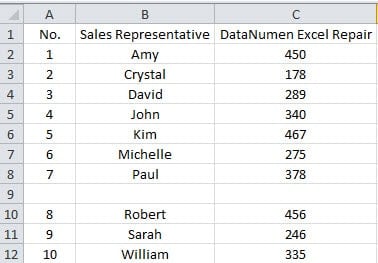
Та тоог шинэчлэх хэрэгтэй. Хүрээг өөрчлөх болгондоо тэдгээрийг өөрчлөх шаардлагатай байдаг тул ядаргаатай байх болно. Ажлын хэмнэлийг сайжруулахад туслахын тулд та дараахь алхамуудыг дагаж болно.
Дарааллын дугаарыг шинэчлэхийн тулд функцийг ашиглана уу
- Зорилтот муж дахь жагсаалтын эхний нүдийг дарна уу. Энэ жишээнд бид A2 нүдийг дарна.
- Дараа нь энэ томъёог нүдэнд оруулна уу:
= ROW () - 1
Хэрэв нүд хоёр дахь эгнээнд ороогүй бол та үүнийг өөрийн ажлын хуудасны дагуу өөрчлөх хэрэгтэй.
- Дараа нь гар дээрх "Enter" товчийг дарна уу. Одоо A1 нүдэнд эхний 1 тоо гарч ирнэ.
- Үүний дараа нүдийг дахин дарна уу.
- Дараа нь нүдний бөглөх бариулыг давхар товшино уу. Тиймээс та баганыг бүхэлд нь томъёогоор дүүргэсэн болно.
- Одоо энэ мужид шинэ багана оруулна уу.
- Энэ баганын эхний хоёр нүдийг дарна уу.
- Тэгээд бөглөх бариул дээр дараад доошоо чирнэ үү.

- Дараа нь хулганаа суллана уу. Одоо дарааллын дугаарууд тасралтгүй үргэлжилж байна.
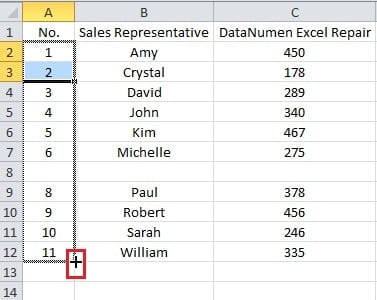
Хэрэв та муж дахь мөрийг устгасан бол бөглөх бариулыг ашиглан дугаарыг шинэчлэх боломжтой.
Дарааллын дугаарыг шинэчлэх хүснэгт байгуулна уу
Дээрх аргууд нь үнэндээ хагас автоматаар хийгддэг. Хэрэв та мөр оруулахдаа тоог шинэчлэх шаардлагатай бол мужид зориулж хүснэгт үүсгэж болно.
- Өмнөх хэсгийн 5-р алхамыг хийсний дараа хүрээ доторх нүдийг товшино уу.
- Дараа нь товчлуурын товчлуур дээр дарна уу "Ctrl + T".
- Энэ алхам дээр таны хэрэгцээний дагуу толгойн сонголтыг шалгана уу.
- Дараа нь цонхонд байгаа "OK" товчийг дарна уу.

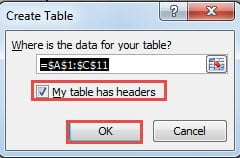
Муж дотор мөр оруулахад дарааллын дугаар автоматаар гарч ирнэ.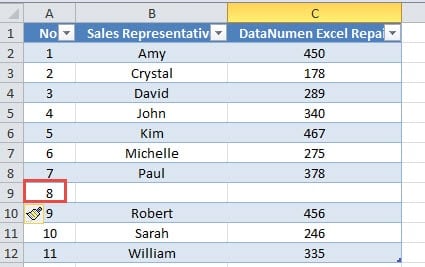
Хэрэв та мөрийг устгах шаардлагатай бол мөрөнд байгаа зүйлийг цэвэрлэхийн оронд хүснэгтийн мөрийг устгахаа бүү мартаарай.
Хүснэгт ашиглах нь илүү дээр юм шиг боловч заримдаа танд ажлын хүснэгтэд хүснэгт хэрэггүй болно. Ажлын хуудсан дээрх нэмэлт хүснэгт нь таны ажлын хуудсыг эвдэж магадгүй юм. Тиймээс та зөвхөн бодит томъёолол эсвэл хүснэгттэй томъёог ашиглах хэрэгтэй.
Мэдээлэл сэргээх нь нарийн төвөгтэй асуудал юм
Хүн бүр өгөгдлийн гамшигтай уулзах болно. Энэ үед таны Excel файлууд мөн нөлөөлөх болно. Та файлуудаа сэргээх хэрэгтэй болно. Үнэндээ өгөгдлийг сэргээх нь үнэхээр төвөгтэй асуудал юм. Хэрэв та энэ талаар юу ч мэдэхгүй бол мэргэжилтэнээс тусламж хүсэх нь дээр. Үүнээс гадна, та бас чадна эвдэрсэн Excel файлыг засах хүчирхэг Excel засварын хэрэгсэл ашиглан.
Зохиогчийн танилцуулга:
Анна Ма бол мэдээлэл сэргээх мэргэжилтэн юм DataNumen, Үүнд мэдээлэл сэргээх технологиор дэлхийд тэргүүлэгч, Inc. Word docx баримт бичгийн авлигыг засах програм хангамжийн бүтээгдэхүүнийг засах хэтийн төлөв. Дэлгэрэнгүй мэдээллийг авна уу WWW.datanumen.com