
Outlook нь оруулсан зургуудаа имэйлийн үндсэн хэсэгт автоматаар тохируулахгүй. Тиймээс, хэрэв та зарим суулгагдсан зургуудыг хэтэрхий том эсвэл жижиг гэж бодож байвал тэдгээрийн хэмжээг өөрчлөхийг хүсч магадгүй юм. Энэ нийтлэл нь тэдгээрийн хэмжээг хэмжээг нь өөрчлөх аргыг танд заах болно.
Outlook дээр имэйлийн үндсэн хэсэгт зураг оруулахдаа хэтэрхий том хэмжээтэй бол түүнийгээ биедээ тултал нь масштабтай болгох хэрэгтэй болно. Энэ тохиолдолд хэрэв энэ имэйлд олон зураг байгаа бол гараар нэг нэгээр нь өөрчлөх нь тийм ч сайн санаа биш байх болно. Одоо, дараа нь бид Outlook имэйл дэх бүх зургуудыг багцаар өөрчлөх боломжтой илүү хурдан аргыг хуваалцах болно.
Бүх зургуудыг и-мэйлээр багцаар нь өөрчлөх
- Хамгийн эхэнд та Outlook програмаа ажиллуулах хэрэгтэй.
- Дараа нь Outlook-ийн үндсэн цонхонд та "Alt + F11" товчлууруудыг дарах хэрэгтэй.
- Та нэг дор “Microsoft Visual Basic for Applications" цонхонд орно.
- Одоо та ашиглагдаагүй байгаа модульд хандах хэрэгтэй эсвэл зүгээр л шинээр оруулах хэрэгтэй.
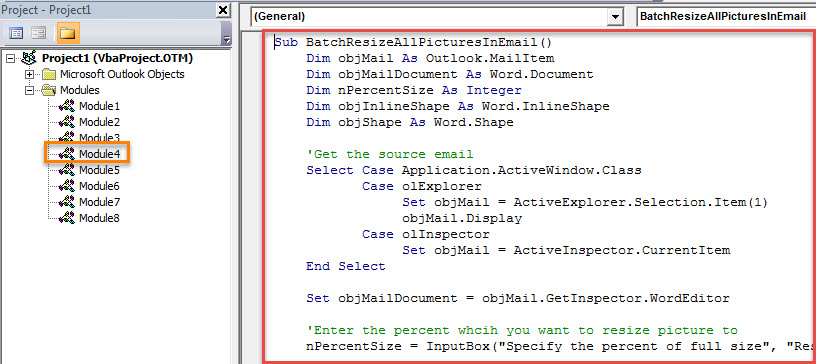
- Дараа нь та дараахь VBA кодыг хуулж, энэ модуль дээр буулгах хэрэгтэй.
Sub BatchResizeAllPicturesInEmail()
    Dim objMail As Outlook.MailItem
    Dim objMailDocument As Word.Document
    Dim nPercentSize As Integer
    Dim objInlineShape As Word.InlineShape
    Dim objShape As Word.Shape

    'Get the source email
    Select Case Application.ActiveWindow.Class
           Case olExplorer
                Set objMail = ActiveExplorer.Selection.Item(1)
                objMail.Display
           Case olInspector
                Set objMail = ActiveInspector.CurrentItem
    End Select

    Set objMailDocument = objMail.GetInspector.WordEditor

    'Enter the percent whcih you want to resize picture to
    nPercentSize = InputBox("Specify the percent of full size", "Resize Picture", 50)

    'Resize all the pictures in this email
    For Each objInlineShape In objMailDocument.InlineShapes
        objInlineShape.ScaleHeight = nPercentSize
        objInlineShape.ScaleWidth = nPercentSize
    Next

    For Each objShape In objMailDocument.Shapes
        objShape.ScaleHeight PercentSize / 100, msoCTrue
        objShape.ScaleWidth PercentSize / 100, msoCTrue
    Next
End Sub
- Дараа нь та энэ цонхноос гарахын тулд баруун дээд буланд байгаа "X" дүрсийг дарж болно.
- Дараа нь та энэ шинэ VBA төслийг ирээдүйд ая тухтай байлгах үүднээс Message-ийн Quick Access Toolbar цонхонд нэмж оруулсан нь дээр. Та үүнийг "Outlook Options" дээрээс олж авах боломжтой.
- Эцэст нь та буудаж болно:
- Эхлээд ердийнхөөрөө имэйл үүсгээд бичээрэй.
- Дараа нь энэ имэйлд олон зураг оруулаарай.
- Дараа нь Quick Access Toolbar дээрх макро товчийг дарна уу.
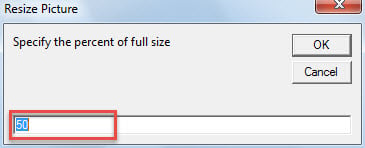
- Нэгэнт та зургийн хэмжээг өөрчлөхийг хүссэн хэмжээгээ бүрэн хэмжээгээр оруулах шаардлагатай болно.

- "OK" дээр дарсны дараа бүх зургийн хэмжээг өөрчлөх болно.
Мэргэшсэн засварын хэрэгслийг барьж аваарай
Outlook нь авлигад өртөмтгий тул нэр хүндтэй, хүчтэй гадаад засварын хэрэгслийг хадгалах нь ухаалаг хэрэг юм DataNumen Outlook Repair. Ихэнхдээ Outlook-ийн эвдрэлтэй уулзсаны дараа та эхлээд давтаж болно ирсэн хайрцаг засах хэрэгсэл. Гэхдээ хэрэв энэ нь бас бүтэлгүйтвэл гадаад засварлах хэрэгсэл нь ашигтай байх бөгөөд таны өгөгдлийг цаг хугацаанд нь аврах боломжтой болно.
Зохиогчийн танилцуулга:
Ширли Жан бол мэдээлэл сэргээх мэргэжилтэн юм DataNumen, Үүнд мэдээлэл сэргээх технологиор дэлхийд тэргүүлэгч, Inc. sql сэргээх програм хангамжийн бүтээгдэхүүнийг засах хэтийн төлөв. Дэлгэрэнгүй мэдээллийг авна уу WWW.datanumen.com