
Анхдагч байдлаар, та уулзалтаа iCalendar (.ics) файл болгон имэйлд хялбархан хавсаргаж болно. Гэхдээ хэрэв та олон удаагийн уулзалтыг ics файл болгон хавсаргах бол энэ нийтлэлд дурдсан аргыг ашиглах хэрэгтэй.
Уулзалтын цагийг iCalendar (.ics) файл болгон имэйлд хавсаргахын тулд та манай өмнөх нийтлэлээс лавлана уу – “Бусад хүмүүст Outlook уулзалтыг хэрхэн илгээх вэ”. Зүгээр л цаг нээгээд "Дамжуулах" > "iCalendar болгон дамжуулах" гэснийг сонгоно уу. Энэ нь нэлээд хялбар юм. Гэсэн хэдий ч Outlook нь олон уулзалтыг iCalendar файлын хавсралт болгон илгээхийг дэмждэггүй. Тиймээс, дараа нь бид танд өөр аргыг заах болно.
Олон тооны уулзалтыг iCalendar (.ics) файл болгон имэйлд хавсаргана уу
- Эхлээд Outlook програмаа ажиллуулна уу.
- Outlook-ийн үндсэн цонхонд орсны дараа та "Alt + F11" товчийг дарж болно.
- Дараа нь Outlook VBA засварлагч цонх нээгдэх бөгөөд үүнд та ашиглагдаагүй модулийг нээх хэрэгтэй.
- Дараа нь та дараах VBA кодыг энэ модулийн цонхонд хуулж болно.
Sub BatchAttachMultipleAppointmentsAsiCalendarFiles()
    Dim objSelection As Outlook.Selection
    Dim objAppointment As Outlook.AppointmentItem
    Dim objFileSystem As Object
    Dim strTempFolder As String
    Dim strTempFile As String
    Dim objNewMail As Outlook.MailItem

    'Get the selected appointments
    Set objSelection = Outlook.Application.ActiveExplorer.Selection

    Set objFileSystem = CreateObject("Scripting.FileSystemObject")
    strTempFolder = objFileSystem.GetSpecialFolder(2).Path & "\"
    Set objNewMail = Outlook.Application.CreateItem(olMailItem)

    On Error Resume Next
    For Each objAppointment In objSelection
        'Save the appointments as ics files to local folder
        strTempFile = strTempFolder & objAppointment.Subject & ".ics"
        objAppointment.SaveAs strTempFile, olICal

        'Attach the ics files to the new email
        objNewMail.Attachments.Add strTempFile

        'delete the temp ics files
        objFileSystem.DeleteFile (strTempFile)
    Next

    'Show the new email
    objNewMail.Display
End Sub
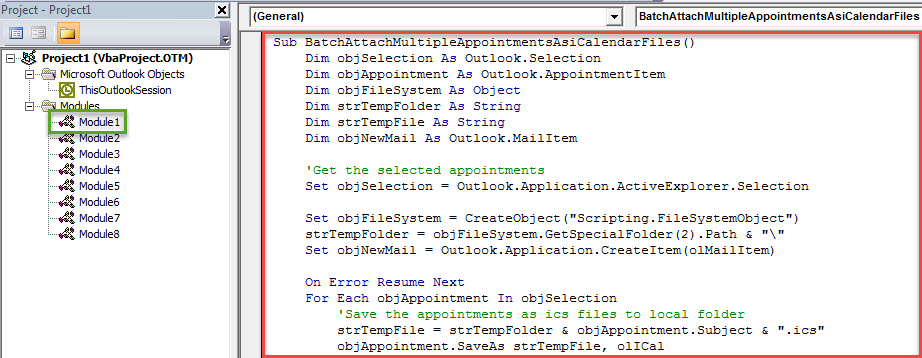
- Үүний дараа та ирээдүйд хялбар хандахын тулд Quick Access Toolbar-д шинэ макро нэмэх хэрэгтэй.
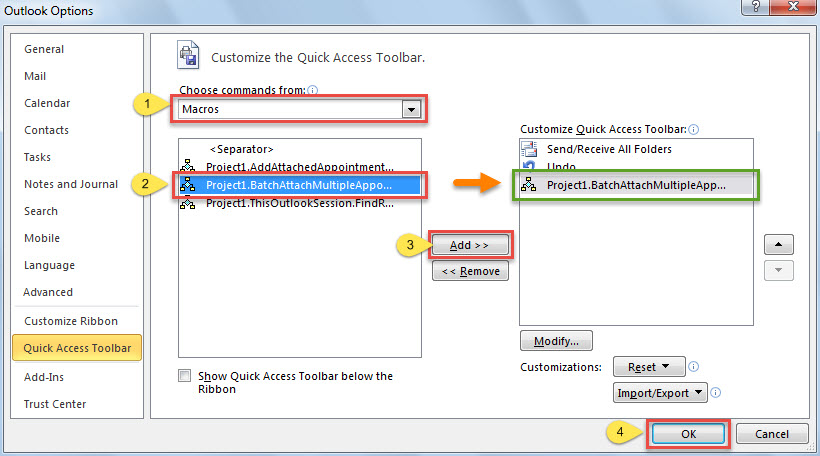
- Эхлээд "Файл"> "Сонголтууд"> "Түргэн хандалтын хэрэгслийн мөр" рүү очно уу.
- Дараа нь үүнийг авахын тулд доорх дэлгэцийн агшинд үзүүлсэн алхмуудыг хийгээрэй.

- Дараа нь та Outlook-ийн макро аюулгүй байдлын түвшинг доод түвшинд өөрчлөх хэрэгтэй.
- Эцсийн эцэст та оролдоод үзэх боломжтой.
- Эхлээд хуанлийн хавтас руу хандана уу.
- Дараа нь ics файл болгон хавсаргах уулзалтуудаа сонгоно уу.
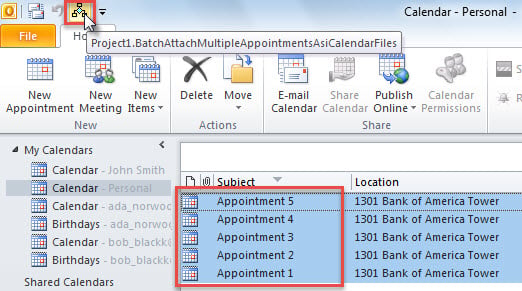
- Дараа нь Quick Access Toolbar дахь шинэ макро товчийг дарна уу.

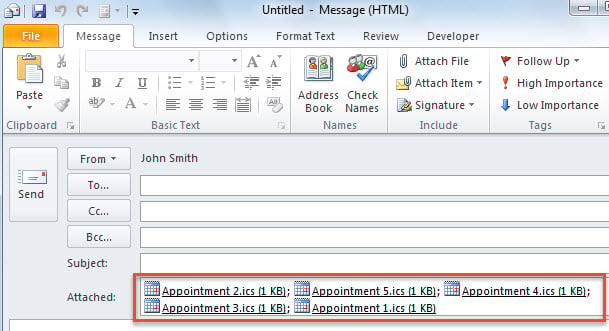
- Нэн даруй шинэ захидал гарч ирэх бөгөөд өмнө нь сонгосон бүх уулзалтууд ics файл хэлбэрээр хавсаргасан байна. Энэ нь дараах зураг шиг харагдаж байна.

PST алдааг цаг тухайд нь засаарай
Та PST алдааг хэзээ ч орхиж болохгүй. Хуримтлагдсан алдаа нь эцэст нь Outlook сүйрэхэд хүргэдэг. Тэр үед та PST-ийн авлигад өртөх нь гарцаагүй. Та тэгж бодож магадгүй ирсэн хайрцаг засах хэрэгсэл энэ асуудлаас ангижрахад тань тусална. Гэсэн хэдий ч бодит байдал дээр энэ төрлийн асуудал Scanpst.exe-ийн хүчин чадлаас хамаагүй давсан байна. Тиймээс та илүү хүчтэй хэрэгсэл рүү давтах хэрэгтэй DataNumen Outlook Repair.
Зохиогчийн танилцуулга:
Ширли Жан бол мэдээлэл сэргээх мэргэжилтэн юм DataNumen, Үүнд мэдээлэл сэргээх технологиор дэлхийд тэргүүлэгч, Inc. авлига авсан кв програм хангамжийн бүтээгдэхүүнийг засах хэтийн төлөв. Дэлгэрэнгүй мэдээллийг авна уу WWW.datanumen.com