
Outlook нь хэрэглэгчдэд имэйлийг энгийн, хувийн, хувийн эсвэл нууц гэж тэмдэглэх боломжийг олгодог. Зарим хэрэглэгчид имэйлийн мэдрэмжийг хүлээн авагчид үндэслэн автоматаар тохируулахыг хүсдэг. Тиймээс, энэ нийтлэлд бид үүнийг хэрэгжүүлэх аргыг хуваалцах болно.
Имэйлийн мэдрэмжийг тохируулснаар та хүлээн авагчдад имэйлийн агуулгатай хэрхэн ажиллах талаар санал болгож байна. Жишээлбэл, имэйлийг "Нууц" гэж тэмдэглэснээр хүлээн авагчид InfoBar-д "Үүнийг Нууц гэж үзнэ үү" гэсэн сануулга гарч ирнэ. Тиймээс олон хэрэглэгчид энэ функцэд дуртай байдаг. Гэсэн хэдий ч тэд имэйлийн мэдрэмжийг тохируулахаа мартдаг тул Outlook нь хүлээн авагч дээр үндэслэн үүнийг автоматаар хийж чадна гэж найдаж байна. Тиймээс бид үүнд хүрэх арга замыг танилцуулах болно.
Хүлээн авагчид үндэслэн имэйлийн мэдрэмжийг автоматаар тохируулах
- Эхлэхийн тулд Outlook програмаа ажиллуулна уу.
- Дараа нь Outlook-ийн үндсэн цонх руу орсны дараа та "Alt + F11" товчийг дарах хэрэгтэй.
- Дараа нь та VBA засварлагч руу орно. Шинэ цонхонд та "ThisOutlookSession" төсөл рүү хандах хэрэгтэй.
- Дараа нь дараахь VBA кодыг хуулж, энэ төсөлд оруулна уу.
Private Sub Application_ItemSend(ByVal Item As Object, Cancel As Boolean)
    Dim objMail As Outlook.MailItem
    Dim objRecipients As Outlook.Recipients
    Dim objRecipient As Outlook.recipient

    If TypeOf Item Is MailItem Then
       Set objMail = Item
       Set objRecipients = objMail.Recipients

       If objRecipients.count = 1 Then
          Set objRecipient = objRecipients.Item(1)

          'Change the recipient as per your needs
          Select Case objRecipient.Address
                 Case "kim@datanumen.com", "abby@datanumen.com"
                      objMail.Sensitivity = olPersonal
                 Case "coral@datanumen.com", "amy@datanumen.com", "shelly@datanumen.com"
                      objMail.Sensitivity = olPrivate
                 Case "boss@datanumen.com"
                      objMail.Sensitivity = olConfidential
                 Case Else
                      objMail.Sensitivity = olNormal
          End Select
          objMail.Save
       End If
    End If
End Sub
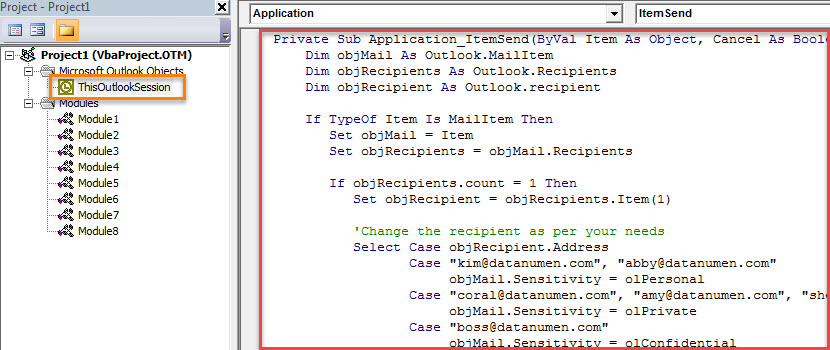
- Кодоо буулгасны дараа та өөрийн тохиолдлоор урьдчилан тодорхойлсон хүлээн авагчдыг гараар өөрчлөх хэрэгтэй.
- Дараа нь та энэ кодонд гарын үсэг зурах хэрэгтэй. Үүнийг хийхийн тулд "Хэрэгслүүд" > "Тоон гарын үсэг" дээр товшоод шинэ харилцах цонхон дээрх дэлгэц дээрх зааврыг дагана уу.
- Дараа нь та одоогийн цонхыг хааж болно.
- Дараа нь дижитал гарын үсэгтэй макро идэвхжүүлэхийн тулд "Макро тохиргоо" руу очно уу.
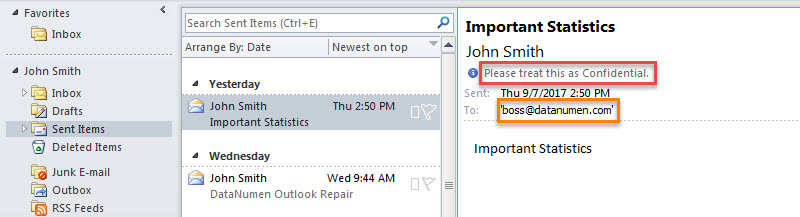
- Эцсийн эцэст та буудаж болно. Зүгээр л захиа бичиж, тодорхой хүлээн авагч руу илгээнэ үү. Илгээсэн имэйлийн дараа та "Илгээсэн зүйлс" хавтас руу орж шалгах боломжтой. Дараах дэлгэцийн агшин шиг макро дээр үндэслэн түүний мэдрэмжийг тохируулах болно.

Ашигтай сэргээх хэрэгслийг ашиглана уу
Outlook нь суурилуулсан засварын хэрэгсэлтэй хамт ирдэг - Scanpst.exe. Гэсэн хэдий ч ноцтой асуудал гарсан тохиолдолд энэ хэрэгсэл тийм ч их тус болохгүй. Тиймээс бид үргэлж өөр хүчирхэг, найдвартай бэлтгэхийг санал болгож байна Outlook засвар гэх мэт хэрэгсэл DataNumen Outlook Repair. Үүний тусламжтайгаар та дотоод хэрэгсэл амжилтгүй болсон ч гэмтсэн Outlook файлаа аврах боломжтой болно. Түүнчлэн, энэ нь PST-ийн нөхөн сэргээх өндөр хурдтай нь батлагдсан.
Зохиогчийн танилцуулга:
Ширли Жан бол мэдээлэл сэргээх мэргэжилтэн юм DataNumen, Үүнд мэдээлэл сэргээх технологиор дэлхийд тэргүүлэгч, Inc. mdf засах програм хангамжийн бүтээгдэхүүнийг засах хэтийн төлөв. Дэлгэрэнгүй мэдээллийг авна уу WWW.datanumen.com