
Олон хэрэглэгчид тодорхой имэйлийг уншиж дуусаад Inbox-оос бусад тодорхой хавтас руу шилжүүлэхийг хүсдэг бөгөөд ингэснээр Ирсэн имэйлийн хавтас цэвэр байх болно. Гэхдээ үргэлж гараар хөдлөх нь төвөгтэй байх болно. Энэ нийтлэл нь үүнийг автоматаар хэрэгжүүлэх хурдан аргыг илчлэх болно.
Ердийн байдлаар ирсэн имэйл бүр Outlook дахь Inbox мэйл хавтсанд бууна. Тиймээс, энэ тохиолдолд Ирсэн имэйлийн хавтсыг эмх замбараагүй болгож, цаг хугацаа өнгөрөхөд бөглөх болно. Ихэнх тохиолдолд та тодорхой имэйлийг гараар бусад имэйлийн хавтас руу зөөх эсвэл Outlook дүрмийг үүсгэж, имэйлийг таны шуудангийн хайрцагт орж ирмэгц автоматаар шилжүүлэх боломжтой. Ийм дүрмийг хэрэгжүүлэх нь илүү тохиромжтой боловч та шинэ имэйлд хандахын тулд тодорхой фолдерууд руу орох хэрэгтэй. Энэ асуудлын өмнө Outlook нь ирсэн имэйлийн хайрцагт уншиж дуусаад Outlook-аас ирсэн имэйлийг бусад имэйл рүү автоматаар шилжүүлэх боломжтой гэж найдаж магадгүй юм. Гэхдээ Outlook дүрмийг хэрэгжүүлж чадахгүй. Аз болоход та үүнийг хэрэгжүүлэхийн тулд Outlook VBA-г ашиглаж болно. Энд кодууд, нарийн алхамууд байна.
Тодорхой имэйлийг уншсаны дараа тодорхой хавтас руу автоматаар шилжүүлэх
- Хамгийн эхэнд Outlook програмыг ажиллуулаад "Developer" таб руу шилжээрэй.
- Дараа нь энэ таб дээр "Visual Basic" товчийг дарж VBA засварлагч цонхыг нээнэ үү.
- Дараа нь шинэ цонхонд та "ThisOutlookSession" төслийг олж, давхар товшоод нээнэ үү.
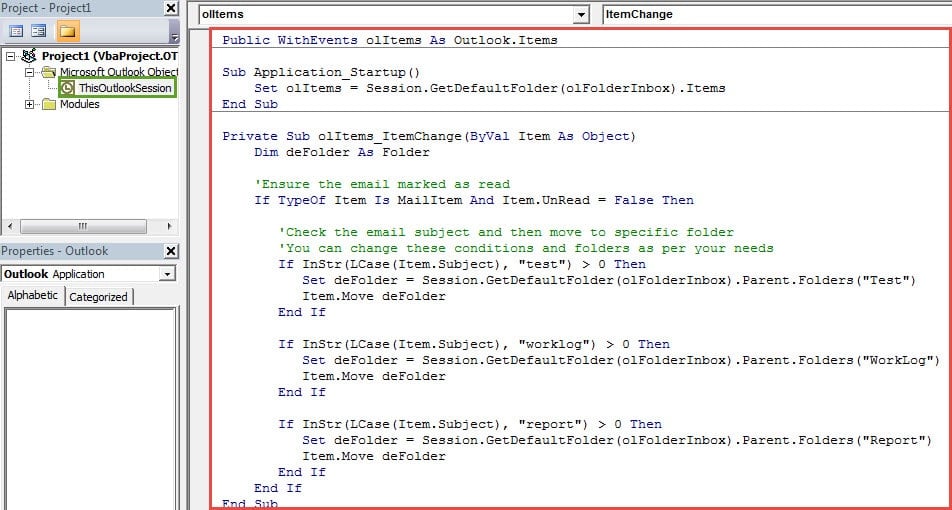
- Дараа нь дараах VBA кодыг хуулж оруулна уу.
Public WithEvents olItems As Outlook.Items

Sub Application_Startup()
    Set olItems = Session.GetDefaultFolder(olFolderInbox).Items
End Sub

Private Sub olItems_ItemChange(ByVal Item As Object)
    Dim deFolder As Folder

    'Ensure the email marked as read
    If TypeOf Item Is MailItem And Item.UnRead = False Then

    'Check the email subject and then move to specific folder
    'You can change these conditions and folders as per your needs
    If InStr(LCase(Item.Subject), "test") > 0 Then
       Set deFolder = Session.GetDefaultFolder(olFolderInbox).Parent.Folders("Test")
       Item.Move deFolder
    End If

    If InStr(LCase(Item.Subject), "worklog") > 0 Then
       Set deFolder = Session.GetDefaultFolder(olFolderInbox).Parent.Folders("WorkLog")
       Item.Move deFolder
    End If

    If InStr(LCase(Item.Subject), "report") > 0 Then
       Set deFolder = Session.GetDefaultFolder(olFolderInbox).Parent.Folders("Report")
       Item.Move deFolder
    End If
End Sub
- Үүний дараа та энэ кодонд дижитал гарын үсэг зурах ёстой.
- Нэгдүгээрт, шинэ гэрчилгээ үүсгэхийн тулд "VBA төслүүдийн тоон гэрчилгээ" хэрэгслийг ашиглана уу.
- Дараа нь энэ гэрчилгээг одоогийн макро руу хуваарилна уу. Доорх зурагт үзүүлсэн алхамуудыг хий:

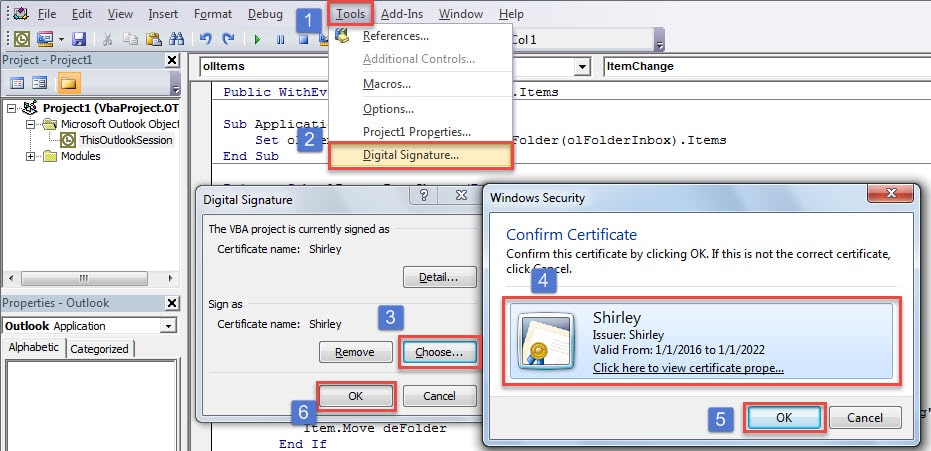
- Дараа нь та дижитал гарын үсэг бүхий макро идэвхжүүлэхийн тулд макро тохиргоог өөрчлөх хэрэгтэй.
- Эцэст нь та энэ VBA төслийг идэвхжүүлэхийн тулд Outlook-г дахин эхлүүлэх хэрэгтэй. Одооноос эхлэн бүх ирж буй имэйлүүд Ирсэн имэйлд хаягдах болно. Гэхдээ шинэ имэйлийг уншмагц автоматаар тухайн хавтас руу зөөгдөх болно.
Outlook-ийн асуудлыг шийдвэрлэх ухаалаг аргууд
Outlook нь алдаа гаргах хандлагатай байдаг тул олон хэрэглэгчид байнга гардаг асуудлуудыг шийдвэрлэх ухаалаг зөвлөгөө авахыг хүсдэг. Ер нь хамгийн түгээмэл аргуудад шинэ имэйл профайл үүсгэх, гуравдагч талын нэмэлтүүдийг идэвхгүй болгох, Office багцыг засах, ирсэн имэйлийн засварлах хэрэгсэл болох Scanpst.exe ашиглах зэрэг орно. Хэрэв суулгасан хэрэгсэл ажиллахгүй бол та өөр илүү хүчтэй хэрэгсэл ашиглаж болно. гэмтсэн Outlook засварын хэрэгсэл, гэх мэт DataNumen Outlook Repair.
Зохиогчийн танилцуулга:
Ширли Жан бол мэдээлэл сэргээх мэргэжилтэн юм DataNumen, Үүнд мэдээлэл сэргээх технологиор дэлхийд тэргүүлэгч, Inc. эвдэрсэн SQL db-г засах програм хангамжийн бүтээгдэхүүнийг засах хэтийн төлөв. Дэлгэрэнгүй мэдээллийг авна уу WWW.datanumen.com