
Анхдагч байдлаар Outlook дээр та фолдерыг устгахдаа түүний зүйлсийг "Устгасан зүйл" хавтас руу зөөх болно. Хэрэв та Outlook програмыг устгахаасаа өмнө фолдер доторх зүйлийг үндсэн хавтас руу нь автоматаар шилжүүлэхийг хүсч байвал энэ нийтлэлд хуваалцсан хэрэгслийг ашиглаж болно.
Та хавтсыг устгах үед Outlook нь түүний бүх агуулга нь "Устгагдсан зүйлс" хавтас руу зөөгдөх болно гэж анхааруулах болно. Гэхдээ ихэнх тохиолдолд та зүгээр л энэ хавтсыг устгахыг хүсэх бөгөөд түүнд хадгалагдсан зүйлсийг оруулахгүй. Тиймээс та эдгээр зүйлсийг хавтасны эцэг хавтас руу автоматаар зөөж болно гэж найдаж байна. Энд бид танд VBA-аар дамжуулан үүнийг хэрхэн хийхийг заах болно. Хэрэв та VBA-ийн талаар юу ч мэдэхгүй бол эхлээд миний өмнөх нийтлэлийг уншиж болно - "Таны Outlook дээр VBA кодыг хэрхэн ажиллуулах вэ".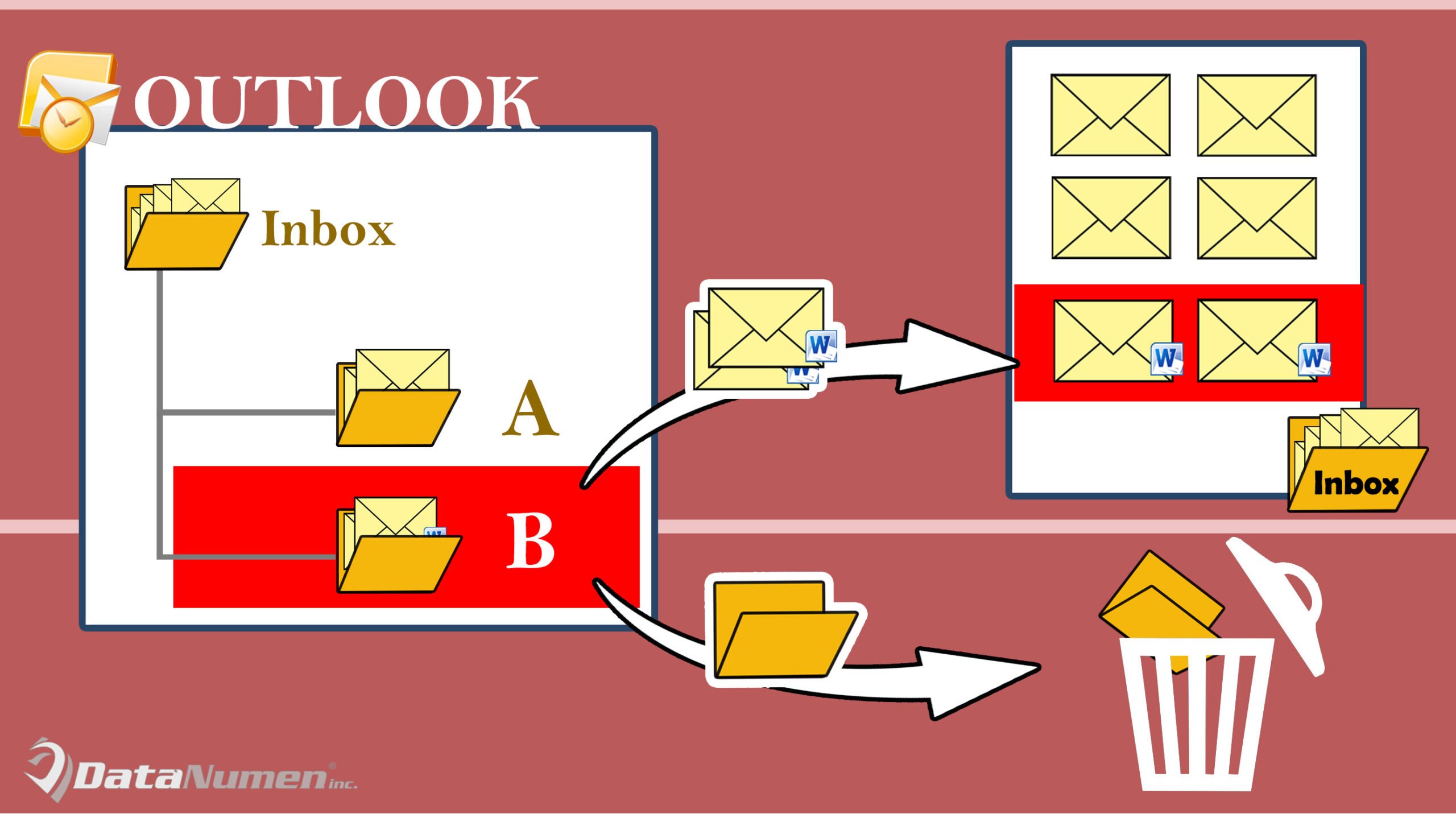
Авахаасаа өмнө фолдерт байгаа зүйлийг үндсэн фолдерт нь автоматаар шилжүүлэх
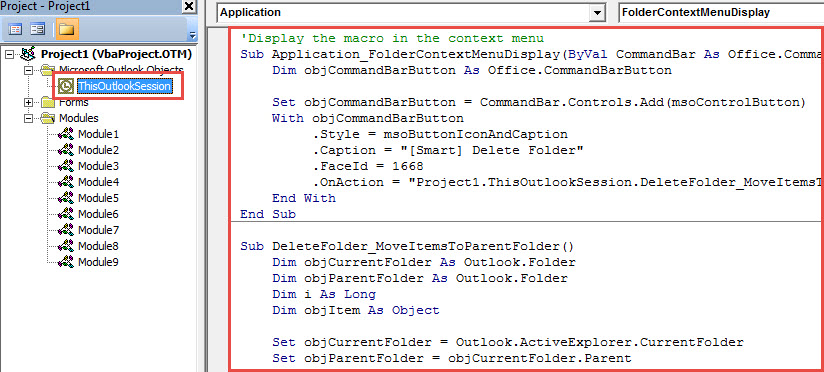
- Эхлэхийн тулд Outlook VBA редактор руу “Alt + F11” -р холбогдоорой.
- Дараа нь шинэ цонхонд “ThisOutlookSession” төслийг нээнэ үү.
- Дараа нь дараахь VBA кодыг хуулж, энэ төсөлд оруулна уу.
'Display the macro in the context menu
Sub Application_FolderContextMenuDisplay(ByVal CommandBar As Office.CommandBar, ByVal Folder As Outlook.Folder)
    Dim objCommandBarButton As Office.CommandBarButton

    Set objCommandBarButton = CommandBar.Controls.Add(msoControlButton)
    With objCommandBarButton
         .Style = msoButtonIconAndCaption
         .Caption = "[Smart] Delete Folder"
         .FaceId = 1668
         .OnAction = "Project1.ThisOutlookSession.DeleteFolder_MoveItemsToParentFolder"
    End With
End Sub

Sub DeleteFolder_MoveItemsToParentFolder()
    Dim objCurrentFolder As Outlook.Folder
    Dim objParentFolder As Outlook.Folder

    Set objCurrentFolder = Outlook.ActiveExplorer.CurrentFolder
    Set objParentFolder = objCurrentFolder.Parent

    Dim i As Long
    'Move items to parent folder
    For i = objCurrentFolder.Items.Count To 1 Step -1
        objCurrentFolder.Items.Item(i).Move objParentFolder
    Next

    'Delete the current folder
    objCurrentFolder.Delete
End Sub
- Үүний дараа та одоо буудаж болно.
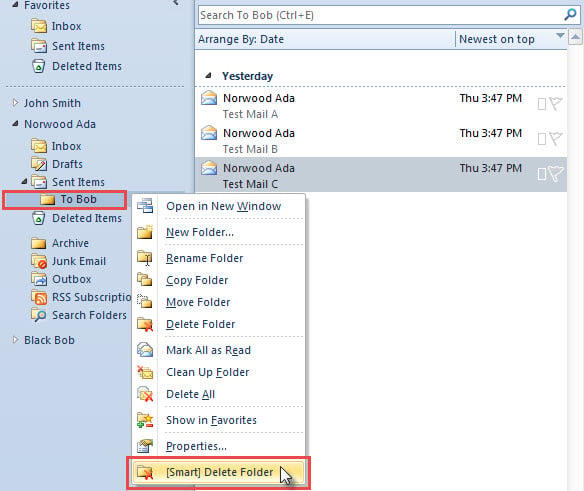
- Эхлээд устгахыг хүссэн дэд хавтасаа баруун товшино уу.
- Дараа нь контекст цэснээс “[Ухаалаг] Устгах фолдер” сонголтыг сонгоно уу.

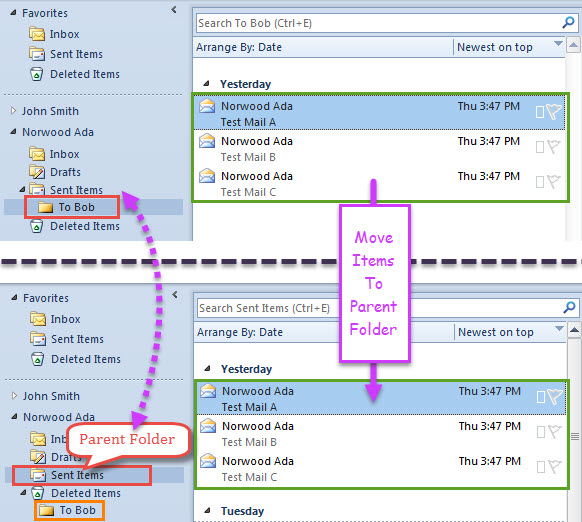
- Outlook нь тэр даруй фолдерыг устгаж, үндсэн хавтас руу шилжүүлэх болно.
- Миний жишээн дээр би "To Bob" дэд хавтасыг устгадаг. Үүний үндсэн хавтас нь “Илгээсэн зүйлүүд” юм. Тиймээс түүний бүх зүйлийг дараахь дэлгэцийн агшин шиг “Илгээсэн зүйл” рүү шилжүүлсэн.

Outlook нь эмзэг гэдгийг санаарай
Та маргаангүй баримтыг санаж байх хэрэгтэй - Outlook нь алдаа эсвэл авлигад өртөмтгий байдаг. Тиймээс та Outlook өгөгдлийн файлын эргэн тойронд гарч болзошгүй бүх аюулаас болгоомжлох хэрэгтэй, үүнд вирус, буруу нэвтрэх гэх мэт. Үүнээс гадна, та хүчирхэг, найдвартай Outlook засах хэрэгсэл бэлтгэх нь дээр DataNumen Outlook Repair. Энэ нь танд тусалж чадна Outlook засах хэдэн минутын дотор
Зохиогчийн танилцуулга:
Ширли Жан бол мэдээлэл сэргээх мэргэжилтэн юм DataNumen, Үүнд мэдээлэл сэргээх технологиор дэлхийд тэргүүлэгч, Inc. mdf засах програм хангамжийн бүтээгдэхүүнийг засах хэтийн төлөв. Дэлгэрэнгүй мэдээллийг авна уу WWW.datanumen.com