
Та ирж буй уулзалтыг өөрийн бүтээсэн томилгооноос салгаж заншсан байж магадгүй юм. Энэ нөхцөлд та ирж буй уулзалтыг тодорхой хуанли руу автоматаар шилжүүлэх арга замыг эрэлхийлэх болно. Энэ нийтлэл танд ийм ухаалаг аргыг харуулах болно.
Анхдагч байдлаар Outlook нь ирж буй уулзалтыг анхдагч хуанли дээр автоматаар хадгалах болно. Гэсэн хэдий ч, олон хэрэглэгчид уулзалтыг нийтлэг уулзалтуудтай хольсон бус, тусад нь хадгалахыг илүүд үздэг. Тиймээс тэд Outlook програмыг ирж буй уулзалтыг анхдагч хуанли руу шилжүүлэхийг хүсч байна. Хэдийгээр Outlook нь үүнд зориулж ямар ч үндсэн функц санал болгодоггүй боловч үүнийг бага зэрэг скриптээр ашиглах боломжтой болно. Цаашид бид үүнийг дэлгэрэнгүй танилцуулах болно.
Ирж буй уулзалтыг тодорхой хуанли руу автоматаар шилжүүлэх
- Эхлэхийн тулд Outlook VBA засварлагч руу хандана уу. Алхмын талаар “Нийтлэлийг уншина уу.Таны Outlook дээр VBA кодыг хэрхэн ажиллуулах вэ".
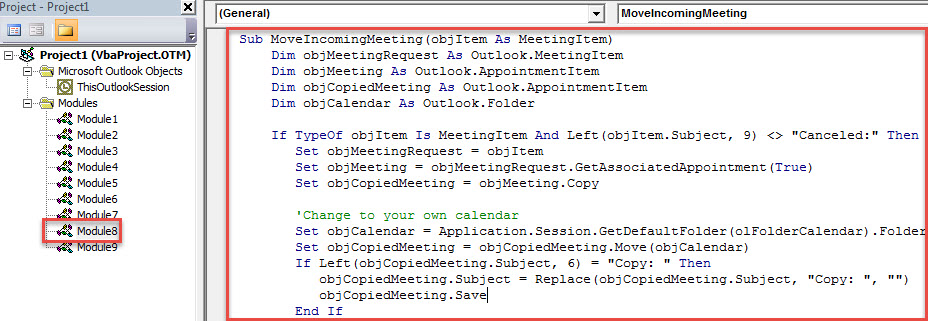
- Дараа нь шинэ цонхонд дараахь VBA кодыг модульд оруулна уу.
Sub MoveIncomingMeeting(objItem As MeetingItem)
    Dim objMeetingRequest As Outlook.MeetingItem
    Dim objMeeting As Outlook.AppointmentItem
    Dim objCopiedMeeting As Outlook.AppointmentItem
    Dim objCalendar As Outlook.Folder

    If TypeOf objItem Is MeetingItem And Left(objItem.Subject, 9) <> "Canceled:" Then
       Set objMeetingRequest = objItem
       Set objMeeting = objMeetingRequest.GetAssociatedAppointment(True)
       Set objCopiedMeeting = objMeeting.Copy

       'Change to your own calendar
       Set objCalendar = Application.Session.GetDefaultFolder(olFolderCalendar).Folders("Meetings")
       Set objCopiedMeeting = objCopiedMeeting.Move(objCalendar)
       If Left(objCopiedMeeting.Subject, 6) = "Copy: " Then
          objCopiedMeeting.Subject = Replace(objCopiedMeeting.Subject, "Copy: ", "")
          objCopiedMeeting.Save
       End If

       objMeeting.Delete
    End If
End Sub
- Үүний дараа VBA редактороос гарна уу.
- Дараа нь "Файл" руу ороод "Дүрэм ба анхааруулгыг удирдах" товчийг дарна уу.
- Шинэ цонхонд "Шинэ дүрэм" дээр дарна уу.
- Дараа нь гарч ирэх цонхны цонхноос “Миний хүлээн авсан мессежүүдэд дүрмийг хэрэгжүүлэх” гэснийг сонгоод “Дараагийн” товчийг дарна уу.
- Дараа нь өөрийн хэрэгцээний дагуу дүрмийн нөхцлийг зааж өгөөд "Дараа" товчийг дарна уу.
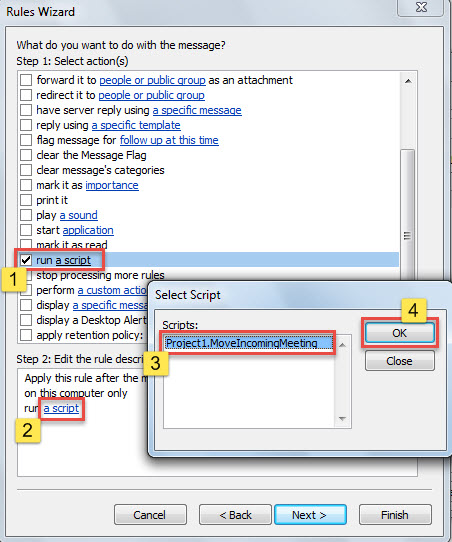
- "Дүрмийн үйлдэл" алхам дээр "скрипт ажиллуулах" -ыг сонгоод өмнө нь нэмсэн макро дээр давирхайг сонгоно уу.

- Үүний дараа дүрмийн тохиргоог дуусгахын тулд дэлгэцэн дээрх шидтэнг дагана уу.
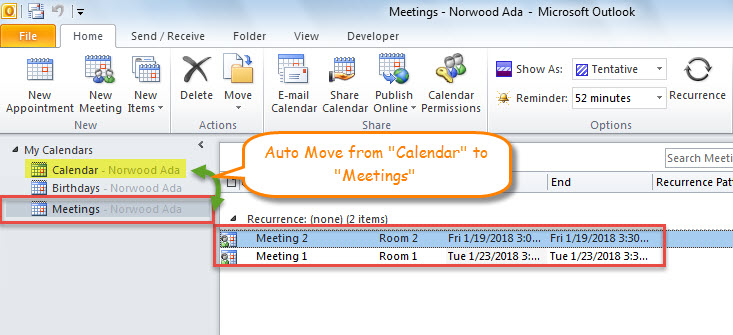
- Одооноос уулзалтын хүсэлт хүлээн авах бүрт Outlook нь тухайн уулзалтыг тодорхой хуанли руу автоматаар шилжүүлэх болно.

Outlook мэдээллийн хамгаалалтыг бэхжүүлэх
Outlook үнэхээр олон функцтэй гэдгийг үгүйсгэх аргагүй юм. Гэхдээ энэ нь алдаа эсвэл эвдрэлийг бүрмөсөн арилгаж чадна гэсэн үг биш юм. Үнэндээ эсрэгээрээ Outlook нь нэлээд эмзэг байдаг. Аливаа жижиг асуудал нь түүнийг эвдрэхэд хүргэж, улмаар Outlook өгөгдөл алдагдахад хүргэдэг. Тиймээс та Outlook өгөгдлийн хамгаалалтаа бэхжүүлэх хэрэгтэй. Тодруулбал, та тогтмол нөөцлөлт хийж, спам, вирус эсвэл хортой програм хангамжаас хол байлгаж, гайхалтай зүйл бэлтгэх хэрэгтэй. PST засвар хэрэгсэл, гэх мэт DataNumen Outlook Repair.
Зохиогчийн танилцуулга:
Ширли Жан бол мэдээлэл сэргээх мэргэжилтэн юм DataNumen, Үүнд мэдээлэл сэргээх технологиор дэлхийд тэргүүлэгч, Inc. засах SQL Server програм хангамжийн бүтээгдэхүүнийг засах хэтийн төлөв. Дэлгэрэнгүй мэдээллийг авна уу WWW.datanumen.com