
Хэрэв та Outlook дээр бүртгүүлсэн бүх RSS тэжээлийг бөөнөөр нь устгахыг хүсвэл энэ бичлэгийг уншиж болно. Энд бид тантай 2 үр дүнтэй аргыг хуваалцах болно.
Outlook нь хэрэглэгчдэд дуртай вэбсайтынхаа шинэчилсэн мэдээг авахын тулд RSS сувгийг захиалах боломжийг олгодог. Энэ нь нэлээд тохиромжтой. Гэсэн хэдий ч заримдаа та Outlook дээрээ RSS тэжээлийг дахин тохируулах шаардлагатай болдог. Тиймээс та одоо байгаа бүх тэжээлийг эхлээд багцаар нь устгах хэрэгтэй. Нэг нэгээр нь устгах нь хэтэрхий уйтгартай байдаг нь маргаангүй. Тиймээс, бид танд бүх RSS хангамжийг нэг дор устгах хоёр аргыг зааж өгөх болно.
Арга 1: Зөвхөн RSS хангамжийг устгаж, өмнө нь татаж авсан зүйлийг хадгална уу
- Эхлээд Outlook-оо эхлүүлээрэй.
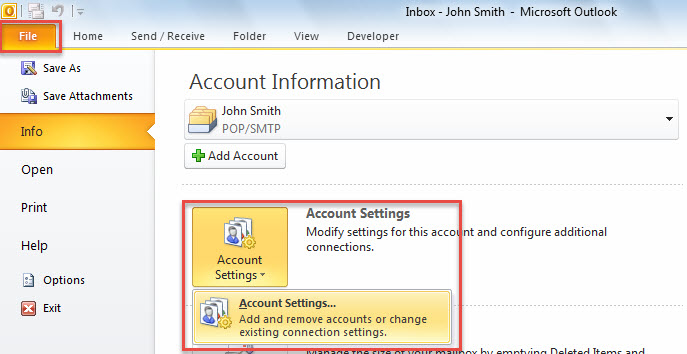
- Дараа нь "Файл" цэс рүү очно уу.
- Дараа нь шинэ дэлгэц дээр "Бүртгэлийн Тохиргоо" товчийг дарж унах жагсаалтаас "Бүртгэлийн Тохиргоо" сонголтыг сонгоно уу.

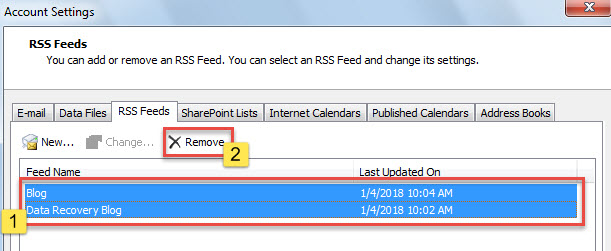
- Үүний дараа шинэ гарч ирэх цонхонд "RSS хангамж" таб руу шилжинэ үү.
- Энэ таб дээр "Ctrl" товчлуурыг дарж, бүх тэжээлийг нэг нэгээр нь сонгоно уу.
- Дараа нь "Устгах" товчийг дарна уу.

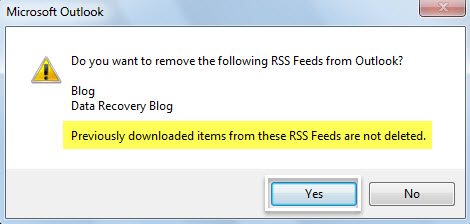
- Дараа нь та дараах дэлгэцийн агшинд харуулсан зурвасыг хүлээн авах болно.

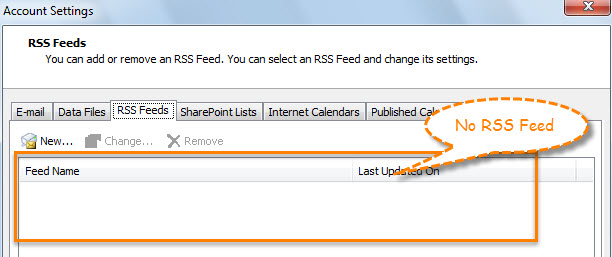
- "Тийм" товчлуурыг дарсны дараа бүх RSS хангамж "Бүртгэлийн Тохиргоо" цонхноос алга болсныг харж болно.

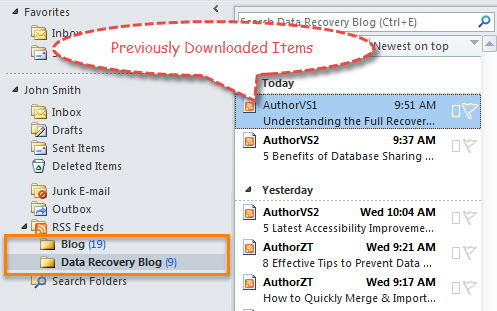
- Гэсэн хэдий ч, та мэйл навигацийн хэсэгт буцаж очсоны дараа RSS хангамжаас өмнө татаж авсан зүйлс тэнд байсныг олж харах болно.

Хэрэв та RSS хангамж болон өмнө татаж авсан файлуудыг хоёуланг нь устгахыг хүсч байвал хоёр дахь аргыг ашиглаж болно.
Арга 2: RSS хангамж болон өмнө татаж авсан зүйлүүдийг хоёуланг нь устгах
- Эхлээд Outlook VBA редакторыг “Alt + F11” ашиглан ажиллуулна уу.
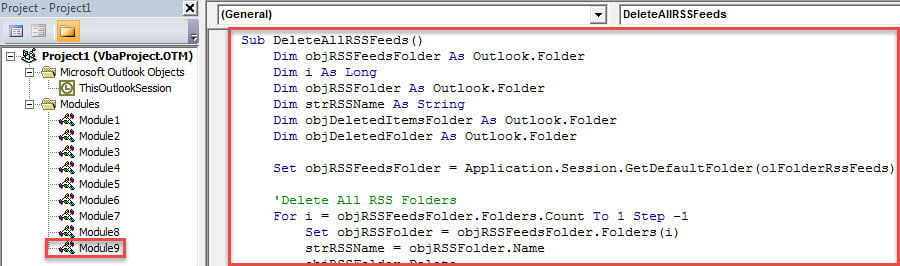
- Дараа нь дараахь VBA кодыг модульд хуулж ав.
Sub DeleteAllRSSFeeds()
    Dim objRSSFeedsFolder As Outlook.Folder
    Dim i As Long
    Dim objRSSFolder As Outlook.Folder
    Dim strRSSName As String
    Dim objDeletedItemsFolder As Outlook.Folder
    Dim objDeletedFolder As Outlook.Folder

    Set objRSSFeedsFolder = Application.Session.GetDefaultFolder(olFolderRssFeeds)

    'Delete All RSS Folders
    For i = objRSSFeedsFolder.Folders.Count To 1 Step -1
        Set objRSSFolder = objRSSFeedsFolder.Folders(i)
        strRSSName = objRSSFolder.Name
        objRSSFolder.Delete

        'Permanently Delete from "Deleted Items" Folder
        Set objDeletedItemsFolder = Application.Session.GetDefaultFolder(olFolderDeletedItems)
        For Each objDeletedFolder In objDeletedItemsFolder.Folders
            If objDeletedFolder.Name = strRSSName Then
               objDeletedFolder.Delete
            End If
        Next
    Next
End Sub
- Үүний дараа "F5" товчлуур дээр дарна уу.
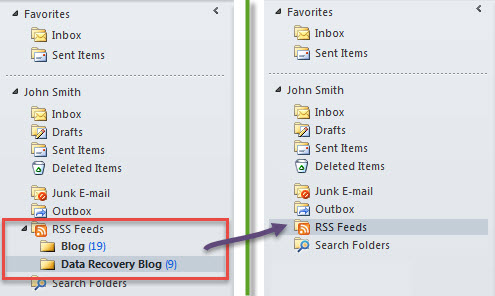
- Макро дуусмагц бүх RSS сувгууд таны Outlook дээрээс алга болно.

Outlook мэдээллийн хамгаалалтад ач холбогдол өг
Олон хэрэглэгчид гэнэт хариу өгөхгүй байх, байнга гарч ирдэг цонхны алдаанаас эхлээд PST файлын эвдрэл хүртэлх Outlook-ийн бүх төрлийн асуудлуудад санаа зовж байсан. Энэ тохиолдолд та Outlook-ийн өгөгдлийг хамгаалахад ихээхэн анхаарал хандуулах хэрэгтэй. Хамгийн чухал алхам бол Outlook файлыг тогтмол нөөцлөх явдал гэдэг нь эргэлзээгүй. Түүнчлэн, туршлагатай Outlook засварлах програм хангамж бэлтгэх нь зайлшгүй шаардлагатай асуудал юм. Жишээлбэл, та ...-г ашиглаж болно DataNumen Outlook Repair чадах л болно Outlook засах хэдэн минутын дотор файл.
Зохиогчийн танилцуулга:
Ширли Жан бол мэдээлэл сэргээх мэргэжилтэн юм DataNumen, Үүнд мэдээлэл сэргээх технологиор дэлхийд тэргүүлэгч, Inc. квадрат засвар програм хангамжийн бүтээгдэхүүнийг засах хэтийн төлөв. Дэлгэрэнгүй мэдээллийг авна уу WWW.datanumen.com