
Энэ нийтлэлд бид таны Word баримт бичгийн файлыг үзэх, олж авахад туслах 6 хурдан арга замын талаар ярилцах болно.
Үе үе Word програмын бүтэн замыг үзэх, олж авах шаардлага гардаг. Жишээлбэл, та багаар ажиллаж байгаа бөгөөд хамт олонтойгоо файл хуваалцах шаардлагатай болж магадгүй юм. Дараа нь файлын замыг тодорхой болгосноор ажлын үр ашиг ихээхэн сайжирна. Эсвэл одоогийн нээлттэй баримт бичиг байгаа ижил байршилд хадгалагдсан бусад файлуудыг үзэх шаардлагатай үе байдаг.
Үнэнийг хэлэхэд энэ нь тийм ч төвөгтэй ажил биш бөгөөд тэнд гарах арга замууд байдаг.
Арга 1: "Баримтын байршил" командыг "Хурдан нэвтрэх хэрэгслийн самбар" дээр нэмэх
Ер нь бол тууз дахь командууд нь бидний хамгийн их ашигладаг командууд байдаг. Гэсэн хэдий ч туузнаас гадуур олон команд байдаг бөгөөд заримдаа үнэхээр хэрэгтэй байж болно. “Баримтын байршил” нь тэдгээрийн нэг юм.
- Эхлээд Word дээр "File" таб, дараа нь "Options" дээр дарна уу.
- "Word Options" харилцах цонхыг нээгээд эхлээд "Quick Access Toolbar" дээр дарна уу.
- Дараа нь унах жагсаалтаас "Туузанд байхгүй тушаалууд" -ыг сонгоно уу.
- Дараа нь "Document Location" командыг хайж олоод товшино уу.
- Дараа нь "Нэмэх" дээр дарна уу.
- Эцэст нь “OK” дээр дарна уу.
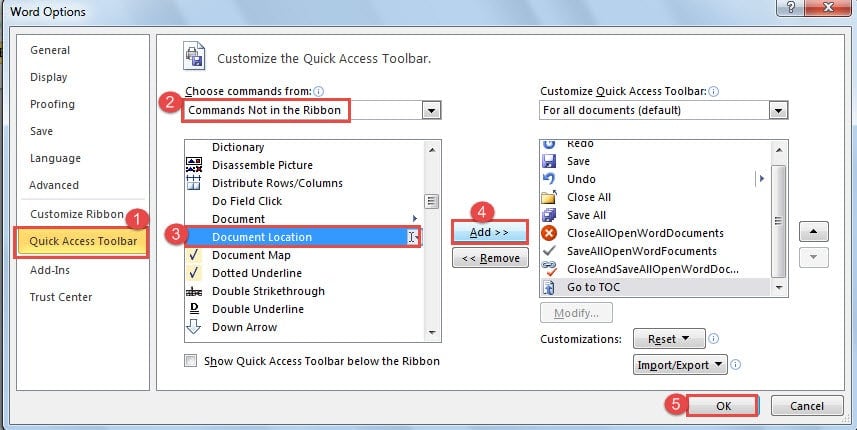
Одоо та "Баримт бичгийн байршил" нүдэнд харагдах файлын бүрэн замыг харж болно.
Арга 2: Толгой эсвэл хөл рүү файлын нэр оруулах
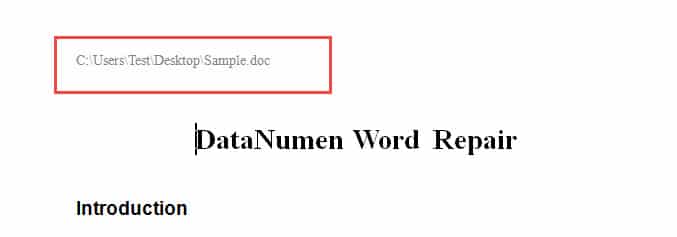
Файлын замыг харуулсан талбарыг толгой ба хөл рүү оруулахыг сонгож болно, ингэснээр тэдгээр нь баримт бичгийн бүх хуудас дээр гарч ирнэ.
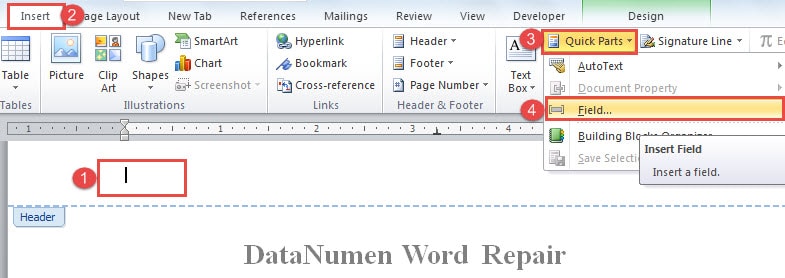
- Юуны өмнө, толгой хэсэгт орохын тулд давхар товшино уу.
- Дараа нь "Оруулах" таб дээр дарна уу.
- Дараа нь "Текст" бүлгийн "Түргэн эд анги" дээр дарна уу.
- Жагсаалтаас "Талбар" -ыг сонгоно уу.

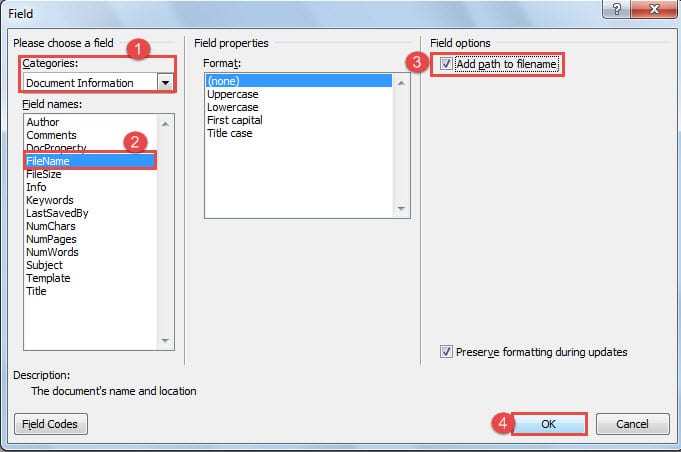
- Одоо "Талбар" харилцах цонхноос ангиллын хувьд "Баримтын мэдээлэл" -ийг сонгоно уу.
- Дараа нь "Талбайн нэрс" -ийг "FileName" -г сонгоно уу.
- Дараа нь "Талбайн сонголтууд" хэсэгт "Файлын нэр дээр зам нэмэх" хайрцгийг шалгана уу.
- Дараа нь "OK" дээр дараад гарчиггүй хэсэгт давхар товшино уу.


Арга 3: Backstage View дээр байгаа мэдээллийг шалгах
Хэрэв та Word файл нээсэн бол тайзны ард энэ тухай харьцангуй мэдээлэл байна. Та тэдгээрийг "Файл" таб дээр дарж харах боломжтой. Анхдагч байдлаар "Мэдээлэл" id харагдана. Баруун талд баримт бичгийн файлын замыг харж болно.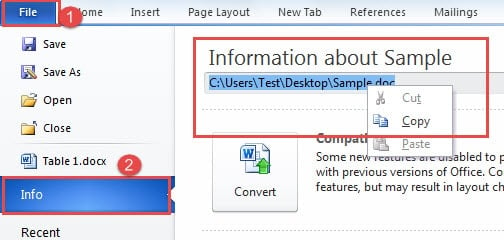
Арга 4: Сүүлийн файлуудыг үзэх
- "Файл" таб дээр дарна уу.
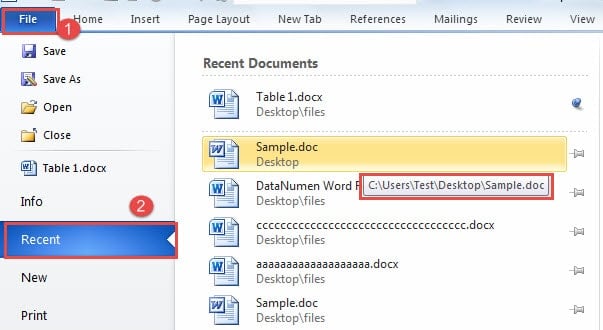
- Дараа нь "Сүүлийн" дээр дарна уу. Баруун талд саяхны баримт бичгийн нэрсийн жагсаалтыг харж болно.
- Файлын нэр дээр курсороо зөөхөд л хаана хадгалагдахыг бүрэн харах болно. Ердийн үед таны одоо нээж байгаа баримт бичиг нь жагсаалтын эхэнд бичигдсэн байдаг тул та үүнийг амархан олох боломжтой. Хэрэв та тэнд баримт бичгийг зүүсэн бол доорх дараагийн файл нь таны үзэж буй баримт бичиг юм. Мөн "Нээлттэй" цонхоор дамжуулан файлын хавтсыг шууд нээх боломжтой "Сүүлийн үеийн газрууд" жагсаалт байдаг.

Арга 5: "Хадгалах" цонхыг ашиглана уу
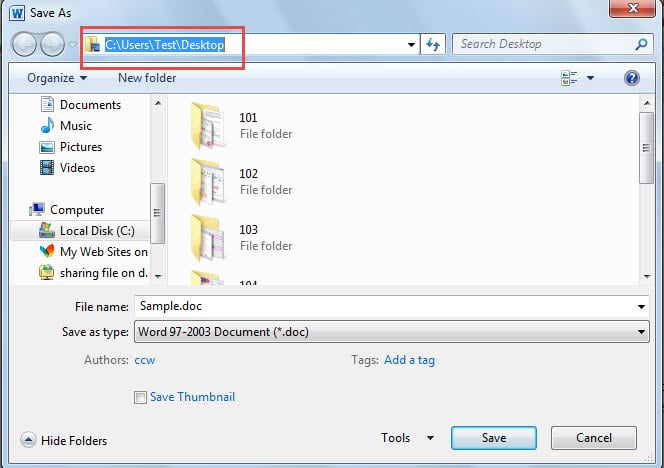
Ерөнхийдөө таны нээсэн файл өмнө нь хадгалагдаж байсан. Тиймээс "File" дээр дараад "Save As" дээр дарна уу. "Хадгалах" цонхон дээр та замыг бүрэн харах боломжтой.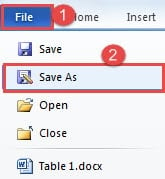
Арга 6: VBA код ашиглах
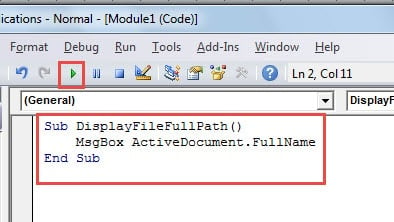
- Эхлээд VBA засварлагчийг нээхийн тулд “Alt + F11” товчийг дарна уу.
- Дараа нь дараахь кодыг буулгаж, "Ажиллуулах" дээр дарна уу.
Sub DisplayFileFullPath()
  MsgBox ActiveDocument.FullName
End Sub
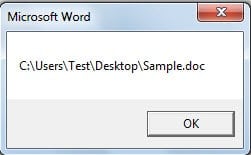
Танд файлын бүтэн замыг оруулсан мессеж хайрцаг угтах болно.
6 аргыг харьцуулах
| арга | Давуу тал | Сул тал |
| Арга 1: "Баримтын байршил" командыг "Хурдан нэвтрэх хэрэгслийн самбар" дээр нэмэх | 1. Файлын байршлыг та “Түргэн нэвтрэх хэрэгслийн самбар” дээр шууд харах боломжтой.
2. Та замыг хуулж болно. |
Тушаалын хайрцагны хэмжээ тогтсон тул заримдаа замыг бүрэн харах боломжгүй байдаг. |
| Арга 2: Толгой эсвэл хөл рүү файлын нэр оруулах | 1. Баримт бичгийн хуудас бүрт файлын зам гарч ирнэ.
2. Та замыг хуулж болно. |
Замыг хуулж авахаасаа өмнө толгой эсвэл хөлийг оруулах хэрэгтэй. |
| Арга 3: Backstage View дээр байгаа мэдээллийг шалгах | Та замыг хуулж болно. | Тэр болгонд та замыг харахын тулд тайзны арын хэсэгт буцаж очих хэрэгтэй. |
| Арга 4: Сүүлийн файлуудыг үзэх | 1. Та замыг хуулж болно.
2. Та ижил байршилд хадгалагдсан бусад файлуудыг нээж болно. |
Та арын тайзны дэлгэц рүү буцах хэрэгтэй. |
| Арга 5: "Хадгалах" цонхыг ашиглана уу | Та замыг хуулж болно. | Файлын замыг үзэх шаардлагатай болгонд та алхамуудыг давтах хэрэгтэй. |
| Арга 6: VBA код ашиглах | Дараагийн удаа замыг хурдан харахын тулд та "Түргэн нэвтрэх хэрэгслийн самбар" дээр макро нэмж болно. | Та мессеж хайрцагнаас замыг хуулж чадахгүй. |
Үгийг унахаас урьдчилан сэргийлэх
Аливаа програм хангамж доголдож болзошгүй. Үг бас хийдэг. Гэхдээ үнэн бол хэрэглэгчийн алдаанаас болж Word нь нурдаг. Тиймээс Word ашиглах сайн зуршлыг бий болгох нь сүйрлээс зайлсхийх чухал арга юм. Хэрэв энэ нь хэзээ нэгэн цагт эвдэрч байвал чадварлаг хүнээ сонгоорой Үг гэмтлийг засах хэрэгсэл ашигтай байж болох юм.
Зохиогчийн танилцуулга:
Вера Чен бол мэдээлэл сэргээх мэргэжилтэн юм DataNumen, Үүнд мэдээлэл сэргээх технологиор дэлхийд тэргүүлэгч, Inc. Excel-ийн асуудлыг сэргээх хэрэгсэл болон pdf програм хангамжийн бүтээгдэхүүнийг засах. Дэлгэрэнгүй мэдээллийг авна уу WWW.datanumen.com