
Энэхүү дэлгэрэнгүй гарын авлагад бид Word баримт бичигт догол мөрний сүүлчийн мөрийг зөвтгөхгүй байх 12 үр дүнтэй аргыг танд үзүүлэх болно.
1. Оршил
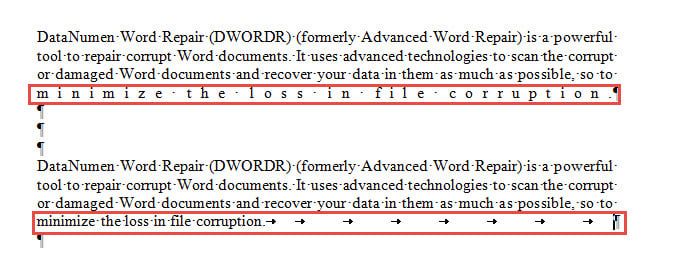
Word баримт бичигт текстийг зэрэгцүүлэхдээ зөвтгөх нь ихэвчлэн форматлах сонголтыг илүүд үздэг. Гэсэн хэдий ч, та догол мөрийг зөвтгөхдөө сүүлийн мөр дэх үгсийн хоорондын зай хэт их байх, ялангуяа богино өгүүлбэр байх үед асуудал тулгарч магадгүй юм. Доорх жишээг харна уу.

Энэ форматын асуудал нь таны баримт бичгийг мэргэжлийн бус мэт харагдуулж, нэлээд бухимдуулж болзошгүй юм. Хэрэв та догол мөрийн сүүлчийн мөрийг хэрхэн зөвтгөхгүй байх талаар гайхаж байгаа бол та зөв газартаа хүрлээ. Доор бид танд тохиолдож болох хоёр нийтлэг хувилбарыг судалж, тус бүрт практик шийдлүүдийг өгөх болно.
2. Тохиолдол 1: Бүрэн үндэслэлийг хэрэглэх үед
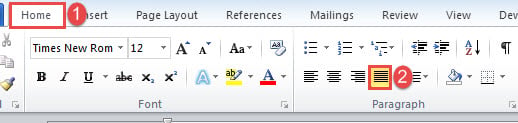
Ихэвчлэн бид догол мөрийг зөвтгөхийг хүсвэл дээр дарна зөвтгөх доорх тушаал Нүүр хуудас таб эсвэл дарна уу Ctrl + J товчлол болгон. Гэхдээ дарахад бүрэн үндэслэл хэрэгжинэ Ctrl + Shift + J програмууд. Бүрэн үндэслэлтэй холбоотой асуудал бол дээр дурдсанчлан сүүлчийн мөр хэт сунадаг явдал юм. Догол мөрний сүүлчийн мөрийг зөвтгөхгүй байхын зэрэгцээ үлдсэн хэсгийг нь зөв зэрэгцүүлэхийг эндээс үзнэ үү.
2.1 Арга 1: Ctrl+Shift+J товчийг ашиглана уу
Энэ нь зөвтгөх сэлгэх үүрэг гүйцэтгэдэг хурдан гарын товчлол юм. Хэрэв таны текст одоогоор үндэслэлтэй бөгөөд сунгахад асуудал үүсгэж байвал:
- Асуудалтай догол мөрийг сонгоно уу.
- Press Ctrl + Shift + J програмууд үндэслэлийг унтраах.
- Энэ нь бүрэн үндэслэлийг арилгах замаар хэт сунасан сүүлчийн мөрийг нэн даруй засах болно.
Энэ арга нь ялангуяа хурдан бөгөөд асуудалтай үндэслэлийг асаах, унтраах шуурхай унтраалга болж ажилладаг тул ялангуяа ашигтай байдаг.
2.2 Арга 2: Бүрэн үндэслэлийн оронд стандарт үндэслэлийг хэрэглэнэ
Хэрэв та санамсаргүй байдлаар бүрэн үндэслэлийг ашигласан бол догол мөрийн сүүлийн мөрийг зөвтгөхгүй байх хамгийн энгийн арга бол догол мөрийг сонгоод товчийг дарах явдал юм. Ctrl + J оронд нь. Энэ нь зайны асуудлыг даруй шийдэх болно.
2.3 Арга 3: "Tab" товчийг ашиглана уу
Энэ арга нь догол мөрний ерөнхий форматыг өөрчлөхгүйгээр сүүлчийн мөрийг хэрхэн зөвтгөхийг зогсоох шаардлагатай үед ялангуяа ашигтай байдаг.
- Эхлээд курсороо догол мөрний сүүлчийн мөрний төгсгөлд байрлуул.
- Дараа нь Tab Текст зүүн зах руу шилжиж, үг хоорондын зай хэвийн байдалдаа орох хүртэл дахин дахин дарна уу.
Энэ видео үзүүлбэрийг үзээрэй:
2.4 Арга 4: Нуугдсан цэг таслал нэмэх
Энэхүү дэвшилтэт техник нь зайны зайг хянахын тулд үл үзэгдэх тэмдэгтүүдийг нэмэх явдал юм. Энэ аргыг ашиглан догол мөрний сүүлчийн мөрийг үндэслэлгүй болгох талаар эндээс үзнэ үү.
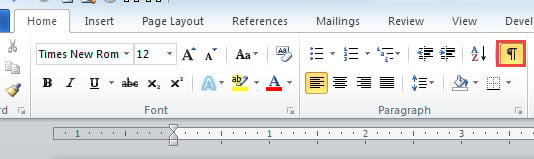
- Эхлээд догол мөрийн товчийг дарна уу Хэсэг дор бүлэг Нүүр хуудас tab-г дарж бүх далд форматын тэмдэглэгээг нээнэ үү.
- Курсороо сүүлчийн мөрийн төгсгөлд цэг таслалын дараа байрлуулж, өөр цэг таслал (цэг гэх мэт) нэмнэ үү.
- Курсороо хоёр цэг таслалын хооронд байрлуулахын тулд зүүн сум товчийг дарна уу.
- Үгийн хоорондын зай хэвийн харагдах хүртэл зай нэмэхийн тулд хоосон зайг олон удаа дар.
- Нэмсэн бүх зай болон үүсгэсэн нэмэлт цэг таслалыг сонгоно уу.
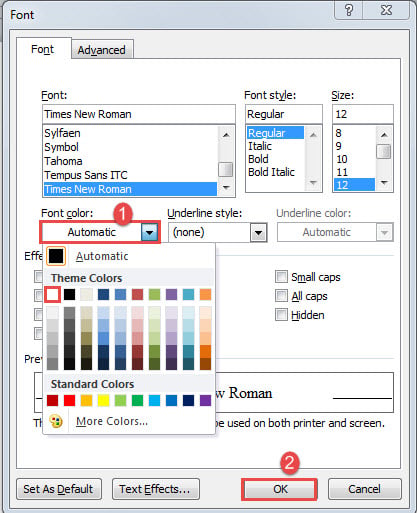
- Press Ctrl + D нээх Font харилцах цонх. Баримт бичгийнхээ дэвсгэр өнгө (ихэвчлэн цагаан) тааруулахын тулд үсгийн өнгийг өөрчилж, товшино уу OK.
Та энэ аргыг эндээс харж болно:
2.5 Арга 5: Үсгийн хоорондын зай болон мөрийг тохируулах
Энэхүү мэргэжлийн бичгийн хэвлэх арга нь текстийн урсгалыг сайжруулахын тулд тэмдэгт хоорондын зайг нарийн тааруулах явдал юм.
- Асуудалтай догол мөр эсвэл зөвхөн сүүлчийн мөрийг сонгоно уу.
- Хулганы баруун товчийг дараад сонгоно уу Font эсвэл дар Ctrl + D.
- Руу оч Нарийвчилсан Font харилцах цонхны таб.
- Тохируулна уу зай тохируулах Өтгөрүүлсэн -5 эсвэл -10 оноогоор тохируулна уу.
- Эсвэл багасгах Хэмжээ 95% хүртэл (хуучин сонин хэвлэгчийн техник).
- Дарах OK өөрчлөлтийг ашиглах.
Энэ арга нь үсгийн хоорондын зайг хангалттай чангалж, үгсийг хооронд нь холбож, хэт суналтыг багасгахын зэрэгцээ догол мөрний үлдсэн хэсэгт зөв тэгш байдлыг хадгалах болно.
2.6 Арга 6: Хагардаггүй зайг ашиглах
Энэ арга нь тодорхой үгсийг салгаж, хэт сунгахаас сэргийлдэг:
- Сүүлийн мөрөнд хэт их зайтай байгаа үгсийг тодорхойл.
- Хамт байлгахыг хүссэн үгсийнхээ дунд курсороо байрлуул.
- Энгийн зайг устгаад дарна уу Ctrl+Shift+Space тасрахгүй зай оруулах.
- Хамт байх ёстой бусад үгсийн хосыг давт.
Зөвшөөрөх явцад тасрахгүй зайг өргөтгөхгүй бөгөөд энэ нь асуудалтай шугамын зайг хянахад тусална.
2.7 Арга 7: "Текст түгээх" командыг ашиглах (Зөвхөн Mac)
Mac хэрэглэгчдийн хувьд үндэслэлтэй холбоотой асуудлыг шийдвэрлэх тусгай тушаал байдаг:
- Word-г нээгээд хаяг руу очно уу Үг нь цэс -> Тохиргоо.
- Дээр товшино уу Ribbon & Toolbar.
- дээр дарна уу Quick Access Toolbar таб.
- Унждаг цэсийг өөрчил Түгээмэл тушаалууд to Бүх тушаалууд.
- Хайх Текст тараах жагсаалтаас сонгоод.
- дээр дарна уу > товчийг дарж хурдан хандалтын самбарт нэмнэ үү.
- Асуудалтай догол мөрийг сонгоод дээр дарна уу Текст тараах хэрэгслийн самбар дээрх дүрс тэмдэг.
Энэхүү Mac-д зориулсан шийдэл нь догол мөрийн сүүлийн мөрийг зөвтгөх бус догол мөрийг зөвтгөх асуудлыг засах өөр аргыг санал болгодог.
3. Тохиолдол 2: Гараар шугам таслах үед
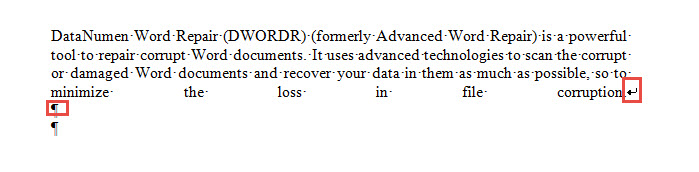
Та дарж мөр таслах үед гарын авлагын мөр тасрах болно Shift + Enter оруулна уу оронд нь оруулна уу. Энэ нь мөн сүүлийн мөрийг зөвтгөх асуудал үүсгэж болно.
3.1 Арга 1: Байршлын сонголтуудыг өөрчлөх
Энэ арга нь Word-ийн глобал тохиргоог мөр таслалтыг илүү зөв зохицуулахын тулд тохируулдаг:
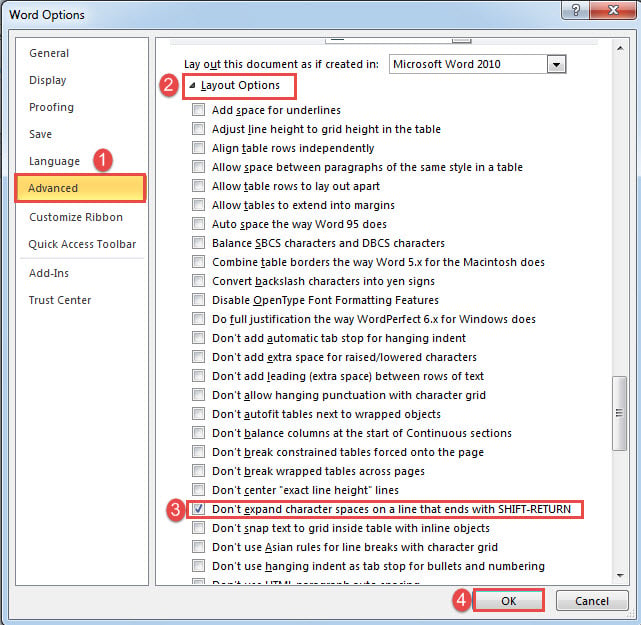
- Дарах Файлын дараа нь сонгоно уу сонголтууд нээх Үгний сонголтууд харилцах цонх.
- Дарах Нарийвчилсан болон сонголтуудын жагсаалтын доод хэсэг рүү гүйлгэ.
- Дарах Байршлын сонголтууд нэмэлт тохиргоог харуулах.
- гэсэн хайрцгийг шалгана уу SHIFT-RETURN-ээр төгссөн мөрөнд тэмдэгтийн зайг бүү өргөжүүл болон дарна уу OK.
3.2 Арга 2: Мөр таслах тэмдгийг догол мөрөөр солино
Хувь хүний хувьд та мөрийн завсарыг гараар догол мөрний завсар болгон хувиргаж болно.
Зүгээр л мөр таслах тэмдгийг сонгоод дарна уу оруулна уу. Энэ нь гарын авлагын мөрийн завсарлагыг зөв догол мөр болгон хувиргах бөгөөд энэ нь тухайн мөрийн зэрэгцүүлэлтийг засах болно.
3.3 Арга 3: Далд мөр тасрах үед үсгийн хэмжээг багасгах
Энэхүү дэвшилтэт арга нь гарын авлагын мөрийг таслах боловч түүний харагдах нөлөөг нуух шаардлагатай үед тусалдаг:
- Зөөлөн завсарлага оруулах (Shift + Enter оруулна уу) сүүлчийн мөрний төгсгөлд.
- Форматлах тэмдгийг дарж асаана уу Ctrl + Shift + 8 шинэ мөрөнд гарч ирэх догол мөрийг харахын тулд.
- Шинэ мөрөнд зөвхөн догол мөрийг сонгоно уу.
- Press Ctrl + D нээх Font харилцах цонх.
- Нэмэлт мөрийг үр дүнтэй нуухын тулд үсгийн хэмжээг 1 цэг болгон өөрчил.
- Дарах OK өөрчлөлтийг ашиглах.
Тайлбар: Энэ арга нь мөр хоорондын зайг тохируулаагүй тохиолдолд л үр дүнтэй ажиллана Яг догол мөрийн тохиргоонд.
3.4 Арга 4: Хэсгийн завсарлагааны байрлалыг өөрчлөх
Хэсгийн завсарлага нь үндэслэлтэй холбоотой асуудал үүсгэдэг бол тэдгээрийг зохих байршилд шилжүүлэх нь асуудлыг шийдэж чадна:
- Баримт бичгийнхээ хэсгийн таслалтыг харахын тулд форматлах тэмдгийг асаана уу.
- Хэрэв догол мөрийн төгсгөлд хэсгийн тасалбар гарч ирвэл (үндэслэлийн асуудал үүсгэж байгаа бол) завсарлагаа сонгоно уу.
- Хэсгийн завсарыг ашиглан хайчилж ав Ctrl + X.
- Курсороо дараагийн догол мөрний эхэнд байрлуул.
- Хэсгийн завсарлагаа ашиглан буулгана уу Ctrl + V.
Энэ нь хэсгийн завсарлагыг догол мөрний төгсгөлд биш харин эхэнд байрлуулахыг баталгаажуулж, өмнөх догол мөрийг зөвтгөхөөс сэргийлнэ.
4. Төвлөрсөн таб арга (Хоёр тохиолдолд хоёуланд нь хамаарна)
Энэхүү олон талт арга нь догол мөрийн үлдсэн хэсгийг зөв байлгахын зэрэгцээ догол мөрний сүүлчийн мөрийг голлох боломжийг олгодог. Энэ нь таны асуудал бүрэн үндэслэл эсвэл гарын авлагын шугамын тасалдлаас үүдэлтэй эсэхээс үл хамааран ажилладаг.
4.1 Тохиргоо ба програм
Төвлөрсөн табын аргыг хэрэгжүүлэхийн тулд дараах алхмуудыг дагана уу:
- Эхлээд догол мөрийг ашиглан зөвтгөгдсөн зэрэгцүүлэн тохируулна уу Ctrl + J.
- Догол мөрийн өргөний дунд хэсэгт төвлөрсөн табыг тохируулахын тулд баримтынхаа дээрх захирагч дээр дарна уу. Та захирагч дээр төв табын тэмдэг (┴) гарч ирэхийг харах болно.
- Догол мөрнийхөө төвд байрлуулах шаардлагатай сүүлийн мөрийн эхлэл рүү очно уу.
- Press Shift + Enter оруулна уу гарын авлагын шугамын завсарлага үүсгэх.
- Press орон зай нэг удаа бар.
- Press Tab өөрийн тохируулсан төвтэй табыг идэвхжүүлэхийн тулд.
- Сүүлчийн мөрийг голд нь байрлуулж, догол мөрний үлдсэн хэсэг нь зөв хэвээр байна.
Энэ арга нь яруу найраг, ишлэл эсвэл албан ёсны баримт бичгийн төгсгөл гэх мэт сүүлийн мөрийг зориудаар төвлөрүүлсэн тодорхой харааны эффектийг бий болгохыг хүсч байгаа үед ялангуяа ашигтай байдаг.
4.2 Энэ аргыг хэзээ хэрэглэх вэ
Төвлөрсөн табын арга нь дараах тохиолдолд тохиромжтой.
– Та сүүлчийн мөрийг харагдахуйц тод, төвтэй байлгахыг хүсч байна
– Стандарт үндэслэлийн засварууд нь хүссэн харааны үр дүнг өгдөггүй
– Та төвлөрсөн төгсгөлийн шугам нь хэв маягийн хувьд тохиромжтой албан ёсны баримт бичигтэй ажиллаж байна
– Сүүлийн мөрийн байрлалыг нарийн хянах шаардлагатай
5. Бүх аргуудын харьцуулалт
Догол мөрийн сүүлчийн мөрийг зөвтгөхгүй байх хамгийн сайн аргыг сонгоход тань туслахын тулд бүх арван хоёр аргын иж бүрэн харьцуулалтыг энд оруулав.
| арга | бэрхшээлтэй | Холбогдох тохиолдлууд | Шилдэг байна | Шаардлагууд |
|---|---|---|---|---|
| Ctrl+Shift+J сэлгэх | Easy | Кейс 1 | Бүрэн үндэслэлтэй холбоотой асуудлыг хурдан засах | Аль нь ч биш |
| Стандарт үндэслэл | Easy | Кейс 1 | Бүрэн үндэслэлийг санамсаргүй хэрэглэсэн үед | Аль нь ч биш |
| Таб түлхүүр арга | Easy | Кейс 1 | Догол мөрийн тохиргоог өөрчлөхгүйгээр гараар хурдан засах | Аль нь ч биш |
| Нууцлагдсан цэг таслал | Нарийвчилсан | Кейс 1 | Нарийвчилсан зай шаарддаг мэргэжлийн баримт бичиг | Форматлах тэмдгийн тухай ойлголт |
| Үсгийн хоорондын зай/хөшөөх | Дунд | Кейс 1 | Бичлэгт чиглэсэн баримт бичиг, мэргэжлийн бичгийн найруулга | Фонтын форматын талаархи мэдлэг |
| Үл тасрах зай | Дунд | Кейс 1 | Тодорхой үгсийн хосыг удирдах | Тусгай дүрүүдийн талаархи мэдлэг |
| Текст түгээх (Mac) | Дунд | Кейс 1 | Тогтмол үндэслэлтэй асуудалтай Mac хэрэглэгчид | Word програмын Mac хувилбар, багаж самбарын тохиргоо |
| Байршлын сонголтууд | Easy | Кейс 2 | Гараар шугам таслах асуудлыг дэлхийн хэмжээнд засах | Word сонголтуудад хандах |
| Мөр таслахыг солих | Easy | Кейс 2 | Тусдаа мөр таслах залруулга | Форматлах тэмдгийг харах чадвар |
| Фонтын хэмжээг багасгах | Нарийвчилсан | Кейс 2 | Хэзээ мөрийн тасалдлыг хадгалах ёстой | Тодорхой бус мөр хоорондын зай, форматлах мэдлэг |
| Хэсгийн завсарлагааны байрлалыг өөрчлөх | Нарийвчилсан | Кейс 2 | Нарийн төвөгтэй форматтай, хэсэгчилсэн завсарлагатай баримтууд | Баримт бичгийн бүтцийн талаархи ойлголт |
| Төвлөрсөн цонхны арга | Дунд | аль аль нь | Сүүлийн мөрийг зориудаар голлуулахыг хүсвэл | Таб болон захирагчийн тухай ойлголт |
5.1 Шуурхай сонгох гарын авлага
эхлэн нь: Эхлээд Ctrl+Shift+J сэлгэх or Стандарт үндэслэл аргууд нь техникийн мэдлэг шаарддаггүй.
Шууд үр дүнд хүрэхийн тулд: Ашиглах Таб түлхүүр арга Таны баримт бичгийн форматын тохиргоог өөрчлөхгүй хурдан гараар засахын тулд.
Мэргэжлийн баримт бичгийн хувьд: авч үзэх Үсгийн хоорондын зай/хөшөөх or Нууцлагдсан цэг таслал илүү нарийвчлалтай хянах аргууд.
Байнгын асуудлуудын хувьд: үзээрэй Байршлын сонголтууд (Тохиолдол 2) эсвэл Текст тараах (Mac хэрэглэгчид) баримт бичгийг хамарсан шийдлүүдэд зориулагдсан.
Бүтээлч форматын хувьд: Ашиглах Төвлөрсөн цонхны арга та сүүлийн мөрийг зориудаар голлуулахыг хүссэн үед.
6. Түгээмэл асуултууд
Асуулт: Word яагаад миний зөвтгөгдсөн догол мөрний сүүлчийн мөрийг хэт сунгаж байна вэ?
Х: Энэ нь ихэвчлэн стандарт үндэслэлийн (Ctrl+J) оронд санамсаргүй байдлаар бүрэн үндэслэлийг (Ctrl+Shift+J) хэрэглэсэн үед эсвэл зөв догол мөр таслах (Enter) оронд гараар мөр таслах (Shift+Enter) үед тохиолддог. Үг нь эдгээр нөхцөл байдлыг өөрөөр авч үздэг бөгөөд мөр бүрийг, түүний дотор сүүлчийнхийг нь зөвтгөхийг оролддог. Та догол мөрний сүүлчийн мөрийг зөвтгөхгүйн тулд энэ гарын авлагын аргуудыг ашиглаж болно.
А: Word дээрх Ctrl+J болон Ctrl+Shift+J хоёрын ялгаа юу вэ?
Х: Ctrl+J нь догол мөр бүрийн сүүлчийн мөрийг эс тооцвол текстийг хоёр захын зайд зэрэгцүүлэх стандарт үндэслэлийг ашигладаг. Ctrl+Shift+J нь бүрэн үндэслэлийг ашигладаг бөгөөд энэ нь сүүлчийн мөрийг оруулаад мөр бүрийг бүхэлд нь өргөнөөр сунгаж, ихэвчлэн хэт их зай үүсгэдэг.
А: Сүүлчийн сунгасан мөрүүдийг засах хамгийн хурдан арга юу вэ?
Х: Ctrl+Shift+J солих арга нь хамгийн хурдан юм. Асуудалтай догол мөрийг сонгоод Ctrl+Shift+J товчийг дарж асуудалтай үндэслэлийг нэн даруй унтраана уу. Энэ нь цэсийн навигаци эсвэл нарийн төвөгтэй алхамуудыг шаарддаггүй.
Асуулт: Би энэ үндэслэлийн асуудлыг ирээдүйд гарахаас сэргийлж чадах уу?
А: Тийм ээ, та догол мөрийн завсарлагаанд Shift+Enter-ийн оронд Enter товчлуурыг үргэлж ашиглах, бүрэн тэгшлэхийн оронд стандарт тэгшлэх (Ctrl+Shift+J) товчлуурыг ашиглах (Ctrl+Shift+J), мөн гараар мөрийн завсарлагааг зөв зохицуулахын тулд Word дээр байршлын сонголтуудыг тохируулах замаар ихэнх асуудлаас урьдчилан сэргийлэх боломжтой.
Асуулт: Энэ догол мөрийг зөвтгөх асуудал бусад текст боловсруулагчдад тохиолддог уу?
А: Тодорхой зан төлөв харилцан адилгүй байдаг ч ихэнх текст боловсруулагчид ижил төстэй үндэслэлийн бэрхшээлтэй байдаг. Гэсэн хэдий ч OpenOffice гэх мэт зарим програмууд нь сүүлийн мөрийн үндэслэлийн зан төлөвийг илүү хянах боломжийг олгодог догол мөрийн түвшний тохиргоотой байдаг.
Асуулт: Яагаад зарим аргууд өөр өөр баримт бичигт бусдаас илүү сайн ажилладаг вэ?
А: Өөр өөр аргууд нь өөр өөр үндсэн шалтгаануудыг шийддэг. Жишээлбэл, Ctrl+Shift+J товчлуур нь бүрэн үндэслэлтэй холбоотой асуудлуудад ажилладаг бол байрлалын сонголтууд нь гараар мөр таслахтай холбоотой асуудлуудад илүү сайн ажилладаг. Баримт бичгийн нарийн төвөгтэй байдал, форматлах шаардлага, хэрэглэгчийн ур чадварын түвшин нь аль арга хамгийн үр дүнтэй болоход нөлөөлдөг.
А: Эдгээр аргууд нь Word-ын хуучин хувилбаруудад ажиллах уу?
А: Ихэнх аргууд нь Word хувилбаруудад ажилладаг боловч тодорхой зохион байгуулалтын сонголтууд эсвэл зөвхөн Mac командууд гэх мэт зарим функцууд маш хуучин хувилбаруудад байхгүй байж магадгүй. Үндсэн гарын товчлолууд (Ctrl+J, Ctrl+Shift+J, Tab арга) нь бараг бүх Word хувилбаруудад ажилладаг.
Асуулт: Би үндэслэлийн асуудлыг шийдвэрлэхийн тулд олон аргыг хамтад нь ашиглаж болох уу?
А: Аргуудыг нэгтгэх боломжтой боловч форматлах зөрчил үүсгэж болзошгүй тул ерөнхийдөө зөвлөдөггүй. Олон засварыг давхарлахын оронд асуудлынхаа үндсэн шалтгааныг тодорхойлж, хамгийн тохиромжтой нэг аргыг хэрэглэх нь дээр.
Асуулт: Tab арга миний баримт бичигт зөв ажиллахгүй байвал яах вэ?
Х: Хэрэв таны догол мөрөнд тусгай цонхны зогсоол тохируулагдсан бол Tab арга ажиллахгүй байж магадгүй. Энэ тохиолдолд оронд нь Ctrl+Shift+J солих аргыг туршаад үзээрэй, эсвэл Tab аргыг хэрэглэхээсээ өмнө байгаа цонхны зогсоолыг арилгана уу. Та үсэг хоорондын зайг тохируулах гэх мэт өөр аргуудыг туршиж үзэж болно.
А: Мэргэжлийн баримт бичигт далд цэг таслал хэрэглэх нь аюулгүй юу?
Хариулт: Тийм ээ, далд цэг таслал нь зөв хийгдсэн тохиолдолд мэргэжлийн баримт бичигт аюулгүй байдаг. Үл үзэгдэх тэмдэгтүүд нь хэвлэмэл хэлбэрээр гарч ирэхгүй PDF экспорт. Гэсэн хэдий ч, Word файлыг хуваалцахдаа болгоомжтой байгаарай, учир нь бусад хүмүүс форматлах тэмдгийг идэвхжүүлбэл далд форматыг харж болно.
Асуулт: Яагаад Word энэ үндэслэлийн асуудлаас автоматаар сэргийлдэггүй вэ?
Хариулт: Word-ийн зөвтгөлийн үйлдэл нь догол мөрийн сүүлийн мөрийг зөвтгөхгүй байх уламжлалт бичгийн найруулгатай нийцүүлэхээр бүтээгдсэн. Гэсэн хэдий ч, хэрэглэгчийн тодорхой үйлдэл (гарын авлагын шугам таслах эсвэл бүрэн үндэслэл гэх мэт) энэ үндсэн үйлдлийг хүчингүй болгож, сунгах асуудлыг үүсгэж болно.
А: Эдгээр аргуудын аль нь ч миний тодорхой нөхцөл байдалд тохирохгүй бол би яах ёстой вэ?
Х: Хэрэв стандарт аргууд ажиллахгүй бол асуудал үүсгэж буй далд тэмдэгтүүдийг тодорхойлохын тулд форматлах тэмдгийг (Ctrl+Shift+8) нээж үзээрэй. Та мөн нарийн төвөгтэй форматыг арилгахын тулд текстээ шинэ баримт бичигт хуулж эсвэл өөр формат руу хөрвүүлж, форматын асуудлыг дахин тохируулах боломжтой.
7. дүгнэлт
Догол мөрний сүүлчийн мөрийг зөвтгөхгүй байх талаар сурах нь Word программыг мэргэжлийн түвшинд бүтээхэд зайлшгүй шаардлагатай. Та бүрэн үндэслэлийн асуудал эсвэл гарын авлагын шугам таслах асуудалтай тулгарч байгаа эсэхээс үл хамааран эдгээр арван хоёр арга нь янз бүрийн хувилбаруудын цогц шийдлүүдийг өгдөг. гэх мэт энгийн гарын товчлолуудаас Ctrl + Shift + J програмууд Хяналтын тохируулга гэх мэт дэвшилтэт бичвэрийн техник, төвлөрсөн цонхны арга гэх мэт тусгай арга барилыг ашиглахын тулд танд одоо сонгох олон арга бий.
Стандарт үндэслэлийг санаарай (Ctrl + J) нь ихэвчлэн бүрэн үндэслэлийг илүүд үздэг (Ctrl + Shift + J програмууд) ихэнх баримт бичгийн төрлүүдэд, учир нь энэ нь сүүлийн мөрийн зайг автоматаар зохих ёсоор зохицуулдаг. Mac хэрэглэгчдийн хувьд, Текст тараах тушаал нь платформд тохирсон шийдлийг санал болгодог бол гарын авлагын мөр таслах асуудлыг байршлын сонголтууд эсвэл бүтцийн баримт бичгийн өөрчлөлтөөр шийдэж болно.
Эдгээр арга техникийг хэрэгжүүлснээр таны ажлыг мэргэжлийн бус харагдуулахуйц үзэмжгүй сунгасан текстээс зайлсхийж, баримт бичгээ зөв форматтай байлгах боломжтой. Гэсэн хэдий ч, хэрэв та эдгээр аргуудад хариу өгөхгүй форматын асуудалтай тулгарвал асуудал нь баримт бичгийн эвдрэл эсвэл файлын эвдрэлээс үүдэлтэй байж магадгүй юм. Ийм тохиолдолд найдвартай ашиглах Word файл сэргээх програм хангамж нь таны баримт бичгийг анхны байдалд нь оруулж, стандарт засварлах арга техникээр засаж чадахгүй форматын үндсэн асуудлуудыг шийдвэрлэхэд тусална.
Эдгээр форматын цогц шийдлүүдийн тусламжтайгаар та контентын уншигдах чадвар, үзүүлэнг сааруулахаас илүүтэйгээр сайжруулсан, зөв зэрэгцүүлсэн бичвэр бүхий өнгөлсөн, мэргэжлийн Word баримт бичгүүдийг бүтээхэд сайнаар хангагдсан байх болно.