
Word хүснэгтэд энгийн аргаас эхлээд дэвшилтэт техник хүртэл 7 хялбар аргаар олон мөр оруулах. Бүх ур чадварын түвшинд зориулсан алхам алхмаар зааварчилгаа.
1. Оршил
Word дээр хүснэгтүүдтэй ажиллахдаа та тэдгээрийг илүү олон мөр эсвэл багана нэмж өргөжүүлэх шаардлагатай болдог. Хамгийн алдартай F4 давталтын аргаас эхлэн даалгаврыг үр дүнтэй гүйцэтгэхэд туслах 7 батлагдсан аргыг энд оруулав.
2. Арга 1: Олон мөр оруулах F4 (Давтах) Түлхүүр
- Эхлээд ямар ч аргыг ашиглан нэг мөр оруулах (контекст цэс, Layout таб, эсвэл Tab түлхүүр).
- Нэн даруй дарна уу F4 Сүүлийн үйлдлийг давтаж, өөр мөр нэмнэ үү.
- Үргэлжлүүлэн дарна уу F4 хүссэн мөрийн тоог нэмэх хүртэл дахин дахин хийнэ үү.
Энэ арга нь ялангуяа үр дүнтэй байдаг, учир нь дарах бүрт F4 таны сүүлийн оруулах үйлдлийг давтана. Та бас ашиглаж болно Ctrl + Y хувилбар болгон ашиглаж болно F4 – хоёр товчлуур хоёулаа Word дээр ижил "сүүлийн үйлдлийг давтах" функцийг гүйцэтгэдэг. Энэ нь хурд болон энгийн байдлаасаа шалтгаалан Word дээр олон мөр оруулах хамгийн түгээмэл аргуудын нэг юм.
3. Арга 2: Олон мөр оруулах Tab түлхүүр
- Эхлээд курсороо хүснэгтийнхээ сүүлчийн эгнээний төгсгөлийн гадна талд байрлуул.
- Дараа нь Tab Товчлуурыг дахин дахин дарж шаардлагатай бол олон шинэ мөр үүсгэх болно.
4. 3-р арга: Контекст цэстэй олон мөр эсвэл багана оруулах
- Нэмэхийг хүссэн мөр эсвэл баганыхаа тоог сонгож эхэл.
- Сонгосон дээрээ хулганы баруун товчийг дараад сонгоно уу оруулах context цэснээс.
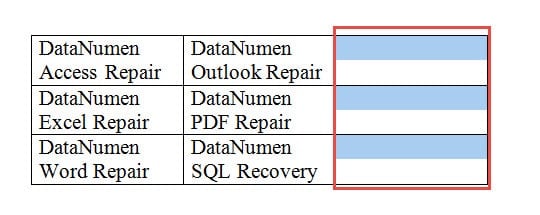
- Өөрийн хэрэгцээнд тулгуурлан тохирох командыг сонгоно уу. Word оруулах болно нэг таны сонгосон мөр эсвэл баганын тоо.


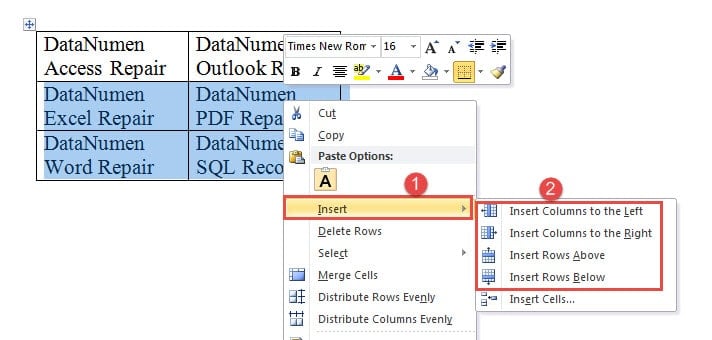
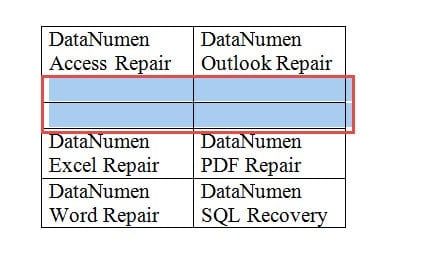
Гарын товчлолыг илүүд үздэг хүмүүст багана оруулах тохиромжтой сонголтууд байдаг. Word хүснэгтийн товчлолын загварт олон мөр оруулахын тулд та дараах товчлуурын хослолыг ашиглаж болно.
- Press Alt, J, LБолон L Сонголтынхоо зүүн талд багана оруулах
- Press Alt, J, LБолон R Сонгосон зүйлийн баруун талд багана оруулах
5. Арга 4: Олон мөр оруулах Хүснэгт оруулах сонголт
- Дээр дарж эхэлнэ Layout tab дээр баганын өргөнийг тэмдэглэнэ Хэмжээ бүлэг. Курсороо мөрийн эхэнд шууд хүснэгтийнхээ сүүлчийн эгнээний доор байрлуул.

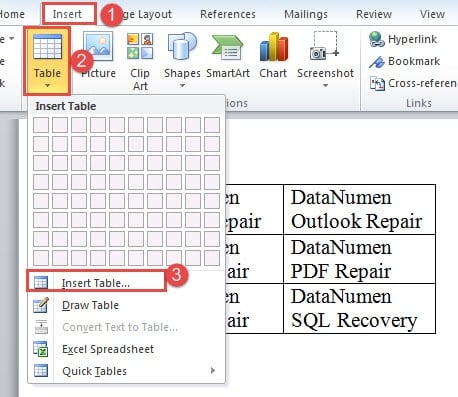
- Руу оч оруулах таб.
- дээр дарна уу Хүснэгт дүрс.
- сонгоно уу Хүснэгт оруулах dropdown цэснээс.

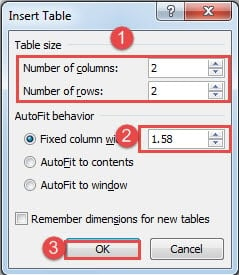
- Дахь Хүснэгт оруулах харилцах цонхонд багана, мөрийн тоог оруулна уу. Баганын тоо таны одоогийн хүснэгттэй тохирч байгаа эсэхийг шалгаарай.
- 1-р алхам дээр тэмдэглэсэн баганын өргөнийг оруулна уу.
- Дарах OK.

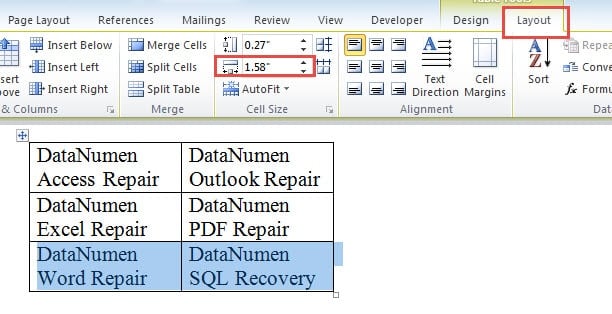
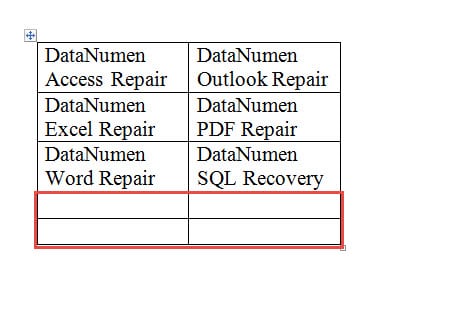
Word автоматаар хоёр хүснэгтийг нэг хүснэгтэд нэгтгэх болно. Энэ арга нь Word дээр 8-аас дээш мөртэй хүснэгтийг хэрхэн хийх талаар мэдэх шаардлагатай үед эсвэл Word хүснэгтэд бөөнөөр нь илүү олон мөр оруулахыг хүссэн үед хэрэг болно.
6. Арга 5: Макро ашиглан олон мөр эсвэл багана оруулах
- Эхлээд мөр сонгоод дарна уу Alt + F11 VBA засварлагчийг нээх.
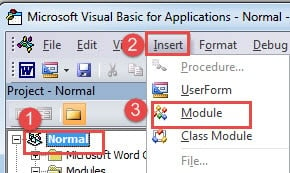
- Дарах Normal дараа нь оруулах.
- сонгоно уу Module.

- Шинэ модуль дээр давхар товшоод засварлах хэсгийг нээнэ үү.
- Дараах кодыг буулгана уу:
Sub AddRowsAbove()
  Dim nNumber As Long

  If Selection.Information(wdWithInTable) = True Then
    nNumber = InputBox("Input the number of rows you want to add:", "Add Rows to the selection")
    Selection.InsertRowsAbove NumRows:=nNumber
  End If
End Sub
- Дарах Run.

- Оруулах талбарт нэмэхийг хүссэн мөрийн тоог оруулаад дарна уу OK.

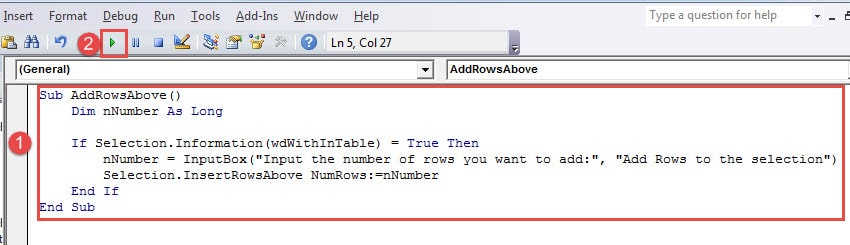
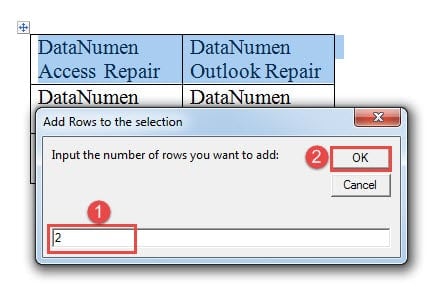
Макро нь сонгосон мөрний дээр заасан тооны хоосон мөрийг нэмнэ. Хэрэв та сонгосон мөрийн доор мөр нэмэхийг хүсвэл, InsertRowsAbove-г InsertRowsBelow болгож өөрчилнө үү.
Багана нэмэхийн тулд та энэ макро ашиглаж болно:
Sub AddColumnsToLeft()
  Dim nNumber As Long

  If Selection.Information(wdWithInTable) = True Then
    Selection.InsertColumns
  End If
End Sub
Энэ макро ашиглахын тулд эхлээд нэмэхийг хүссэн баганын тоог сонгоод, дээрх алхмуудыг ашиглан макро ажиллуулна уу. Энэ макро нь таны сонголтын зүүн талд багана нэмнэ. Баруун талд багана нэмэхийн тулд InsertColumns-г InsertColumnsRight-ээр солино уу.
7. Арга 6: Хуулах, буулгах замаар олон мөр оруулах
- Хүснэгтийнхээ байгаа аль нэг мөрийг сонгоод бүх мөрийг чирээд чирнэ үү.
- Press Ctrl + C Сонгосон мөрийг санах ойд хуулах.
- Press Ctrl + V дахин дахин буулгаж, шинэ мөр оруулах.
- Хэвлэл бүр Ctrl + V нь таны хүснэгтэд анхны мөртэй ижил форматтай өөр мөр нэмэх болно.
Хэрэв та шинэ мөрүүдийг одоо байгаа мөрийн формат, загвар, бүтцийг яг таг хадгалахыг хүсвэл энэ арга нь маш сайн. Энэ нь нарийн төвөгтэй форматтай эсвэл нэгтгэсэн нүдтэй хүснэгтүүдэд ялангуяа ашигтай байдаг.
8. Арга 7: Хулгана оруулах заагчаар олон мөр оруулах (Word 2013 ба түүнээс хойшхи хувилбарууд)
- Таны курсор хүснэгтийн аль нэг хэсэгт байгаа эсэхийг шалгаарай.
- Хулганы заагчаа хүснэгтийн зүүн ирмэг рүү аваачиж, шинэ мөр оруулахыг хүссэн хоёр мөрийн хооронд байрлуулна уу.
- Word дээр нэмэх тэмдгийн дүрс бүхий хэвтээ шугам болох "insert заагч" гарч ирнэ.
- Тухайн байршилд нэг мөр оруулахын тулд нэмэх тэмдгийг дарна уу.
- Word хүснэгтэд илүү олон мөр оруулахын тулд нэмэх тэмдгийг аль болох олон удаа дарна уу.
Энэ харааны аргыг зөвхөн энд ашиглах боломжтой Үг 2013 болон дараагийн хувилбарууд. Энэ нь шинэ мөрүүдийг яг хаана оруулахыг хялбархан харах боломжийг олгодог бөгөөд гарын товчлолоос хулгана дээр суурилсан харилцан үйлчлэлийг илүүд үздэг хэрэглэгчдэд тохиромжтой.
9. дүгнэлт
Word хүснэгтэд олон мөр нэмэх арга бүр өөрийн давуу болон хязгаарлалттай байдаг. Таны хэрэгцээнд хамгийн сайн хандлагыг сонгоход туслах харьцуулалт энд байна:
| арга | Ашиглахад хялбар | хурд | Давуу тал | Байг | Шилдэг байна |
|---|---|---|---|---|---|
| Арга 1: F4 (давтах) товчлуур | ★★★★★ | ★★★★★ | • Олон эгнээний аянга хурдан • Хамт ажилладаг Ctrl + Y өөр • Хулгана шаардлагагүй • Universal Word функц |
• Анхны мөр оруулах шаардлагатай • Яг тоо зааж өгөх боломжгүй • Байг давж гарахад хялбар |
Тодорхой тоолох нь чухал биш үед хэд хэдэн мөрийг хурдан нэмэх |
| Арга 2: Таб товчлуур | ★★★★★ | ★★★★★ | • Маш энгийн • Зөвхөн нэг түлхүүр хэрэгтэй • Эхлэгчдэд тохиромжтой • Хүснэгтийн төгсгөлд мөр нэмнэ |
• Зөвхөн ширээний төгсгөлд ажиллана • Дунд хэсэгт оруулах боломжгүй • Байрлалыг хянах боломжгүй |
Одоо байгаа хүснэгтүүдийн доод талд мөр нэмэх |
| Арга 3: Контекст цэс (хулганы баруун товчийг дарна уу) | ★★★★ | ★★★★ | • Мөр, баганад ажиллана • Оруулахыг нарийн хянах • Харагдах ба зөн совинтой • Нэг зэрэг олон эгнээ |
• Хулганы харилцан үйлчлэлийг шаарддаг • Олон шат дамжлагатай • Мөрүүдийг урьдчилан сонгох шаардлагатай |
Байршлын нарийн хяналт бүхий ерөнхий зориулалтын оруулга |
| Арга 4: Хүснэгтийн сонголтыг оруулах | ★★ | ★★ | • Бөөнөөр нэмэхэд тохиромжтой • Форматыг хадгална • Тохиромжгүй нэгдэл үүсгэдэг • Яг мөр тоолох хяналт |
• Олон шат дамжлагатай нарийн төвөгтэй процесс • Баганын өргөнийг тааруулах шаардлагатай • Техникийн мэдлэг шаарддаг • Цаг хугацаа шаардсан тохиргоо |
Тодорхой форматын шаардлага бүхий олон мөр (10+) нэмэх |
| Арга 5: Макро/VBA | ★★ | ★★★★★ | • Их хэмжээний багцын хувьд маш хурдан • Тодорхой тооны тодорхойлолт • Дахин ашиглах, өөрчлөх боломжтой • Мэргэжлийн автоматжуулалт |
• Програмчлалын мэдлэг шаарддаг • Анхны тохиргооны нарийн төвөгтэй байдал • Аюулгүй байдлын тохиргоог хааж болзошгүй • Эхлэгчдэд тохиромжгүй |
Хүчтэй хэрэглэгчид байнга бөөнөөр ажиллах шаардлагатай байдаг |
| Арга 6: Хуулах, буулгах | ★★★★ | ★★★ | • Яг форматыг хадгална • Танил гарын товчлолууд • Эсийн бүтцийг хадгална • Нэгдсэн нүднүүдтэй ажиллана |
• Одоо байгаа контентыг хуулна • Өгөгдлийг гараар цэвэрлэх шаардлагатай • Нэг эгнээний хуулбараар хязгаарлагдана • Хүсээгүй өгөгдөл үүсгэх боломжтой |
Нарийн төвөгтэй форматтай эсвэл ижил мөрийн бүтэцтэй байхыг хүссэн хүснэгтүүд |
| Арга 7: Хулганы оруулах заагч | ★★★★★ | ★★★ | • Маш сайн дүрслэл, мэдрэмжтэй • Төгс нарийвчлалтай байрлуулах • Цэсийн навигаци байхгүй • Бодит цагийн байрлалыг урьдчилан харах |
• Зөвхөн Үг 2013 ба дараа нь • Зөвхөн нэг эгнээ • Тогтвортой хулганы удирдлагыг шаарддаг • Олон эгнээнд удаан байж болно |
Орчин үеийн Word хувилбаруудад нарийн нэг мөр оруулах |
💡 Шуурхай сонгох гарын авлага:
- эхлэн нь: Tab Түлхүүр эсвэл хулгана оруулах заагч
- Хурдны хувьд: F4 Түлхүүр эсвэл контекст цэсийг давт
- Бөөн үйл ажиллагааны хувьд: Макро/VBA эсвэл Хүснэгт оруулах сонголт
- Форматыг хадгалахын тулд: Хуулбар, буулгах
- Хамгийн олон талын: Контекст цэс (баруун товш)
Ихэнх хэрэглэгчдийн хувьд контекст цэсний арга (Арга 3) функциональ болон ашиглахад хялбар байдлын хамгийн сайн тэнцвэрийг санал болгодог. Гэсэн хэдий ч, хэрэв та хүснэгтийнхээ төгсгөлд хэдхэн мөр нэмж байгаа бол Tab Түлхүүр арга нь хурд, энгийн байдлын хувьд ялагдашгүй юм.
Нарийн төвөгтэй хүснэгтүүд болон олон оруулгатай ажиллахдаа ажлаа тогтмол хадгалах нь чухал юм. Заримдаа том эсвэл төвөгтэй хүснэгтүүдийг агуулсан Word баримтууд гэнэтийн эвдрэл эсвэл системийн асуудлаас болж эвдэрч болзошгүй. Ийм тохиолдолд найдвартай хандалт хийх боломжтой Word баримтыг засах хэрэгсэл Стандарт Word сэргээх аргууд хангалтгүй үед таны чухал хүснэгтийн өгөгдлийг сэргээх, форматлахад үнэлж баршгүй ач холбогдолтой.
10. Ашигласан материал
Энэ нийтлэлд тайлбарласан аргуудын талаар илүү дэлгэрэнгүй мэдээлэл авахыг хүсвэл Microsoft-ын албан ёсны баримт бичгийг үзнэ үү.
Ерөнхий хүснэгтийн үйл ажиллагаа
- Хүснэгт оруулах - Microsoft-ын дэмжлэг
- Word дахь хүснэгтэд нүд, мөр, багана нэмэх - Microsoft-ын дэмжлэг
- Хүснэгтэд багана, мөр нэмэх – Microsoft-ын дэмжлэг
Mac-д зориулсан тусгай заавар
- Mac-д зориулсан Word дээр хүснэгт оруулах - Microsoft-ын дэмжлэг
- Word эсвэл хүснэгтэд мөр, багана нэмэх эсвэл устгах PowerPoint Mac-д зориулсан - Microsoft-ын дэмжлэг
Гарын товчлол ба функцийн товчлуурууд
- Word дээрх гарын товчлолууд – Microsoft-ын дэмжлэг
- Үйлдлийг буцаах, дахин хийх эсвэл давтах - Microsoft-ын дэмжлэг
- Гарын товчлолыг өөрчлөх - Microsoft-ын дэмжлэг
VBA/Макро хөгжүүлэлт
- Макро үүсгэх эсвэл ажиллуулах - Microsoft-ын дэмжлэг
- Хэрхэн: текст боловсруулах баримт бичигт хүснэгт оруулах | Microsoft Learn