
Энэ бичлэгт бид Word баримт бичигт текстийн өнгийг авах 4 хурдан аргыг тантай хуваалцахад таатай байна.
Өнгөт текст бүхий Word баримтыг өвлөн авах тохиолдол байдаг. Зарим хүмүүс текстийг өөр өнгөөр тэмдэглэхийг илүүд үздэг.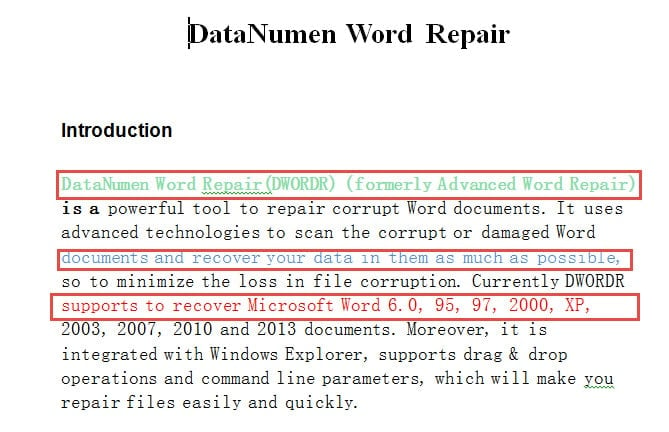
Тиймээс баримт бичгийн форматыг бүрэн бүтэн байлгахын тулд текстийн өнгийг мэдэх шаардлагатай. Ийм учраас бид танд энэ асуудлыг шийдвэрлэх 4 маш хэрэгтэй шийдлийг санал болгож байна.
Арга 1: "Format Painter" ашиглах
- Эхлээд өнгөт бичвэрүүдийг сонго.
- Дараа нь "Нүүр хуудас" табын "Clipboard" бүлгийн "Формат зураач" дээр дарна уу.
- Эцэст нь зорилтот текстүүдийг сонгоно уу.

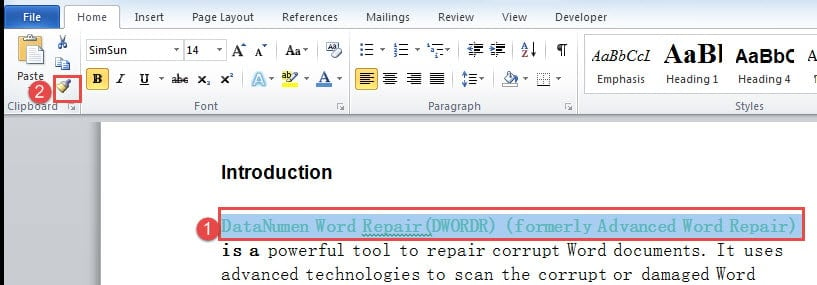
Арга 2: "Фонт" харилцах цонхыг нээ
- Юуны өмнө өнгөт текстүүдийг сонгох хэрэгтэй.
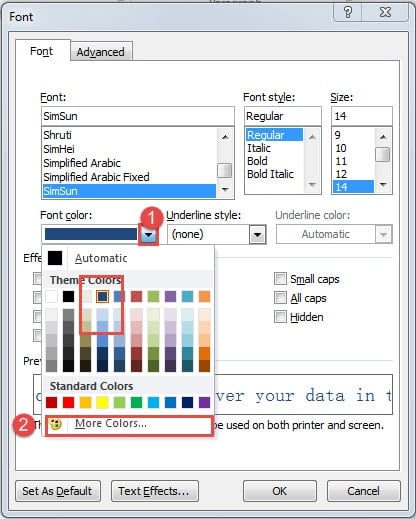
- Дараа нь "Ctrl + D" товчийг дарж "фонт" харилцах цонхыг нээнэ үү.
- Дараа нь "фонтын өнгө" хайрцагны ард байрлах урвуу гурвалжин товчийг дарна уу. Хэрэв өнгө нь сэдэвчилсэн өнгө эсвэл стандарт өнгөний аль нэг нь байвал доорхи өнгөний талаар тэмдэглэсэн улаан хүрээтэй байна.

- Гэсэн хэдий ч, хэрэв энэ нь захиалгат өнгө бол та "Илүү өнгө" дээр дарах хэрэгтэй.
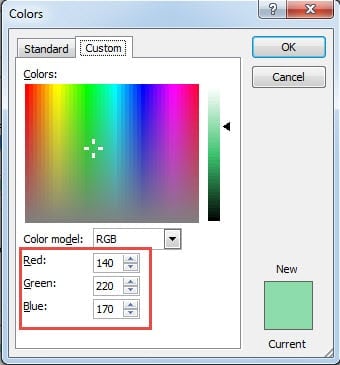
- Дараа нь "Өнгө" харилцах цонхонд та өнгөний RGB утгыг авах боломжтой. Мөн энэ өнгөтэй бусад текстийг хэрэглэхийн тулд та дээрх алхмуудыг дагаж "Өнгө" харилцах цонхонд орж RGB утгыг оруулна уу.

Арга 3: "Shift+ F1" товчийг дарж текстийн форматыг шалгана уу
Энэ бол үсгийн өнгө авах маш хурдан арга юм. Эхлээд "Shift+ F1" товчийг дарж дэлгэцийн баруун талд байрлах цонхыг нээнэ үү.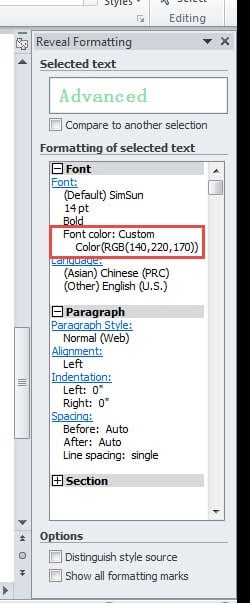
Дараа нь курсорыг текстийн дотор болон самбар дээр тавьснаар үсгийн өнгө зэрэг бүх төрлийн текст форматлах мэдээллийг харж болно.
Арга 4: "Загвар" цонхыг харуулах
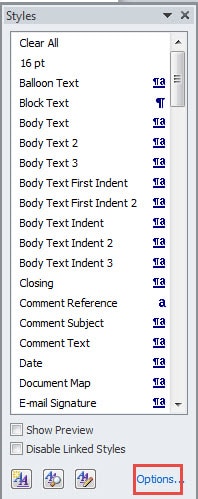
- Эхлээд "Нүүр хуудас" табын "Загвар" бүлэгт "Загвар" цонхыг харуулахын тулд өргөтгөх товчийг дарна уу.

- Дараа нь цонхны баруун доод буланд байрлах "Сонголтууд" дээр дарна уу.

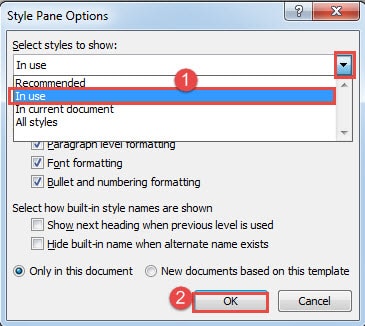
- Одоо "Загварын самбарын сонголтууд" харилцах цонхонд "Ашиглаж байгаа" хэв маягийг харуулахыг сонгоно уу.
- Дараа нь “OK” дээр дарна уу.

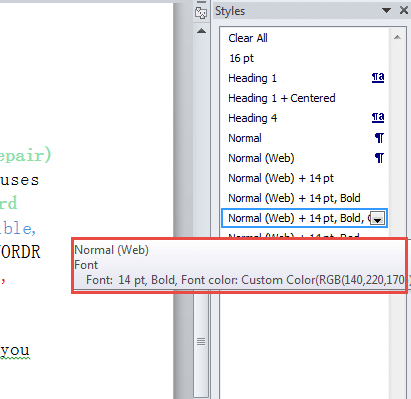
- Дараа нь курсорыг текстийн муж дотор байрлуулж, тэмдэглэсэн хэв маягийг харна уу. Дараа нь курсорыг загвар дээр аваачвал дэлгэцийн үзүүрээс загварын дэлгэрэнгүй мэдээллийг харах болно.


4 аргыг харьцуулах
| арга | Давуу тал | Сул тал |
| Арга 1: "Format Painter" ашиглах | Ижил үсгийн өнгөтэй текстийг ашиглах хамгийн хурдан арга | 1. Та үсгийн өнгийг мэдэх боломжгүй.
2. "Формат зураач" нь бусад форматын хэв маягийг мөн авчирч болно. |
| Арга 2: "Фонт" харилцах цонхыг нээ | Та үсгийн өнгө болон түүний RGB утгыг мэдэх боломжтой. | 1. Харьцангуй илүү олон алхам
2. Ижил өнгөтэй текстийг хэрэглэхийн тулд бүгдийг дахин эхлүүлэх хэрэгтэй |
| Арга 3: "Shift+ F1" товчийг дарж текстийн форматыг шалгана уу | 1. Үсгийн өнгө авах хамгийн хурдан арга
2. Та текст форматлах хамгийн дэлгэрэнгүй мэдээллийг авах боломжтой. |
Ижил өнгөтэй текстийг хэрэглэхийн тулд бүгдийг дахин эхлүүлэх хэрэгтэй |
| Арга 4: "Загвар" цонхыг харуулах | Та үсгийн өнгө болон түүний RGB утгыг мэдэх боломжтой. | Энэ баримт бичгийн бүх хэв маягийг загварын самбар дээр харуулахын тулд та эхлээд "Ашиглаж байгаа" хэв маягийг харуулахаар тохируулах шаардлагатай байж магадгүй. |
Эвдэрсэн баримт бичигтэй тулгарах үед
Хэрэв та Word баримт бичгийн багц эвдэрсэн тулгарвал энэ нь маш чухал юм бол та юу хийх вэ? Мэдээжийн хэрэг та тэдгээрийг буцааж авахын тулд бүх хүчээ дайчлах болно. Эвдэрсэн файлуудаас өгөгдлийг сэргээх хамгийн үр дүнтэй арга бол бүтээгдэхүүн авах явдал юм. docx-ийг засах.
Зохиогчийн танилцуулга:
Вера Чен бол мэдээлэл сэргээх мэргэжилтэн юм DataNumen, Үүнд мэдээлэл сэргээх технологиор дэлхийд тэргүүлэгч, Inc. xls сэргээх болон pdf програм хангамжийн бүтээгдэхүүнийг засах. Дэлгэрэнгүй мэдээллийг авна уу WWW.datanumen.com