
Word дээр автоматаар дугаарлах онцлог нь заримдаа хүсээгүй хүмүүст залхмаар байдаг. Энэ нийтлэлд бид үүнийг цуцлах 4 аргыг таны Үгэнд танилцуулах болно.
Автомат дугаарлалт нь Word програм дээр маш их тустай бөгөөд цаг хугацаа хэмнэх боломж юм. Энэ нь, хэрэв та "1" тоог бичвэл. мөн текст оруулаад дараа нь “Enter” дээр дарахад Word автоматаар дараагийн дугаарыг дарааллаар нь оруулах болно. Гэсэн хэдий ч Word дээрх энэ онцлог шинж чанар нь заримдаа та хүсээгүй үед галзуурч магадгүй юм. Аз болоход, энэ функцийг хялбархан унтрааж болно. Үүнийг хийхийн тулд та дараах 4 аргыг удахгүй үзэх болно.
Арга 1: Тэдгээрийг гараар устгах
Ерөнхийдөө бид таныг "Enter" дээр дарсны дараа автоматаар дугаарлагдсан жагсаалтыг гараар устгах болно. Өөрөөр хэлбэл, одоо байгаа догол мөрөнд хасахын тулд автомат дугаарлалт хийсний дараа шууд "Backspace" товчийг дарж болно. Эсвэл одоо байгаа догол мөрөнд автомат дугаарлалт хийсний дараа та "Enter" товчийг дахин дарж болно.
Арга 2: "Enter" биш "Shift + Enter" дарна уу
Ерөнхийдөө бид шинэ догол мөр эхлүүлэхийн тулд “Enter” товчийг дардаг. Энэ нь таны догол мөрийн автоматаар дугаарлагдсан жагсаалт үүсгэх болно. Гэсэн хэдий ч бид “Enter”-ийн оронд “Shift+Enter” товчийг дарж үүнийг цуцалж болно. Гэсэн хэдий ч энэ арга нь эхний мөрийг догол мөр болгон хувиргадаг. Энэ нь та догол мөрөө хүссэнээрээ хийхийн тулд тохируулах шаардлагатай гэсэн үг юм.
Арга 3: Одоогийн баримт бичигт автомат дугаарлалт хийхийг буцаах
Хэрэв та одоогийн баримт бичигт автомат дугаарлалт оруулахгүй байхыг хүсвэл дараахь аргыг ашиглан энэ функцийг идэвхгүйжүүлж болно.
- Та тоо бичээд зайны зайг дарсны дараа зүүн талд нь "Автоматаар засах сонголтууд" товч гарч ирнэ.

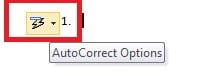
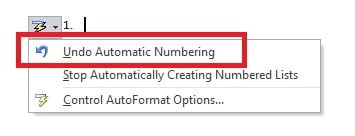
- Унждаг сумыг дарна уу. Тэгээд "Автомат дугаарлалтыг буцаах" -г сонгоно уу.

Арга 4: Бүх баримт бичгийн дугаарыг зогсоох
Дээрх 3 арга нь одоогийн догол мөр эсвэл баримт бичгийн автомат дугаарлалтыг цуцлах болно. Гэхдээ та энэ функцийг бүр мөсөн унтраахын тулд Word-г тохируулж болно. Энэ нь таны бүх Word баримт бичигт хамаатай болно.
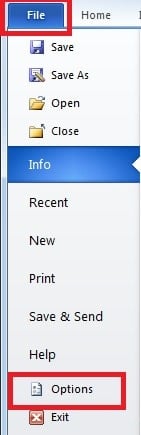
- "Файл" дээр дараад "Сонголт" дээр дарна уу.

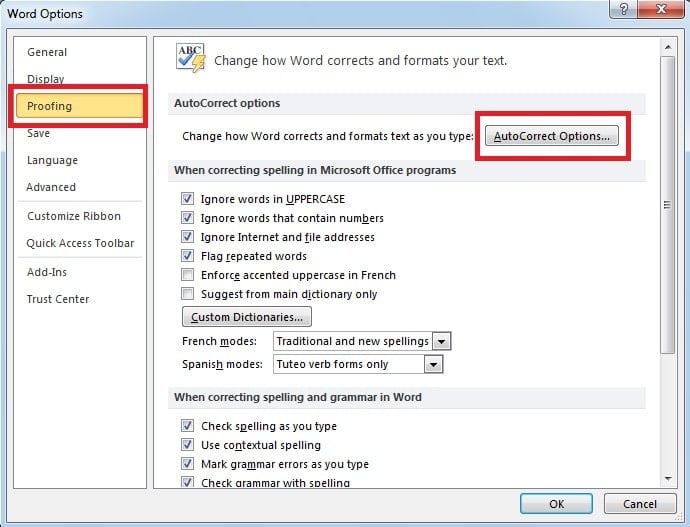
- Дараахь харилцан ярианы хайрцагт "Баталгаажуулах" хуудас руу шилжүүлнэ үү. Дараа нь "Автоматаар засах сонголт" дээр дарна уу.

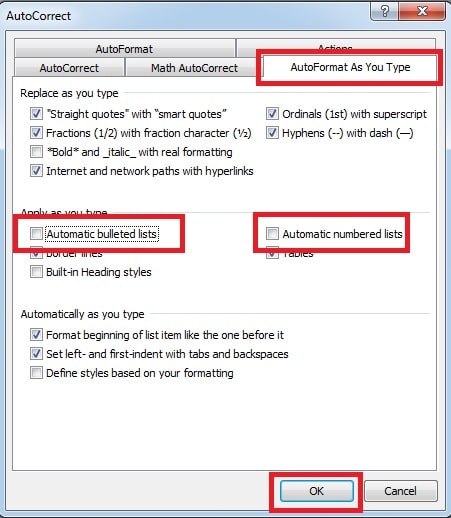
- Поп цонх гарч ирнэ. "Бичих явцдаа авто формат хийх" хуудасны доор "Автомат сумтай жагсаалт" ба "Автомат дугаарлагдсан жагсаалт" гэсэн талбар дээрх тэмдгийг дарна уу. Эцэст нь “OK” дээр дарна уу.

Word файлын эвдрэлийг анхааралтай ажигла
Бидний харж байгаагаар, Word нь таны баримтанд форматыг автоматаар ашигласнаар тустай байхыг хичээдэг. Гэсэн хэдий ч, та Word-ийг баримтаа яг яаж дуртай харагдуулахаар тохируулж болно. Word гэх мэт байнга ашиглагддаг програм хангамжийн хувьд таны Word документ дээрх өгөгдлөө алдахаас илүү муу зүйлийг бодох нь хэцүү байдаг. Тиймээс гадны хүчирхэг хэрэгслийг барьж авах нь нэн чухал юм үгийг сэргээх мэдээллийн гамшгийн үед. Энэ хэрэгсэл нь таны эвдэрсэн файлыг сканнердахаас гадна Word програмыг хурдан сэргээх боломжтой.
Зохиогчийн танилцуулга
Келли Жао бол мэдээлэл сэргээх мэргэжилтэн юм DataNumen, Үүнд мэдээлэл сэргээх технологиор дэлхийд тэргүүлэгч, Inc. excel сэргээх болон pdf програм хангамжийн бүтээгдэхүүнийг засах. Дэлгэрэнгүй мэдээллийг авна уу WWW.datanumen.com