
Энэ нийтлэлд бид танд Word баримтаа хэрхэн хуулбарлах талаар 4 хялбар аргыг танилцуулах болно.
Word файл нээх талаар танд хэд хэдэн сонголт бий. Жишээлбэл, та үүнийг зөвхөн унших хэлбэрээр эсвэл хуулж авах гэх мэтээр нээж болно. Өнөөдөр бидний сэдэв нь Word файлыг хуулбарлах замаар нээхтэй холбоотой юм.
Word файлын хуулбар хийх, нээх давуу талууд
Word файлын хуулбарыг үүсгэхийн тулд дараахь дөрвөн давуу талтай:
- Нэгдүгээрт, файлыг засахаас илүүтэйгээр агуулгыг нь үзэх үүднээс файл нээх тохиолдол байдаг. Дараа нь хуулбарыг нээх нь анхны файл дээрх текст эсвэл форматыг санамсаргүйгээр өөрчлөхөөс урьдчилан сэргийлж чадна.
- Хоёрдугаарт, файлыг түр хугацаагаар өөрчлөх шаардлагатай үе бас байдаг. Дахин хэлэхэд хуулбарласан файл нь анхны файлын бүрэн бүтэн байдлыг алдагдуулахгүйгээр үүнийг хийх боломжийг танд олгоно.
- Гуравдугаарт, бага зэрэг зөрүүтэй ижил төстэй олон баримт бичиг үүсгэх шаардлагатай тохиолдол байдаг. Тэр үед та эх файлыг загвар болгон ашиглаж, хувилбарт өөрчлөлт оруулж олон хувилбарыг гаргаж болно.
- Эцэст нь хэлэхэд хамгийн бага нь та хуулбарыг ямар нэгэн хэмжээгээр файлын нөөц гэж үзэж болно.
Эдгээр давуу талыг мэддэг тул Word файлын хуулбарыг нээж, нээх тодорхой аргуудыг энд оруулав.
Арга 1: Зүгээр л Windows дээр хуулбарлах хэрэгтэй
- Эхлээд файлыг баруун товшино уу.
- Дараа нь унах цэснээс "Хуулах" сонголтыг сонгоно уу.

- Хуулбараа хадгалахыг хүссэн байршил руу шилжих.
- Дахин баруун товшино уу.
- "Paste" -г сонгоно уу.

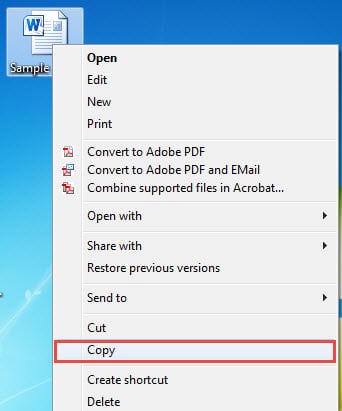
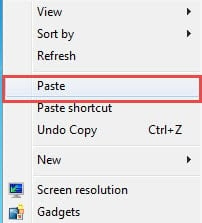
Танд анхны файлын хуулбар байх болно. Одоо та үүнийг нээж болно.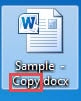
Арга 2: Word дээр файлыг шинэ файл хэлбэрээр нээнэ үү
- Нэгдүгээрт, файлыг баруун товшино уу.
- Дараа нь "Шинэ" сонголтыг сонгоод файлыг шинээр нээнэ үү.

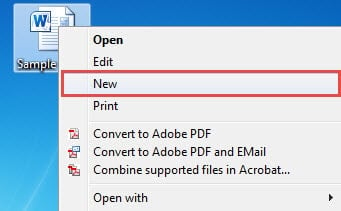
Шинэ файл анхны нэрийг нь өвлөөгүй байгааг та анзаарч болно.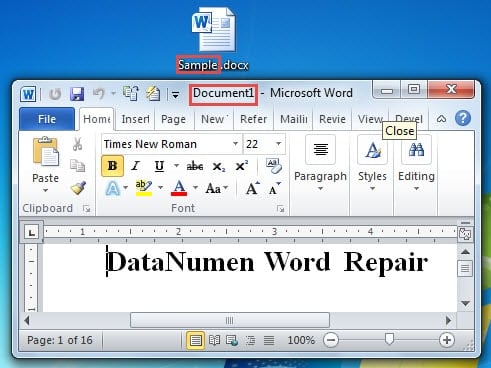
- Тиймээс, хэрэв та файл дээр өөрчлөлт оруулахгүй бол шууд хааж болно.
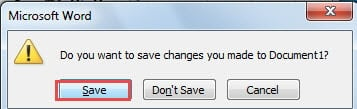
- Үгүй бол, зарим өөрчлөлт хийгдсэн тохиолдолд та файлыг хадгалахыг сануулах мэдэгдэл хүлээн авах болно.

- Шаардлагатай бол "Хадгалах" дээр дарна уу.
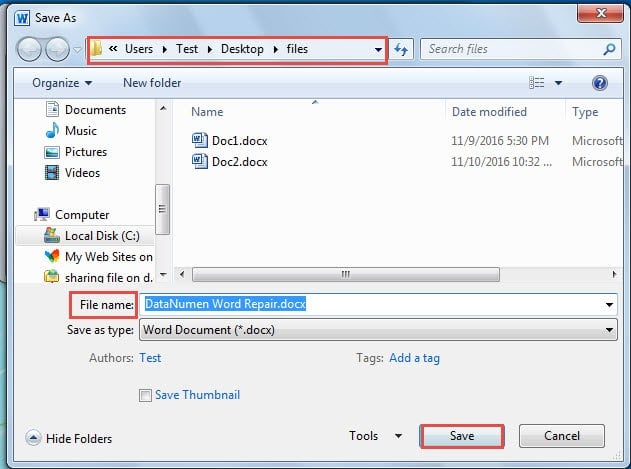
- Дараа нь та "Хадгалах" цонхыг харах болно. Эхлээд хадгалах байршлыг сонгох хэрэгтэй.
- Дараа нь файлыг нэрлэ.
- "Хадгалах" товчийг дарна уу.

Арга 3: Word дээр хуулбар хэлбэрээр нээх
- Энэ удаад эхлээд Word програмыг нээнэ үү.
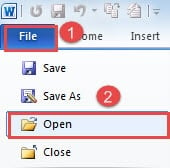
- Дараа нь "Файл" таб дээр дарна уу.
- Дараа нь "Нээх" сонголтыг дарна уу.

- "Нээх" цонхонд эхлээд файлыг сонгоно уу.
- Дараа нь "Нээх" товчны ард доошоо харсан гурвалжин дээр дарна уу.
- "Хуулах хэлбэрээр нээх" -ийг сонгоно уу.

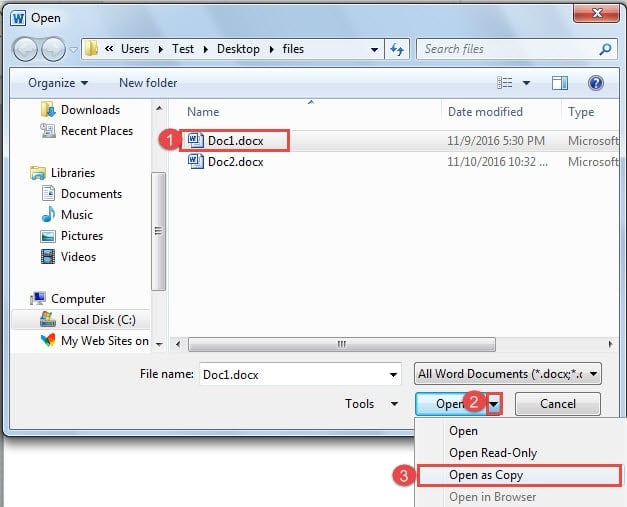
Одоо гарчгийн мөрөөс нээсэн файл чинь хуулбар болохыг харж болно.
Арга 4: Word дээр байгаагаас шинэ файл үүсгэх
- Эхлээд Word-ийг нээнэ үү.
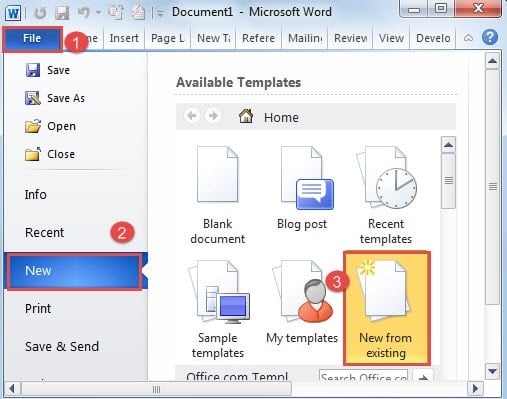
- Дараа нь "Файл" таб дээр дарна уу.
- Дараа нь "Шинэ" дээр дарна уу.
- Баруун талын талбар дээр "Одоо байгаагаас үүсгэх" дээр дарна уу.

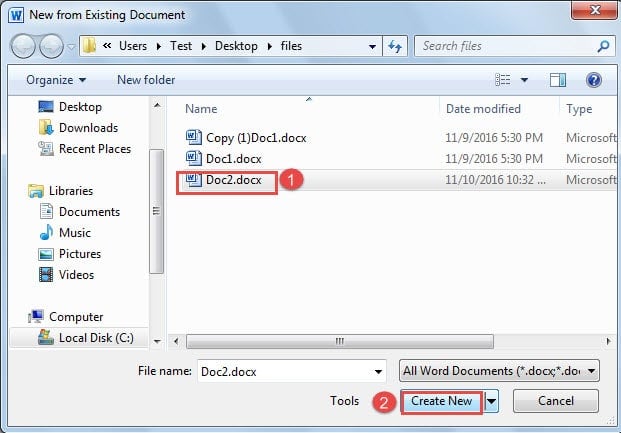
- "Одоо байгаа баримтаас шинэ" цонхонд файлыг сонгоно уу.
- Дараа нь "Шинэ үүсгэх" товчийг дарна уу.

- Үүнтэй адил, хэрэв та жаахан өөрчлөгдсөн бол файлыг хаах үед "Хадгалах" цонх гарч ирнэ. Дараа нь та 5-р алхамаас 8-р алхамыг 2-р аргаар давтана.
Үгээ сүйрлээс хамгаалаарай
Өнөөдрийн өгүүллээр бид файлыг хуулбар хэлбэрээр нээх давуу талуудын талаар ярилцав. Энэ нь файлын нөөцлөлтийг авах талаар амархан бодоход хүргэдэг. Файлаа тогтмол нөөцлөх нь маш сайн зуршил юм. Гэсэн хэдий ч та Word хэзээ нурж унахаа мэдэхгүй байна. Word эвдэрч, файлын нөөц байхгүй тохиолдолд Word програмд суулгасан функцийг ашиглах хэрэгтэй Word засах файлаа нэн даруй буцааж сэргээх.
Зохиогчийн танилцуулга:
Вера Чен бол мэдээлэл сэргээх мэргэжилтэн юм DataNumen, Үүнд мэдээлэл сэргээх технологиор дэлхийд тэргүүлэгч, Inc. xls засвар болон pdf програм хангамжийн бүтээгдэхүүнийг засах. Дэлгэрэнгүй мэдээллийг авна уу WWW.datanumen.com