
Энэ нийтлэлд бид танд Word баримт бичгээс нууц текст олох 4 хялбар аргыг санал болгож байгаадаа баяртай байна.
Заримдаа бид мэдрэмтгий, нууц мэдээллийг хамгаалах шаардлагатай байдлаас болж зарим текстийг үл үзэгдэх болгохын тулд нуухыг хүсдэг. Гэсэн хэдий ч цаг хугацаа өнгөрөх тусам бид тэдний оршин тогтнолыг амархан мартаж чаддаг. Тиймээс бид далд текстүүдийг санамсаргүйгээр дарж бичихгүйн тулд олох хэрэгтэй. Энэ бичлэгт үүнийг хийх 4 аргыг бүгдийг нь харуулах болно.
Арга 1: Бүх нууц текстүүдийг баримт бичигт харуулах
- Баримтыг нээгээд "Нүүр хуудас" таб дээр дарна уу.
- Мөн "Параграф" бүлэгт "Show / Hide" тушаал байдаг. Баримт бичигт байгаа бүх далд текстийг үзэхийн тулд үүнийг дарна уу.

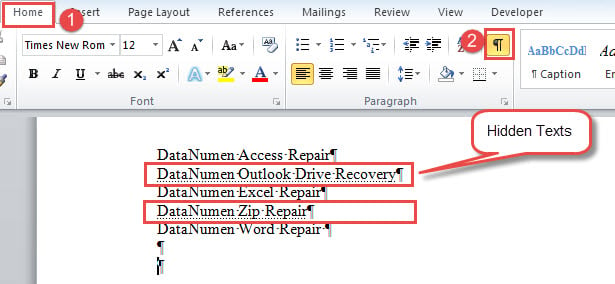
Шулуун доогуур тасарсан үгс бол далд текст юм. Энэ тушаал нь догол мөрийн тэмдэг гэх мэт баримт бичигт байгаа бусад бүх далд тэмдэг, тэмдгийг илчилдэг гэдгийг та мэдэх ёстой.
Арга 2: Зөвхөн нууц текстүүдийг харуулах
- Юуны өмнө, "Файл" таб дээр дарна уу.
- Дараа нь "Options" дээр дарж "Word Options" харилцах цонхыг нээнэ үү.
- Дараа нь "Дэлгэц" дээр дарна уу.
- "Эдгээр форматлах тэмдгийг дэлгэцэн дээр үргэлж харуулах" хэсэг рүү доош гүйлгээд "Нуугдсан текст" хайрцгийг шалгана уу.
- Эцэст нь тохиргоог хадгалахын тулд “OK” дээр дарна уу.

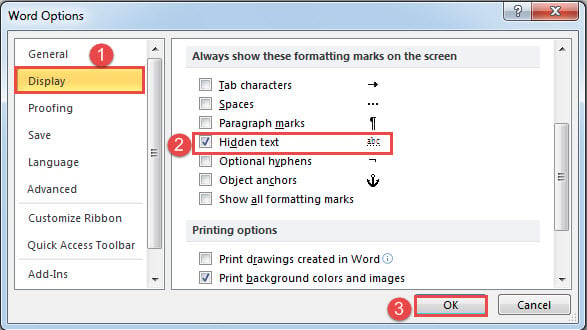
Энэхүү аргыг хэрэглэснээр “Show / Hide” тушаал нь далд текстүүдийг хянах чадвараа алдах болно. Энэ арга нь баримт бичигт байгаа бүх далд текстийг харуулах боловч догол мөрний тэмдэг гэх мэт бусад далд тэмдгийг илчлэхгүй. Тиймээс таны баримт бичиг илүү товч харагдах болно.
Арга 3: "Advanced Find" онцлогийг ашиглана уу
- Эхлэхийн тулд та "Show / Hide" командыг дарж бүх далд тэмдгүүдийг илрүүлэх хэрэгтэй.
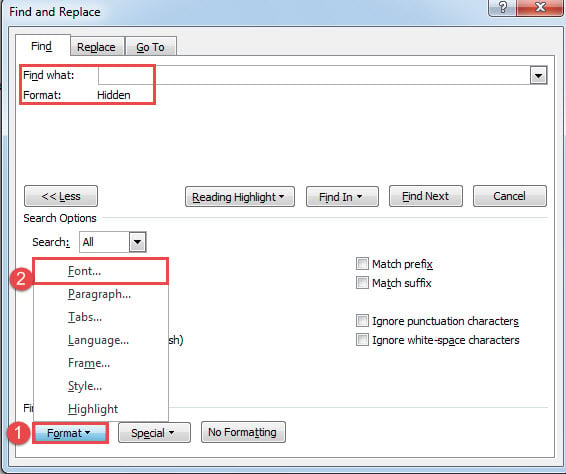
- Хоёрдугаарт, "Find" командыг нээх товчлуур дээр дарж "Advanced Find" -г сонгоно уу.
- Дараа нь "Find what" текст хайрцаг дотор оруулах заагчийг тавь.
- Дараа нь "Format" таб дээр дараад "Font" командыг сонгоно уу.

- "Фонтыг хайх" нүдийг нээгээд "Нуугдсан" хайрцгийг шалгаад "OK" дээр дарна уу.
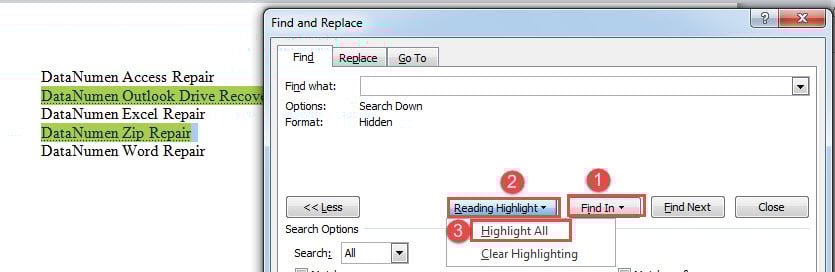
- Одоо "Хайж, солих" нүд рүү буцаж очоод "Хайх" дээр дараад "Үндсэн баримт бичиг" -ийг сонгоно уу.
- Бүх далд текстийг сонгох боломжтой. "Хайж, солих" нүдэнд "Уншихыг тодруулах" цонхыг дараад "Бүх зүйлийг тодруулах" -ыг сонгоод олдсон далд текстүүдийг тодруулна уу.

Тайлбар:
Эхний алхам дээр нуугдсан бүх тэмдгийг харуулахын тулд та "Show / Hide" командыг дарах ёстой, эс тэгвээс Word нь далд текстийг олж чадахгүй.
Арга 4: Нууц текстүүдийг хайж тодруулахын тулд Word макро ажиллуулна уу
- Нэгдүгээрт, "Alt + F11" товчийг дарж VBA засварлагчийг нээнэ үү.
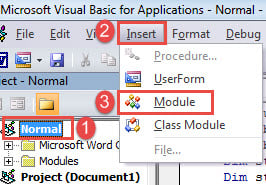
- Дараа нь зүүн самбар дээрх "Normal" дээр дарна уу.
- Тэгээд "Оруулах" таб дээр дарна уу.
- Дараа нь “Модуль” -ыг сонгоно уу.

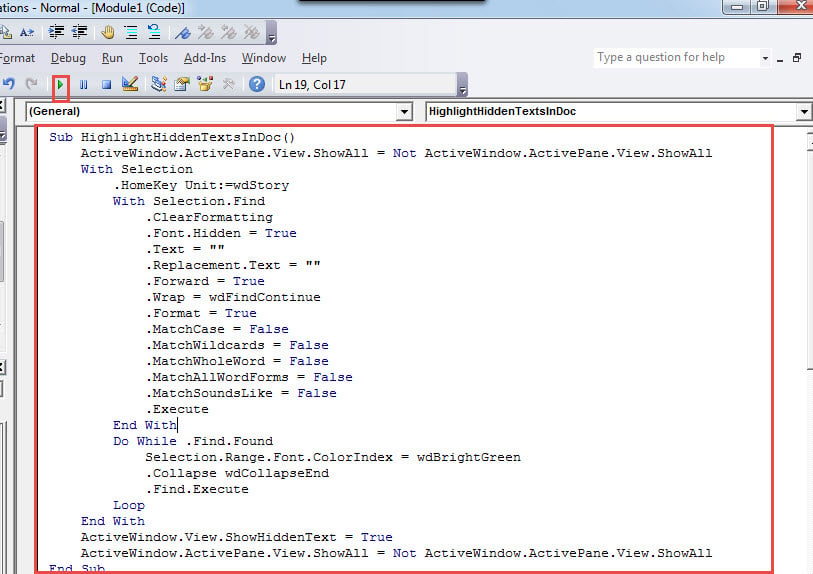
- Модулийг давхар товшоод нээгээд дараах кодыг наана уу:
Sub HighlightHiddenTextsInDoc()
  ActiveWindow.ActivePane.View.ShowAll = Not ActiveWindow.ActivePane.View.ShowAll
  With Selection
    .HomeKey Unit:=wdStory
    With Selection.Find
      .ClearFormatting
      .Font.Hidden = True
      .Text = ""
      .Replacement.Text = ""
      .Forward = True
      .Wrap = wdFindContinue
      .Format = True
      .MatchCase = False
      .MatchWildcards = False
      .MatchWholeWord = False
      .MatchAllWordForms = False
      .MatchSoundsLike = False
      .Execute
    End With
    Do While .Find.Found
      Selection.Range.Font.ColorIndex = wdBrightGreen
      .Collapse wdCollapseEnd
      .Find.Execute
    Loop
  End With
  ActiveWindow.View.ShowHiddenText = True
  ActiveWindow.ActivePane.View.ShowAll = Not ActiveWindow.ActivePane.View.ShowAll
End Sub
- Таны курсор макро дотор байгаа эсэхийг шалгаад "F5" дээр дарж кодыг ажиллуулна уу.

Та дараахь үр дүнг авах болно: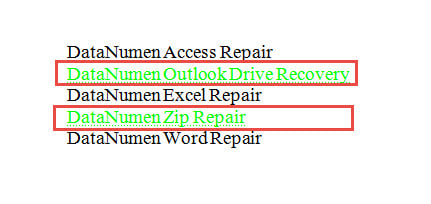
4 аргыг харьцуулах
| арга | Давуу тал | Сул тал |
| Арга 1: Бүх нууцлагдсан тэмдгийг баримт бичигт харуулах | Хамгийн хурдан арга бөгөөд ажиллахад хялбар | 1. Энэ нь баримт бичигт байгаа бүх далд тэмдэг, тэмдгийг харуулдаг бөгөөд энэ нь түүнийг замбараагүй харагдуулдаг.
2. Нууцлагдсан текстүүдийг танихад амаргүй. |
| Арга 2: Зөвхөн нууц текстүүдийг харуулах | Энэ нь зөвхөн далд текстийг харуулдаг боловч догол мөрний тэмдэг гэх мэт бусад далд тэмдгийг илчлэхгүй. | Нууцлагдсан текстүүдийг танихад амаргүй байдаг. |
| Арга 3: "Advanced Find" онцлогийг ашиглана уу | Энэ нь бүх нуугдмал текстийг тодруулахын тулд тодруулах болно. | 1. Та "Advanced Find" функцийг ашиглахаасаа өмнө эхлээд бүх далд тэмдгийг харуулах ёстой.
2. Танд бусад далд тэмдэг, тэмдгүүд харагдах болно. |
| Арга 4: Нууц текстүүдийг хайж тодруулахын тулд Word макро ажиллуулна уу | 1. Энэ нь бүх нуугдмал текстүүдийг онцлох байдлаар тодруулах болно.
2. Бусад далд тэмдгийг илчлэхгүй. |
Word нь далд текстийг дэлгэцэн дээр үргэлж харуулах тул шаардлагатай бол та энэ функцийг гараар унтраах хэрэгтэй байж магадгүй юм. |
Үгээ засах
Заримдаа та Word зөв ажиллахгүй байгааг олж мэдэх болно. Заримдаа энгийн дахин ачаалах нь асуудлыг шийдэж магадгүй юм. Бусад үед та суулгасан функцийг ашиглах шаардлагатай болно Word засах. Хамгийн муу нь, хэрэв энэ нь бас ажиллахгүй бол та зөвхөн найдах нь гуравдагч этгээдийн хэрэгсэл байх болно.
Зохиогчийн танилцуулга:
Вера Чен бол мэдээлэл сэргээх мэргэжилтэн юм DataNumen, Үүнд мэдээлэл сэргээх технологиор дэлхийд тэргүүлэгч, Inc. xls сэргээх болон pdf програм хангамжийн бүтээгдэхүүнийг засах. Дэлгэрэнгүй мэдээллийг авна уу WWW.datanumen.com