
Олон хэрэглэгчид Outlook хуанлигаа Word баримт руу экспортлох гэж найдаж байна. Тиймээс, энэ нийтлэлд бид үүнийг хэрэгжүүлэхэд хялбар бөгөөд хурдан 3 аргыг танилцуулах болно.
Outlook дээр хуанлийн зүйлсийн жагсаалтыг Excel файл эсвэл Word баримт бичиг рүү экспортлох нь хялбар байдаг. Гэсэн хэдий ч ихэнх тохиолдолд та хуанли экспортлохыг хүсдэг бөгөөд энэ нь жагсаалтыг экспортлохтой адил хялбар биш юм. Тиймээс цаашид бид танд үүнийг хэрэгжүүлэх 3 хялбар аргыг заах болно.
Арга 1: Хуанлийн дэлгэцийн агшинг оруулах
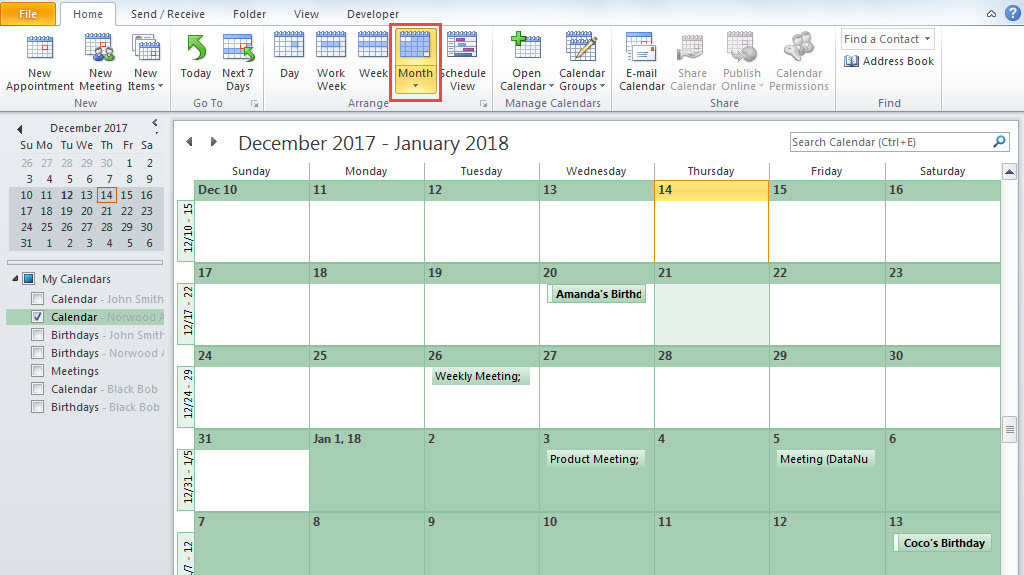
- Эхлээд Outlook дээр зөв хуанлийн хавтсыг нээнэ үү.
- Дараа нь одоогийн харагдах байдал нь "Сар бүрийн хуанли" харагдах эсэхийг шалгаарай.

- Дараа нь экспортлохыг хүссэн хуанлийн сар руугаа дээш доош гүйлгэж очно уу.
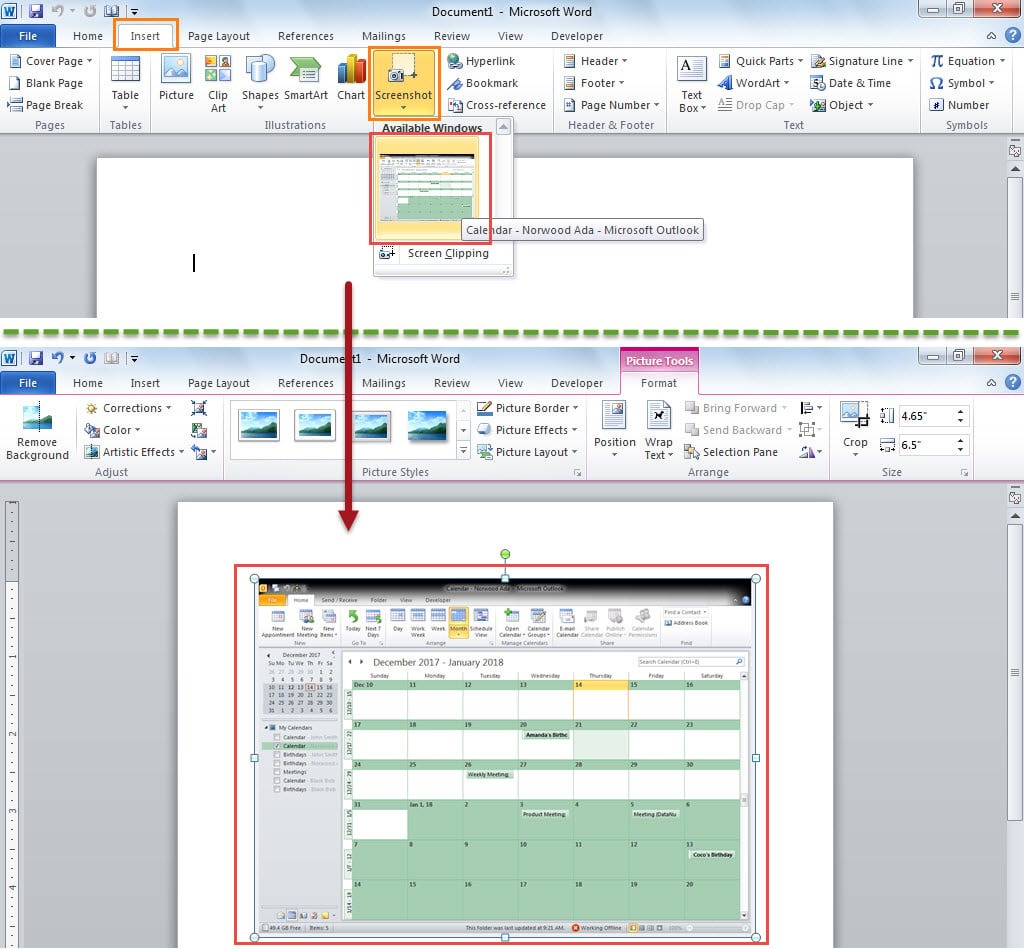
- Дараа нь шинэ Word баримт бичгийг үүсгэ.
- Үүний дараа "Insert" таб руу шилжиж, "Screenshot" товчийг дарна уу.
- Дараа нь "Боломжтой Windows" хэсгээс "Хуанли" дэлгэцийн агшинг сонгоно уу.

- Одоо хуанлийн бусад саруудыг баримт бичигт оруулахын тулд энэ аргыг ашиглана уу.
Арга 2: "И-мэйл илгээсэн хуанли" хуулах
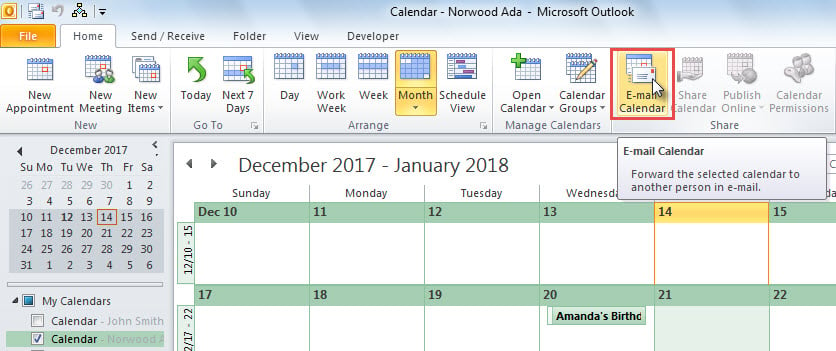
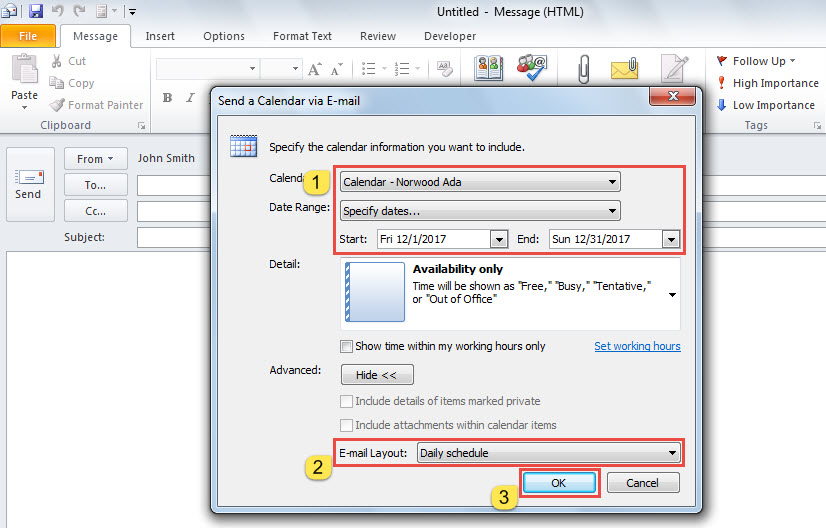
- Эхлээд календарийн "И-мэйл хуанли" товчийг дарна уу.

- Дараа нь шинэ имэйл гарч ирнэ.
- Гарч ирэх харилцах цонхонд та хуанлийн огнооны мужийг зааж өгөх ёстой.

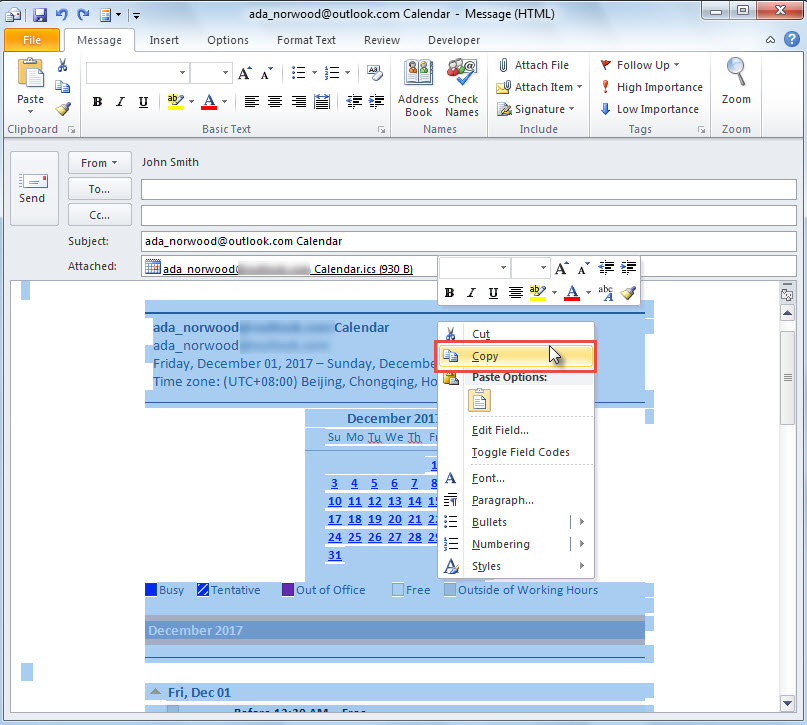
- "OK" дээр дарсны дараа хуанлийн дэлгэрэнгүй мэдээллийг шуудангийн хэсэгт оруулах болно.
- Одоо та бүх имэйлийн агуулгыг хуулж болно.

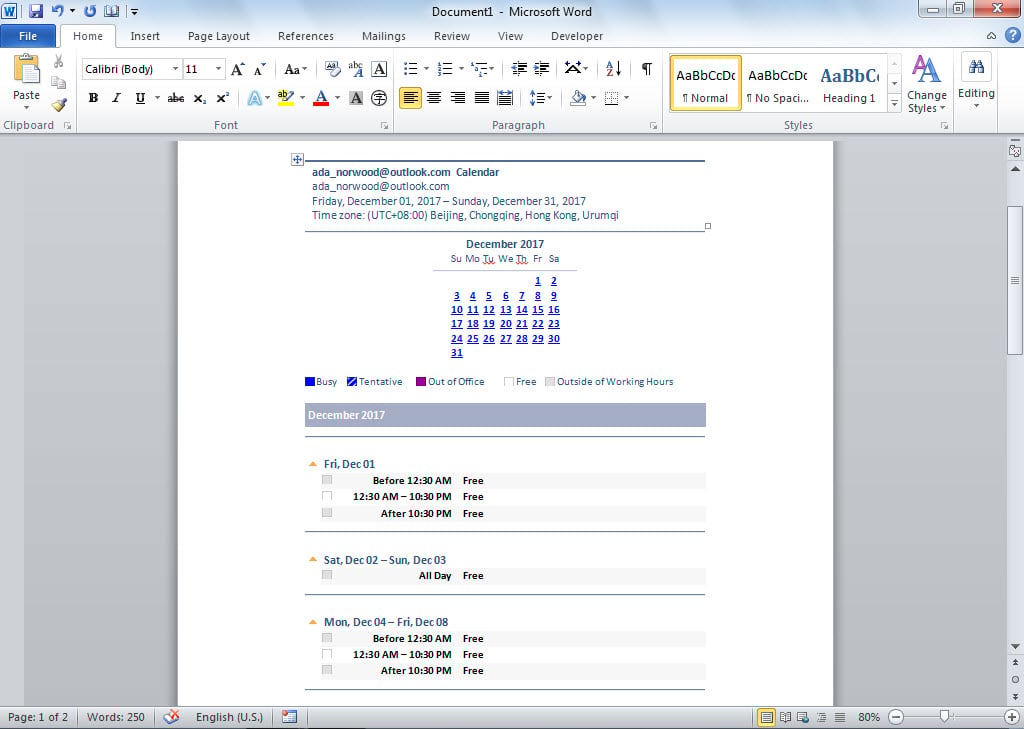
- Эцэст нь, Word баримт бичигт "Ctrl + V" товчийг дарж хуулсан контентыг буулгана уу.

Арга 3: OneNote-ээр экспортлох
- Эхний үед календарийн баруун хавтсанд хандана уу.
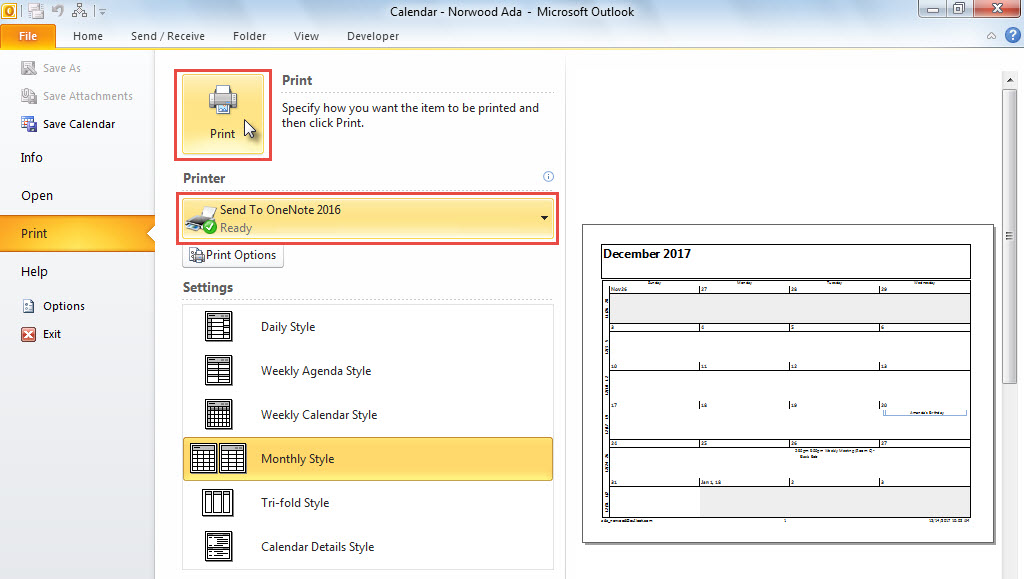
- Дараа нь "Файл" цэс рүү очоод "Хэвлэх" таб руу шилжинэ.
- Энэ таб дээр та "Хэвлэх сонголтууд" хэсэгт огнооны мужийг өөрчилж болно.
- Дараа нь "Хэвлэгч" дотроос "OneNote руу илгээх" гэснийг сонгоно уу.
- Дараа нь "Хэвлэх" товчийг дарна уу.

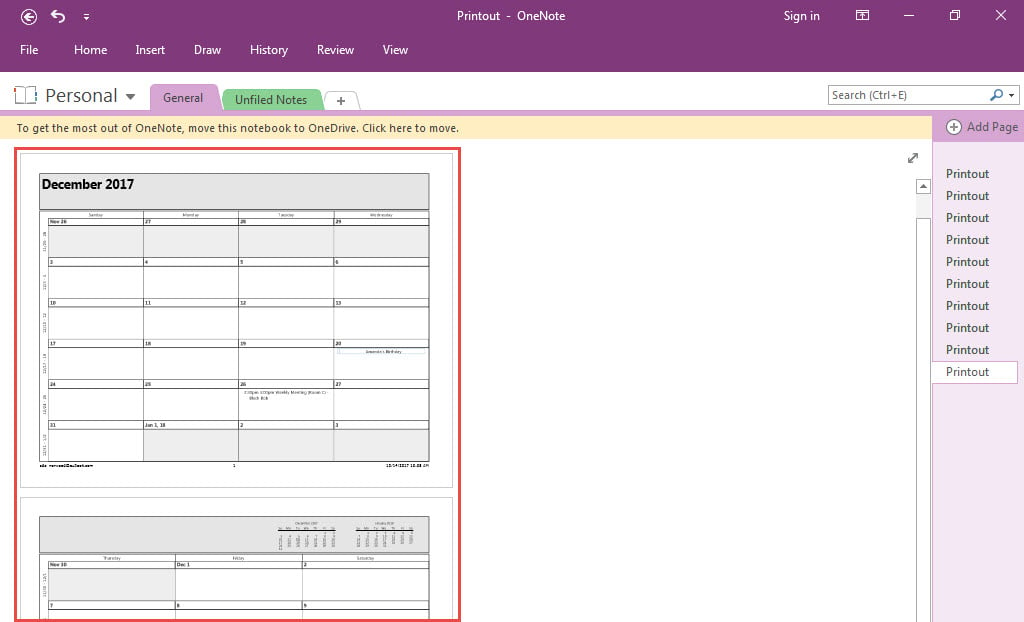
- Доорх зураг шиг хуанли MS OneNote дээр нэг дор нээгдэнэ.

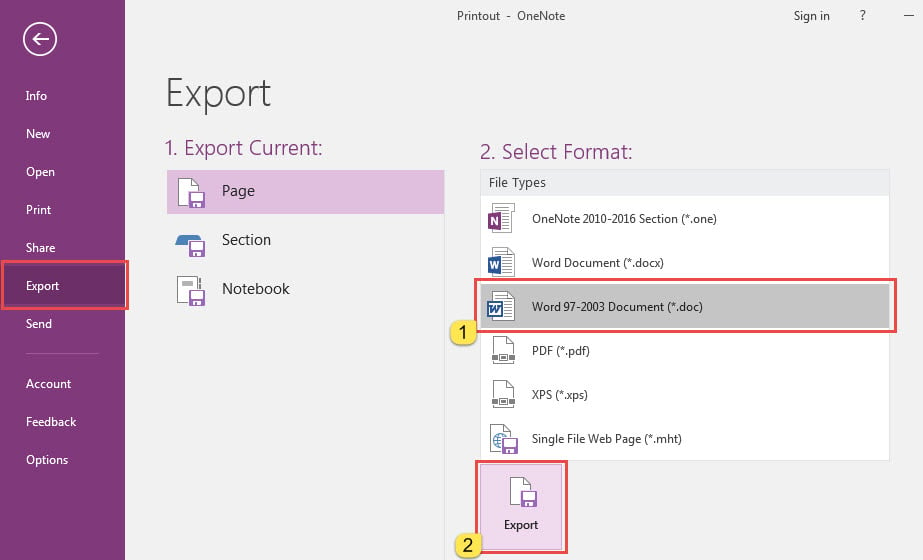
- Дараа нь зүүн дээд буланд байрлах "Файл" дээр дарна уу.
- "Файл" цэснээс "Экспорт" таб руу шилжиж, "Word баримт бичиг" форматыг сонгоод "Экспорт" товчийг дарна уу.

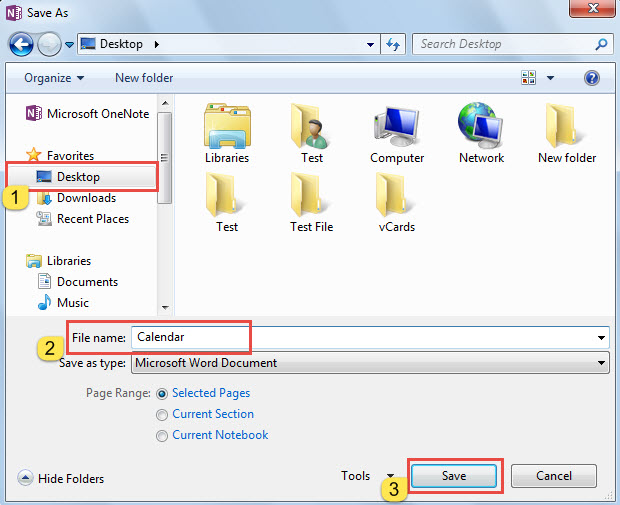
- Үүний дараа шинэ харилцах цонхонд очих фолдерыг сонгоод, экспортлох Word баримтын нэрийг бичнэ үү.

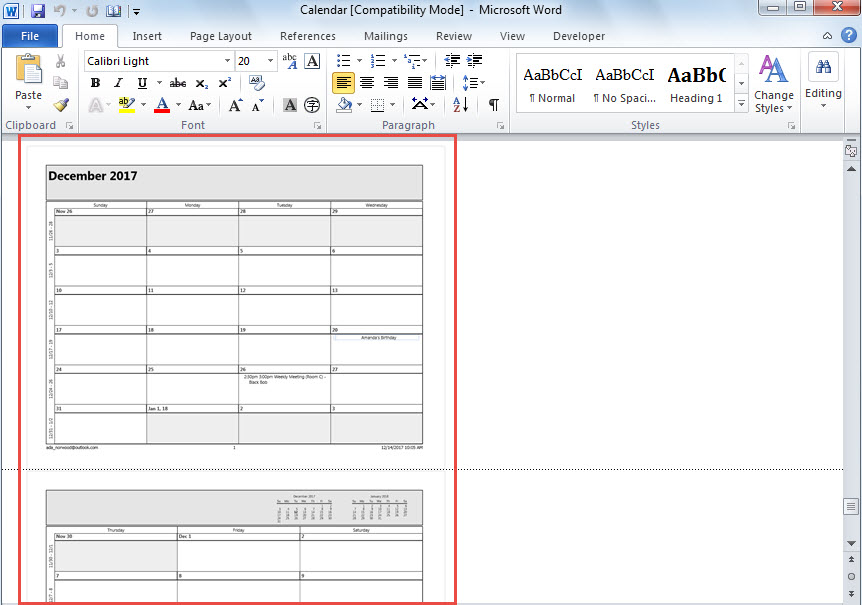
- Эцэст нь, "Хадгалах" товчийг дарсны дараа та доорх зураг шиг харагдах шинэ Word баримт бичигтэй болсон.

Төлөв байдал нь гэмтэлээс дархлаагүй байж чадахгүй
Хэрэв та Outlook програмыг хэдэн арван жил ашигласан бол Outlook дээр олон асуудалтай тулгарсан байх ёстой. Бага зэргийн алдааг арилгахын тулд та шуудангийн хайрцаг засах хэрэгслийг хялбархан ашиглаж болно. Гэсэн хэдий ч хэрэв асуудал таны Outlook-д ноцтой хохирол учруулсан бол суулгасан хэрэгсэл нь асуудлыг шийдвэрлэхэд тус болохгүй. Тэр үед туршлагатай гадны хэрэгсэлд хандах хэрэгтэй DataNumen Outlook RepairБайна. Ингэж чаддаг PST засах хормын дотор асуудал.
Зохиогчийн танилцуулга:
Ширли Жан бол мэдээлэл сэргээх мэргэжилтэн юм DataNumen, Үүнд мэдээлэл сэргээх технологиор дэлхийд тэргүүлэгч, Inc. эвдэрсэн кв програм хангамжийн бүтээгдэхүүнийг засах хэтийн төлөв. Дэлгэрэнгүй мэдээллийг авна уу WWW.datanumen.com