
Анхдагчаар, таныг уулзалтын урилгыг дамжуулах үед Outlook нь уулзалт зохион байгуулагчид мэдэгдэх захиа автоматаар илгээх болно. Хэрэв танд таалагдахгүй байгаа бол энэ нийтлэлд оруулсан 3 энгийн заль мэхийг дагаж мөрдөх боломжтой.
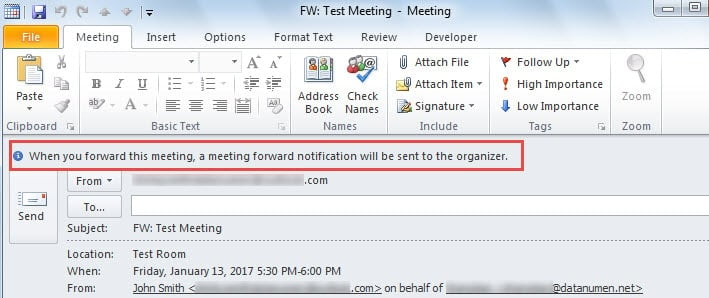
Ердийн байдлаар, хүлээн авсан уулзалтын урилгыг Мэйлийн хэсгийн "Нүүр хуудас" таб дээрх "Урагшлуулах" товч дээр дарж дамжуулахыг хүсвэл уулзалт зохион байгуулагч руу уулзалт дамжуулах мэдэгдэл илгээхийг сануулах болно. Энэ нь дараахь зураг шиг харагдаж байна:
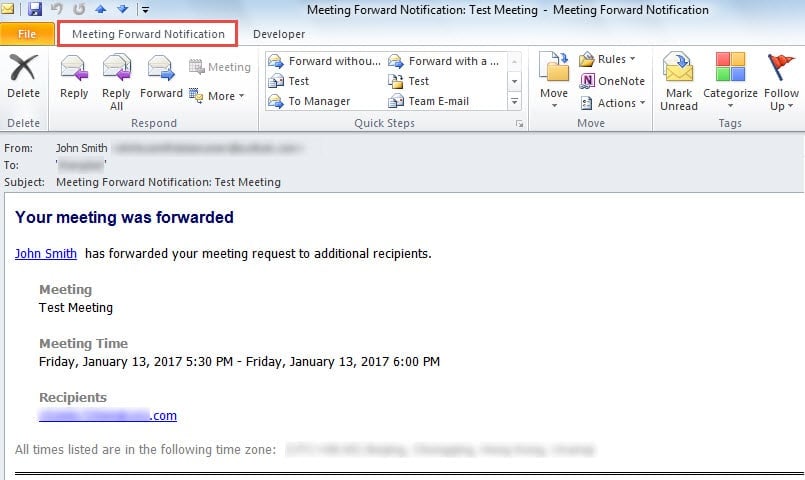
Дараа нь зохион байгуулагч дараахь зураг шиг уулзалтын цаашдын мэдэгдэл авна.
Олон хэрэглэгчид уулзалтыг зохион байгуулагчид мэдэгдэлгүйгээр нууцаар дамжуулахыг хүсч байна. Үүнийг хэрэгжүүлэхийн тулд 3 хялбар заль мэхийг санал болгож байна.
Арга 1: Уулзалтыг хуанлигаас шуудан руу чирж оруулна уу
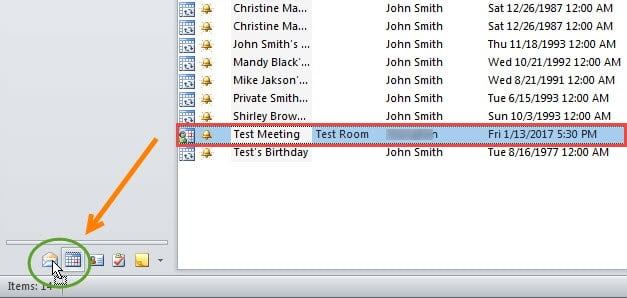
- Эхлээд “Хуанли” хэсэгт шилжиж, хуанлийн хавтаснаас эх уулзалтыг олоорой.
- Дараа нь навигацийн цонхны доод талд байрлах Мэйлийн дүрс рүү чирээд унага.

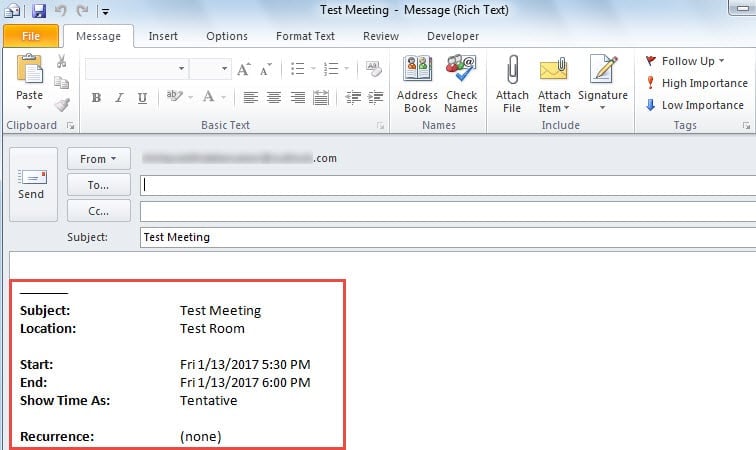
- Тэр даруй шинэ мессеж нээгдэнэ. Уулзалтын дэлгэрэнгүй мэдээллийг дараах зургийн адил мессежийн хэсэгт оруулсан болно:

Гэсэн хэдий ч үнэнийг хэлэхэд энэ арга нь уулзалтын дэлгэрэнгүй мэдээллийг агуулсан шинэ мессежийг бий болгосноор зөвхөн шийдвэрлэх арга зам юм.
Арга 2: Уулзалтыг iCalendar болгон дамжуулах
- Эхлээд та уулзалтыг олж, хоёр удаа дарж нээх хэрэгтэй
- Дараа нь өөрийн цонхонд та "Үйлдэл" бүлэгт байгаа "Урагшлуулах" товчийг дарж, унах жагсаалтаас "Форумд iCalendar" командыг сонгож болно.

- Дараа нь уулзалтыг хавсралт болгон нэмж оруулсан шинэ мессежийг үүсгэх болно.

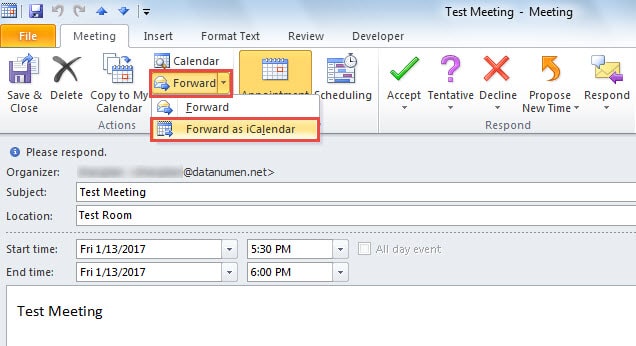
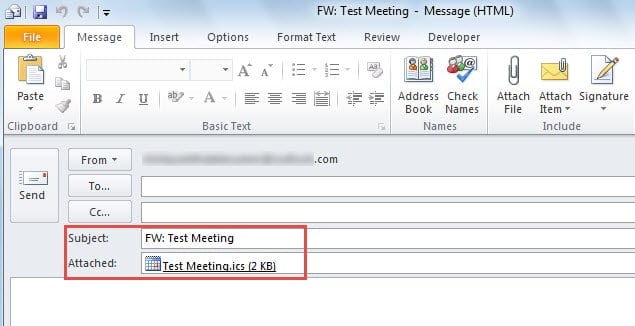
Зөвлөгөө 1-тэй тэнцэх энэхүү арга нь уулзалтын урилгыг шууд дамжуулах биш харин шийдвэрлэх арга зам юм. Хэрэв та үнэхээр урилга дамжуулахыг хүсвэл доорх зөвлөмжийг өгөх хэрэгтэй.
Арга 3: Уулзалтын урилгыг Outlook VBA програмаар дамжуулах
- Эхэндээ "Alt + F11" товчийг дарж "Visual Basic" цонхыг нээнэ үү.
- Дараа нь “Оруулах”> “Модуль” дээр дарж шинэ модуль үүсгээрэй.
- Дараа нь дараахь VBA кодуудыг хуулж шинэ модуль дээр буулгана уу.
Sub ForwardMeetingInvitation()
    Dim olSel As Selection
    Dim olMeeting As MeetingItem
    Dim olFWMeeting As MeetingItem
    Dim Recip As String

    Set olSel = Outlook.Application.ActiveExplorer.Selection
    Set olMeeting = olSel.Item(1)
    'Replace with your own desired recipient's email address
    Recip = "johnsmith@datanumen.com"

    Set olFWMeeting = olMeeting.Forward
    With olFWMeeting
         .Recipients.Add (Recip)
         .Attachments.Add olMeeting
         .Display
    End With

    Set olSel = Nothing
    Set olMeeting = Nothing
    Set olFWMeeting = Nothing
End Sub
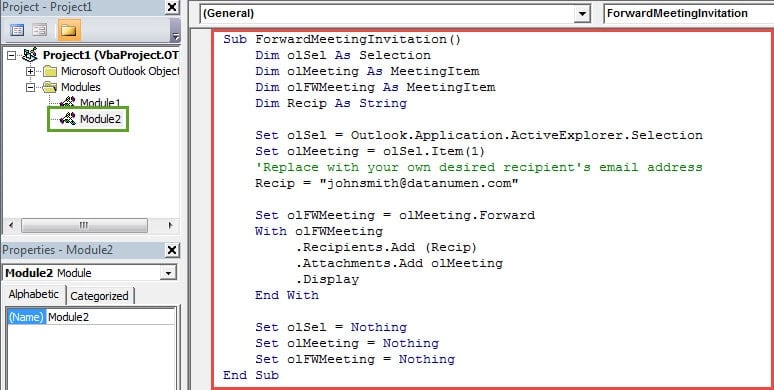
- Үүний дараа "Visual Basic" цонхноос гарч макроыг ердийн байдлаар Quick Access Toolbar дээр нэмнэ үү.
- Эцэст нь та хичээгээд үзээрэй.
- Шуудангийн жагсаалтад байгаа уулзалтын урилгыг хайж ол.
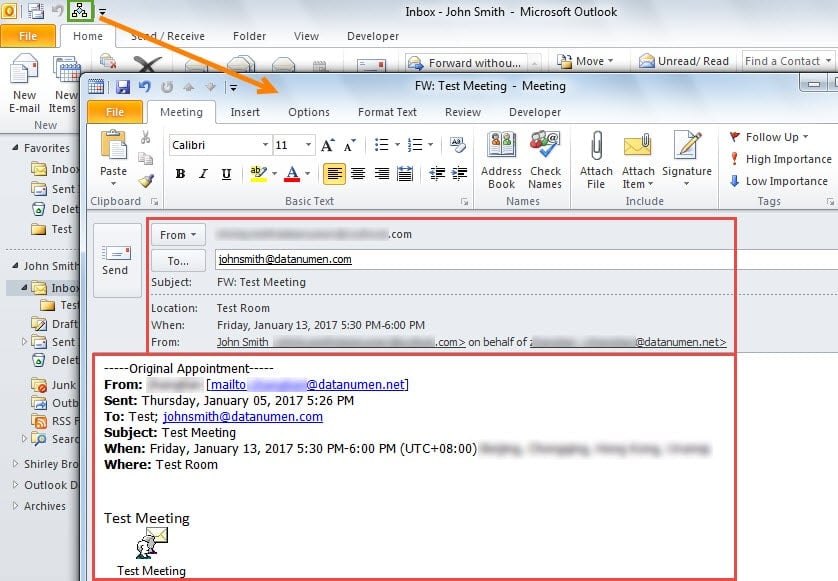
- Дараа нь Quick Access Toolbar дээрх шинэ товчийг дарна уу.
- Эцэст нь уулзалтын анхны урилга, уулзалтын эх хэсгийг агуулсан шинэ уулзалтын урилга нээгдэнэ. Түүнчлэн, Outlook нь зохион байгуулагч руу уулзалт дамжуулах мэдэгдэл илгээх болно гэсэн сануулга байхгүй байна.

Өөрийнхөө төлөв байдалд вирусын халдвараас салах хэрэгтэй
Outlook програмынхаа макро тохиргоог зөвхөн дижитал гарын үсэгтэй макро зөвшөөрөхийн тулд өөрчлөхийг зөвлөж байна. Энэ нь тэдгээр хортой макроуудыг хааж, улмаар таны Outlook мэдээлэлд халдаж болзошгүй юм. Харамсалтай нь вирусын улмаас таны Outlook өгөгдөл эвдэрсэн бол та хандах хэрэгтэй гэмтсэн Outlook сэргээх хэрэгсэл, гэх мэт DataNumen Outlook Repair.
Зохиогчийн танилцуулга:
Ширли Жан бол мэдээлэл сэргээх мэргэжилтэн юм DataNumen, Үүнд мэдээлэл сэргээх технологиор дэлхийд тэргүүлэгч, Inc. SQL mdf db авлигыг засах програм хангамжийн бүтээгдэхүүнийг засах хэтийн төлөв. Дэлгэрэнгүй мэдээллийг авна уу WWW.datanumen.com