
Excel-ийн ажлын хуудсанд нүдэн дэх тоонуудаас тоо гаргах шаардлагатай байж магадгүй юм. Энэ нийтлэлд бид Excel нүднээс тоо гаргах хоёр аргыг танилцуулах болно.
Тоонууд болон текстүүд хоёулаа нэг нүдэнд байх тохиолдол олон байдаг. Эдгээр утгыг илүү сайн шинжлэхийн тулд тоо, текстийг задлах шаардлагатай болно. Доорх зураг дээр ийм жишээг харуулав. А баганад үнэмлэх ба бүтээгдэхүүний нэр байна.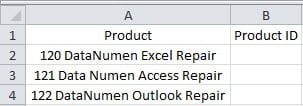
Одоо та бүтээгдэхүүний ID-г ажлын хуудасны B баганад оруулах хэрэгтэй. Таны ашиглаж болох хоёр аргыг доор харуулав.
Арга 1: Excel-ийн функцууд
Энэ хэсэгт бид Excel-ийн функцийг ашиглан нүднүүдээс тоонуудыг ялган авах аргыг зааж өгөх болно.
- Тоонуудыг оруулах шаардлагатай нүдэн дээр дарна уу. Энэ жишээнд бид B2 нүдийг сонгоно.
- Дараа нь томъёог нүдэнд оруулна уу:
= ЗҮҮН (A2,3)
- Үүний дараа B2 нүдийг бөглөх бариулыг хоёр товшоод бүх баганын ижил томъёог бөглөнө үү. Бүх тоонууд B баганад гарч ирэхийг та харах болно.
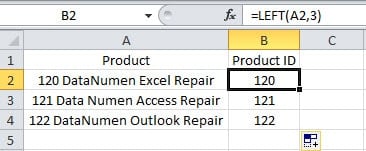
Энэ жишээнд бүх тоонууд ижил цифрүүдтэй байгааг та олж мэднэ. Хэрэв эсүүдэд өөр хэлбэрийн тоонууд байвал яах вэ? Үнэн хэрэгтээ нүдэнд тоо томшгүй олон хэлбэр байж болно. Эдгээрийг бүгдийг нь ганцхан өгүүллээр жагсаах боломжгүй юм. Доор бид танд өөр нэг үлгэр жишээ үзүүлэх болно. Энэ зураг дээр янз бүрийн бүтээгдэхүүний хувьд тооны цифрүүд өөр өөр байна.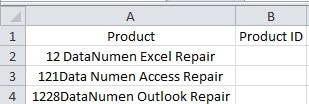
LEFT функц нь бүх өөр нүдэнд нөлөөлөх боломжгүй юм.
- B2 нүдэнд өөр томъёог оруулна уу:
=MID(A2,1,COUNT(1*MID(A2,ROW($1:$50),1)))
- Дараа нь гар дээрх "Ctrl + Shift + Enter" товчлуурыг дарна уу. Эдгээр товчлуурын товчлууруудыг дарахад энэ томъёо массивын томъёо болж хувирна.
- Дараа нь баганад томъёог бөглөхийн тулд бөглөх бариулыг давхар дарна уу.
Энэ томъёонд "ROW ($ 50: $ 1)" дахь 50 нь тооцоолсон тоо юм. Бодит нүдний дагуу та бусад тоогоор сольж болно. Энэ томъёогоор эхлээд нүдэнд хэдэн тоо байгааг тоолно. Дараа нь массивын томъёо эдгээр тоонуудыг холбоно. Тиймээс тооны цифрүүд өөр байсан ч гэсэн та энэ баганад энэ томъёог ашиглаж болно.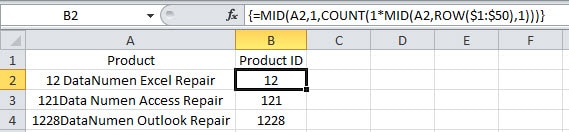
Нүдэнд өөр хэлбэрийн тоо байгаа тохиолдолд та функцийг ашиглаж болно. Гэхдээ функц нь маш төвөгтэй байж магадгүй юм.
Арга 2: VBA-ийн макро
Excel функцийг ашиглахаас бусад тохиолдолд та VBA-г ашиглан энэ ажлыг хийж болно.
- Гар дээрх "Alt + f11" товчийг дарна уу.
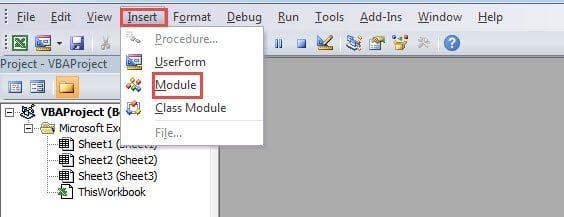
- Дараа нь шинэ модулийг оруулна уу.

- Одоо дараахь кодыг шинэ модульд оруулна уу.
Sub ExtractNumbersFromCells()
  Dim objRange As Range, nCellLength As Integer, nNumberPosition As Integer, strTargetNumber As String

  '  Initialization
  strTargetNumber = ""

  '  Go through all the cells in the target range
  For Each objRange In Range("A2:A4")
    nCellLength = Len(objRange)

    '  Extract numbers from cells
    For nNumberPosition = 1 To nCellLength
      If IsNumeric(Mid(objRange, nNumberPosition, 1)) Then
        strTargetNumber = strTargetNumber & Mid(objRange, nNumberPosition, 1)
      End If
    Next nNumberPosition

    objRange.Offset(0, 1) = strTargetNumber
    strTargetNumber = ""
  Next objRange
End Sub
Бодит ажлын хуудасны дагуу кодын мужийг өөрчлөх шаардлагатай.
- Үүний дараа энэ макро ажиллуулна уу. Та энэ макрог ажиллуулахын тулд багажны самбар дээрх "Run Sub" товчийг дарж болно. Үүнээс гадна, та үүнийг ажиллуулахын тулд гар дээрх "F5" товчийг дарж болно.
- Дараа нь ажлын хуудас руу буцаж ирнэ үү. Бүтээгдэхүүний бүх ID нь аль хэдийн В баганад байгааг та олж мэдэх болно.

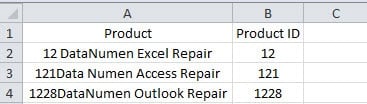
Нүдэнд өөр хэлбэрийн тоонууд байсан ч тоонуудыг энэ макро гаргаж авах боломжтой. Тиймээс энэ арга нь бас маш тохиромжтой байдаг.
Хоёр аргын харьцуулалт
Доорх хүснэгтэд бид хоёр аргын бүх давуу болон сул талуудыг олж мэдсэн.
|
харьцуулалт |
Excel-ийн функцууд |
VBA макро |
|
Давуу тал |
1. Томъёог ашигласнаар та хэдэн мянган нүдийг багтаасан багана дахь тоонуудыг авах боломжтой.
2. Хэрэв та Excel VBA-г мэдэхгүй бол энэ арга нь таны хамгийн анхны сонголт байж болох юм. |
1. Та үр дүнг редактор дээр нэг товшилтоор хялбархан авах боломжтой.
2. Бусад хэлбэрийн тоонууд байсан ч та тэдгээрийг хялбархан гаргаж авах боломжтой. |
|
Сул тал |
1. Үр дүнг томъёогоор гаргадаг. Та тэдгээрийг үнэт зүйл болгон хуулж, буулгах хэрэгтэй хэвээр байна.
2. Нүдэнд тоонуудын өөр хэлбэрүүд байвал илүү төвөгтэй томъёо авахад илүү их цаг зарцуулах хэрэгтэй. |
1. Хэрэв та VBA макро хэрхэн ашиглахаа мэдэхгүй байгаа бол кодыг ажиллуулах эсвэл өөрчлөхдөө алдаатай тулгарах болно.
2. |
Дараагийн удаа нүднүүдээс тоо гаргаж авах шаардлагатай үед хэрэгцээнийхээ дагуу хоёр аргын аль нэгийг нь ашиглаж болно.
Мэдээлэл хадгалах сангаа цэгцэлж аваарай
Хадгалах төхөөрөмжид олон Excel файл байгаа тохиолдолд тэдгээрийг дарааллаар нь авах хэрэгтэй. Үгүй бол өгөгдлийн гамшигтай уулзах нь амархан байдаг. Ийм осол гарсан тохиолдолд та Excel сэргээх хэрэгслийг ашиглаж болно эвдэрсэн xls өгөгдлийг засах. Тиймээс таны өгөгдөл, мэдээлэл аюулгүй байх болно. Дараагийн удаа Excel файлуудаа цэгцлэхээ мартуузай.
Зохиогчийн танилцуулга:
Анна Ма бол мэдээлэл сэргээх мэргэжилтэн юм DataNumen, Үүнд мэдээлэл сэргээх технологиор дэлхийд тэргүүлэгч, Inc. Word doc баримт бичгийн алдааг засах програм хангамжийн бүтээгдэхүүнийг засах хэтийн төлөв. Дэлгэрэнгүй мэдээллийг авна уу WWW.datanumen.com