
Энэ нийтлэлд бид эхний баганын текст нь хоёр дахь баганаас хараат бус хоёр баганатай Word баримт бичиг үүсгэх 3 үр дүнтэй аргыг танд үзүүлэх болно.
Мэдээжийн хэрэг, бид баримт бичгийг баганад үүсгэх үед эхний баганын текст нь тухайн хуудсан дээрх дараагийн баганын тексттэй үргэлж холбогддог. Гэсэн хэдий ч зарим тохиолдолд бид үүнийг дараагийн хуудсан дээрх эхний баганын тексттэй холбох шаардлагатай болж магадгүй юм. Жишээлбэл, хоёр хэл дээрх орчуулгын ажлыг эмхэтгэхийн тулд эх сурвалжийн агуулга болон зорилтот орчуулгыг нэг хуудсан дээр зэрэгцээ баганад байрлуулах шаардлагатай болно. Түүнээс гадна, зарим хүмүүс үндсэн текстийн хажууд байгаа баганад тэмдэглэл хийхийг илүүд үздэг.
Аз болоход дараах 3 арга нь зорилгодоо хүрэх боломжийг танд олгоно.
Арга 1: Хүснэгт оруулах
- Юуны өмнө "Оруулах" таб дээр дарна уу.
- Дараа нь "Хүснэгт" дээр дарна уу.
- Унтраах цэснээс нэг мөр, хоёр баганын хэмжээтэй хүснэгтийг сонгоно уу.
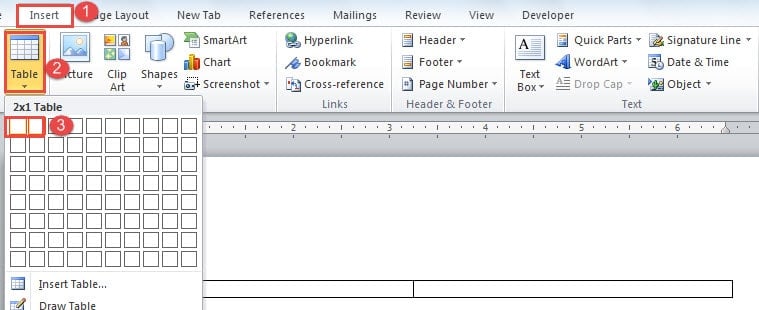
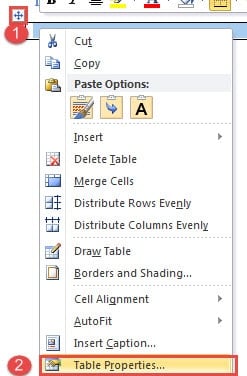
- Дараа нь хүснэгтийг сонгохын тулд зүүн дээд буланд байгаа нэмэх тэмдэг дээр дарна уу.
- Хулганы баруун товчийг дараад “Хүснэгтийн шинж чанар” -ыг сонго.

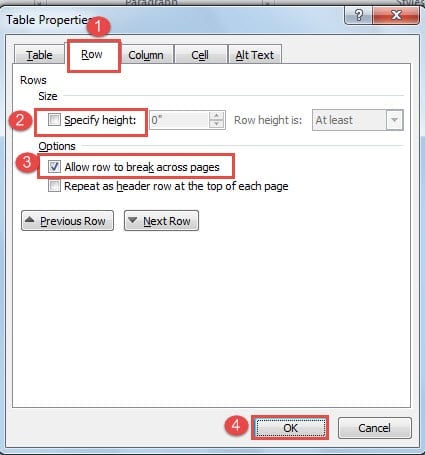
- Одоо эхлээд "Мөр" таб дээр дарна уу.
- "Тодорхойлсон өндрийг" хайрцгийг арилгаж, "Хуудас хооронд мөр таслахыг зөвшөөрөх" хайрцгийг шалгана уу.
- Дараа нь “OK” дээр дарна уу.

- Баганын өргөнийг тохируулахын тулд та 2 баганын хоорондох мөрийг товшоод чирж болно.

- Дараа нь хүснэгтийг дахин сонгоно уу.
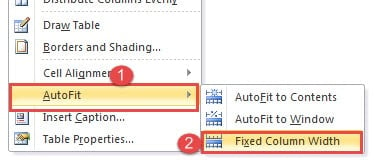
- Хулганы баруун товчийг дараад “AutoFit” -ийг сонгоно уу.
- Дараа нь өргөжүүлэх цэснээс "Тогтмол баганын өргөн" -ийг сонгоно уу.

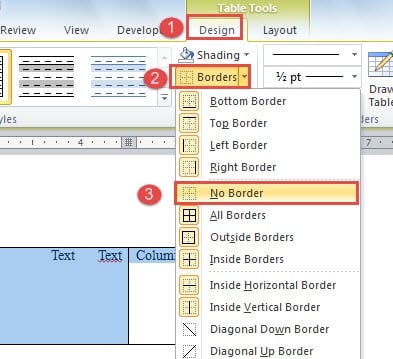
- Хэрэв та хүснэгтэд хил хязгааргүй байхыг хүсвэл үүнийг сонгоод "Дизайн" табын доор "Хүрээ" дээр дарна уу. Дараа нь “Хил хязгааргүй” гэснийг сонгоорой.


Арга 2: Холбогдсон текстийн хайрцгийг оруулах
- Эхлээд шинэ баримт бичиг нээнэ үү.
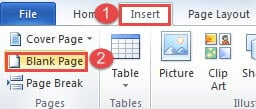
- Дараа нь "Insert" дээр дарж "Blank Page" дээр дарж шинэ хуудас оруулна уу.

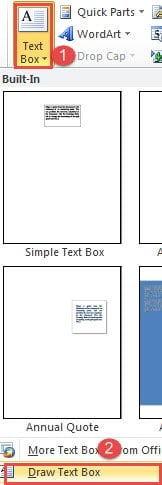
- Одоо эхний хуудсанд буцаж очоод "Оруулах" табын доор байрлах "Текст хайрцаг" дээр дарна уу.
- "Текстийн хайрцаг зурах" -ыг сонгоно уу.

- Дараа нь эхний хуудсан дээр 2 текст хайрцгийг зурж, зүүн талд нь, баруун талд нь байрлуулна. Энд бид тэдгээрийг зөвхөн A1 ба B1 гэж нэрлэдэг.
- 2-р алхамыг давтаж дахин 3-р хуудсыг оруулна уу. Энэ нь текстийн хайрцгуудын хоорондох холбоосыг таслахгүйгээр хоосон хуудсан дээр үргэлж шинэ хуудас оруулах боломжтой гэсэн баталгаа юм.
- 2-р хуудсанд 2 текст хайрцаг зур. Энд бид тэдгээрийг A2 ба B2 гэж нэрлэв.
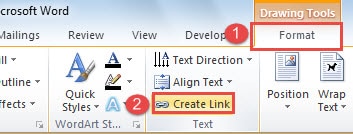
- Бүх текст хайрцаг хоосон байгаа эсэхийг шалгаарай. Одоо A1 текст талбар дээр дараад "Format" табын доор "Link Create" дээр дарна уу.

- Курсор нь цайны аяга шиг хэлбэртэй болж өөрчлөгдөж байгааг та ажиглах хэрэгтэй. Холбохыг хүссэн текст хайрцаг дээр дарна уу. Энэ тохиолдолд энэ нь текст хайрцаг A2 юм. Дараа нь нөгөө талдаа B1, B2 гэх мэт текст хайрцгуудыг холбохын тулд ижил аргыг ашиглана уу. Эхний текстийн хайрцгийг дүүргэсэн тохиолдолд агуулга нь автоматаар холбогдсон хайрцаг руу урсана.
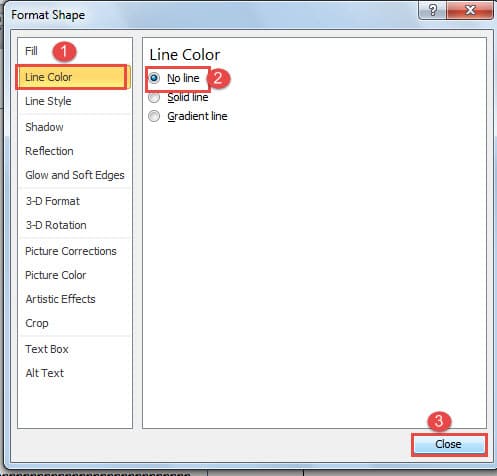
- Шигтгээний мөрүүдийг арилгахын тулд та текстийн хайрцагны мөрөн дээр хулганы баруун товчийг дараад "Format Shape" -г сонгож болно. Дараа нь "Line Color" доор "No line" командыг сонгоод "Format Shape" харилцах цонхыг хаа.

Арга 3: Текст хайрцгийг хоёр баганатай баримт бичигт ашиглана уу
Эцсийн агуулгыг шийдвэрлэсэн баримт бичгийн хувьд та 3-р аргыг сонгож болно.
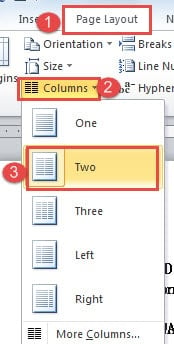
- Эхлээд "Хуудасны тохиргоо" таб дээр дараад "Багана" дээр дарна уу.
- Дараа нь баримтыг 2 баганад тохируулахын тулд "Хоёр" -ыг сонгоно уу.

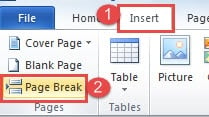
- Одоо эхний хуудсан дээрх эхний баганын төгсгөлд курсороо байрлуулаад "Оруулах" таб дээр дарна уу.
- Дараа нь "Хуудасны завсарлага" дээр дарна уу. Та эхний хуудсан дээрх хоёрдахь баганын текстийг хоёр дахь хуудсан дээрээс зүүн тийш үсэрч, эхний хуудасны баруун талыг хоосон орхихыг харах болно.

- Хоёрдахь хуудсан дахь хоёр дахь баганыг гурав дахь хуудсан дээр зүүн талд шилжүүлэх гэх мэт аргыг хэрэглэнэ. Бүх хуудасны баруун талыг хоосон байлгахыг зорьж байна.
- Дараа нь та хуудас бүрийн баруун талд текст хайрцаг оруулаад 2-р аргад алхам хийж холбож болно.
Урт үгийн баримт бичгийг удирдах
Бүх шалтгааны улмаас оффисын ажилд урт баримт бичгийг боловсруулах нь зайлшгүй юм. Word нь авлигад өртөмтгий гэдгийг бид мэддэг тул урт файлууд нь эрсдэлд орох эрсдэлийг нэмэгдүүлдэг. Тиймээс файлуудыг тогтмол журмаар хадгалах нь хэзээ ч чухал биш юм шиг санагддаг. Энэ нь танд өгөгдлийн хамгийн сүүлийн хувилбар руу шилжих боломжийг олгодог Үгийн эвдрэл болж байна.
Зохиогчийн танилцуулга:
Вера Чен бол мэдээлэл сэргээх мэргэжилтэн юм DataNumen, Үүнд мэдээлэл сэргээх технологиор дэлхийд тэргүүлэгч, Inc. авлигад өртсөн Excel xls засах болон pdf програм хангамжийн бүтээгдэхүүнийг засах. Дэлгэрэнгүй мэдээллийг авна уу WWW.datanumen.com