
Энэ нийтлэлд олон тооны зургийг шуудангаар нэгтгэх замаар Word баримт бичигт оруулах 2 үр дүнтэй арга байдаг.
Итгэмжлэх жуух бичгээ үүсгэхдээ бид ихэвчлэн зураг оруулах шаардлагатай болдог. Гэсэн хэдий ч, бид Excel файл руу шууд зураг оруулах боломжгүй тул Word дээр mail merge ашиглаж байх үед харгалзах зургийг авах магадлал багатай юм. Энэ асуудлыг шийдэхийн тулд дараах 2 арга нь танд яг хэрэгтэй болно.
Арга 1: Зургийн байршлыг Excel файлд байрлуулах
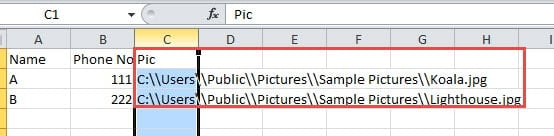
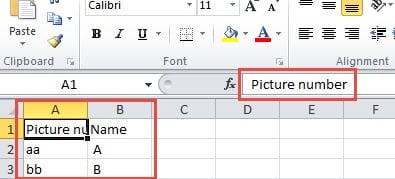
- Юуны өмнө, эх Excel файлдаа зургийнхаа байршлыг оруулах шинэ багана оруулна уу. Мөн файлын зам дээрх "\"-г "\\"-ээр солихоо санаарай, жишээ нь доор дурдсанчлан:
- Дараа нь Word програмыг нээгээд бусад бүх засварыг хийж дуусгана уу.
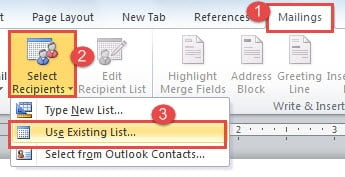
- "Захидал" таб дээр дарна уу.
- Дараа нь "Хүлээн авагчдыг сонгох" дээр дараад "Одоо байгаа жагсаалтыг ашиглах" -ыг сонгоно уу.
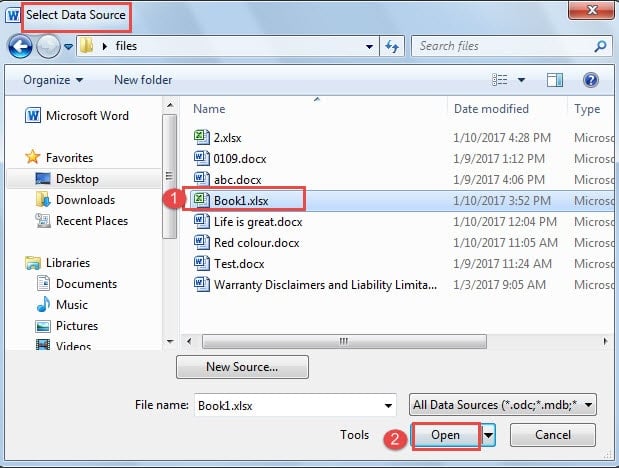
- Одоо "Select Data Source" цонхонд файлыг сонгоод "Нээх" дээр дарна уу.

- Дараа нь "Мэдээллийн эх үүсвэрийг баталгаажуулах" харилцах цонхонд "OK" дээр дарна уу.
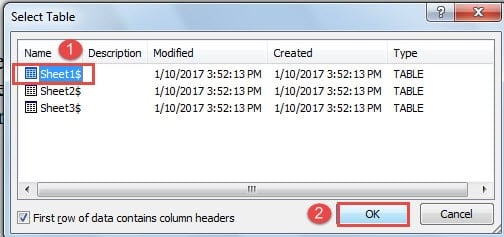
- Дараа нь “Select Table” харилцах цонхноос зөв ажлын хуудсыг сонгоод “OK” дээр дарна уу.

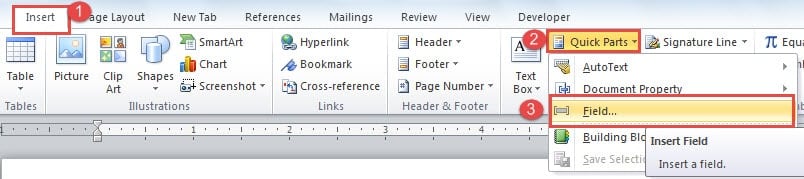
- Одоо зураг гарах ёстой газар курсороо байрлуулаад “Оруулах” таб дээр дарна уу.
- Дараа нь "Түргэн эд анги" дээр дарж "Талбар" -ыг сонгоно уу.

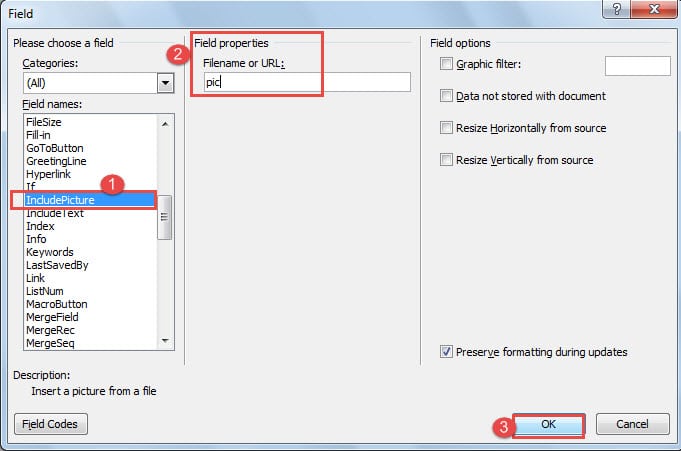
- "Талбар" харилцах цонхноос талбарын нэрийг "IncludePicture" -г сонгоно уу.
- Дараа нь "Талбайн шинж чанарууд" текстийн хайрцагт "pic" гэх мэт аливаа зүйлийг оруулна уу.
- "OK" дээр дарна уу.

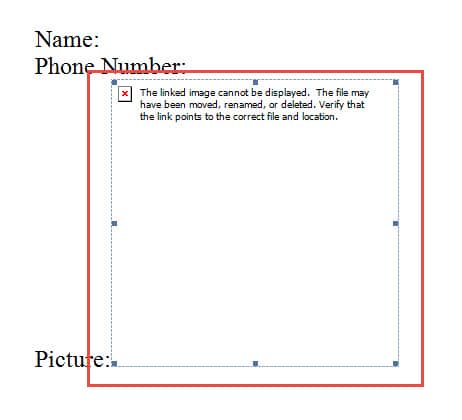
- Одоо та зургийг харж чадахгүй байна. Зурган дээр дарж талбарын код руу шилжихийн тулд “Alt + F9” товчийг дарна уу.

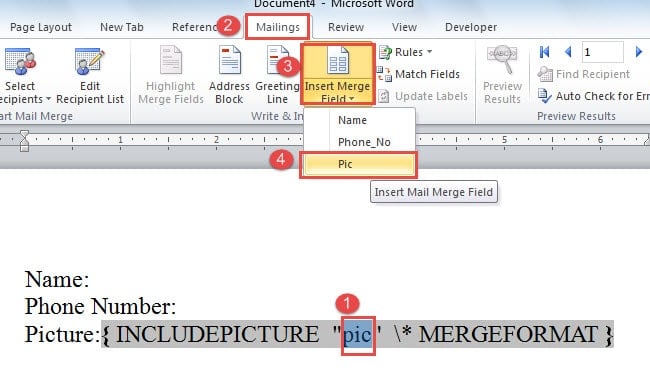
- Дөнгөж оруулсан "pic" -ээ сонгоод "Mailings" таб дээр дарна уу.
- Дараа нь "Insert Merge Field" дээр дарж зөв талбарыг сонгоно уу. Энэ тохиолдолд энэ нь "Зураг" байна.

- Талбайн кодыг сэлгэхийн тулд "Alt + F9" товчийг дарахад та одоо зураг харах боломжгүй хэвээр байна. Гэсэн хэдий ч та зургийн хэмжээг өөрчлөх боломжтой хэвээр байна.
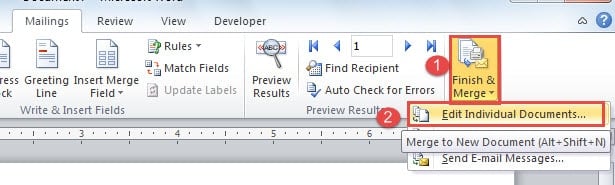
- Үүний дараа "захидал" табын доор "Finish & Merge" дээр дарна уу.
- Дараа нь "Хувь хүний баримт бичгийг засах" -ыг сонгоно уу.

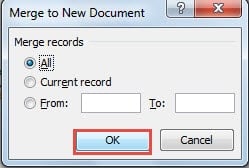
- Дараа нь "Merge to New Document" харилцах цонхны "OK" дээр дарна уу.

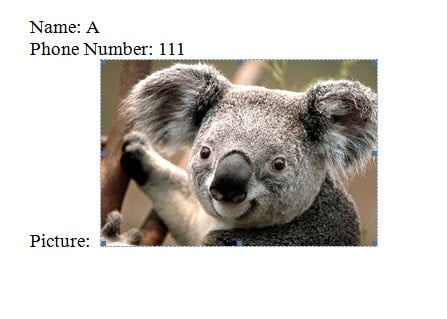
- Одоо “Ctrl + A” дээр дараад “F9” дээр дарна уу. Дараа нь та зургийг харах болно.

Арга 2: Зургийн нэрийг Excel файлд байрлуулах
- Нэгдүгээрт, бүх зургийг нэг файлын хавтсанд байрлуулаад ".jpg" файл гэх мэт ижил форматтай эсэхийг шалгаарай.
- Энэ удаад Excel файл дээр зургийн нэрийг байршлын оронд байрлуулах хэрэгтэй.

- Бусад талбаруудыг оруулаад дуусгахын тулд 2-р аргын 7-1-р алхамыг давт.
- Дараа нь зургийн байрлал дээр курсороо байрлуул.
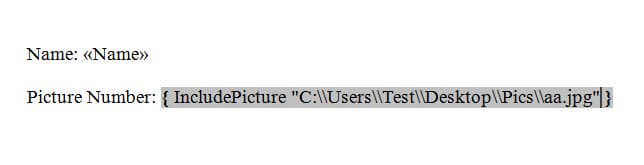
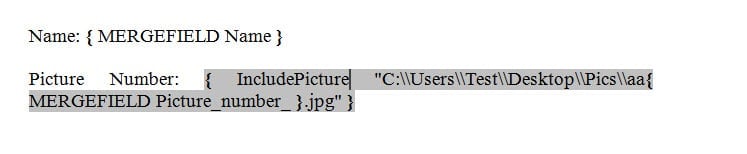
- Талбар оруулахын тулд “Ctrl + F9” товчийг дарна уу. Хээрийн хаалт хооронд оруулна уу IncludePicture “C: \\ test \\. Jpg”. "C: \\ тест \\”Гэж зургийн байрлалыг хэлнэ.

- Дараа нь курсорыг ".jpg" -ээс өмнө байрлуулаад "Insert Merge Field" дээр дараад зөв талбарыг сонгоно уу.
- Одоо та талбар нь үл үзэгдэх болно. Талбайн кодыг шалгахын тулд та "Alt + F9" товчийг дарж болно.

- 17-р алхамаас 20-р аргыг 1-р аргаар давтана.
Файлын хамгаалалтаа сайжруулах
Таны компьютер дээр хэдэн зуун мянган үнэ цэнэтэй файл хадгалагдсан байх. Энэ нь танд дотоод болон гадаад хүчин зүйлээс шалтгаалан файлаа гэмтээх олон зуун мянган боломж байна гэсэн үг юм. Тиймээс файлуудыг тогтмол нөөцлөх эсвэл вирусны эсрэг програм ажиллуулах замаар бэхжүүлэх нь маш чухал юм. Мөн та a-г авах шаардлагатай байж магадгүй юм docx файл засах хэрэгсэл Таны файлууд зүгээр л эвдэрсэн тохиолдолд урьдчилан.
Зохиогчийн танилцуулга:
Вера Чен бол мэдээлэл сэргээх мэргэжилтэн юм DataNumen, Үүнд мэдээлэл сэргээх технологиор дэлхийд тэргүүлэгч, Inc. гэмтсэн xls засах хэрэгсэл болон pdf програм хангамжийн бүтээгдэхүүнийг засах. Дэлгэрэнгүй мэдээллийг авна уу WWW.datanumen.com