
Доорх текстээс бид танд Word файлыг хөрвүүлэх 3 үр дүнтэй аргыг харуулахаар төлөвлөж байна PDF формат.
Ерөнхийдөө бидний ихэнх нь өдөр тутмын ажилдаа баримт бичиг үүсгэхдээ Word ашигладаг. Гэсэн хэдий ч файл хуваалцах тухайд бид PDF файлыг сонгодог. Үнэнийг хэлэхэд, файлууд PDF формат нь бусад хүмүүс таны файлыг өөрчлөхөөс урьдчилан сэргийлэхэд илүү дээр юм. Тиймээс бидний өнөөдрийн сэдэв бол Word файлуудыг хөрвүүлэх 3 үр дүнтэй аргыг танд үзүүлэх явдал юм PDF формат.
Арга 1: Word файлыг шууд хадгалах PDF хэлбэр
- Эхлээд PDF болгон хөрвүүлэхийг хүссэн Word файлаа нээнэ үү.
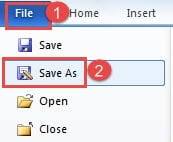
- Дараа нь "Файл" таб дээр дарна уу.
- Дараа нь "Хадгалах" сонголтыг дарна уу.
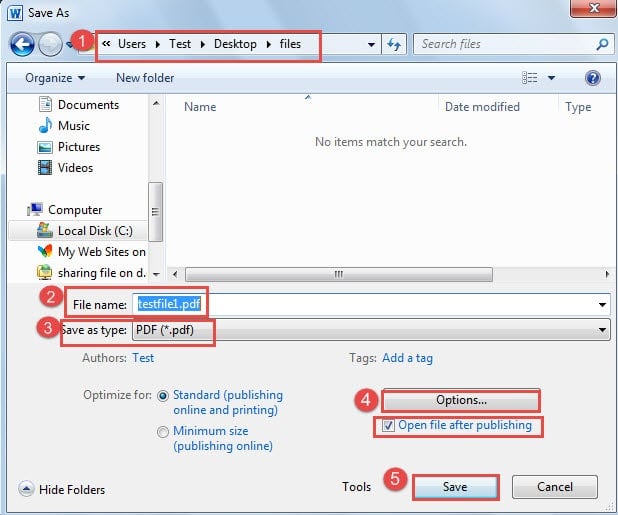
- "Хадгалах" цонхонд эхлээд хадгалах байршлыг сонгоно уу.
- Дараа нь файлыг нэрлэ.
- Дараа нь хадгалах төрөл болгон "PDF"-г сонгоно уу.
- Одоо баруун, доод талд "Сонголт" гэсэн товчлуур байна. Та үүнийг дарж болно.
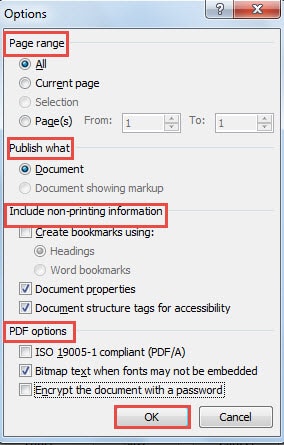
- Хэрэв та "Сонголт" дээр дарвал харилцах цонхыг нээнэ. Одоо та "Хуудасны хүрээ", "Юуг нийтлэх" гэх мэт тохиргоог өөрчлөх боломжтой.
- Дуусах үед "OK" дээр дарна уу.

- Дараа нь "Хадгалах" цонх руу буцаж очно уу. "Сонголтууд" товчлуурын доор "Хэвлэгдсэний дараа файлыг нээх" хайрцаг байна. Хэрэв та үүнийг шалгаж үзвэл файл нээгдэх болно PDF Бүх тохиргоог хийж дуусахад автоматаар форматлана.
- Эцэст нь “Хадгалах” товчийг дарна уу.

Та дараах үр дүнд хүрэх болно: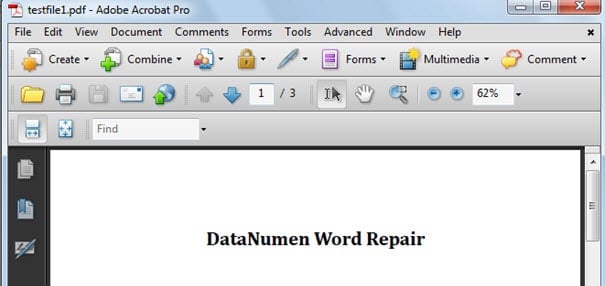
Арга 2: a үүсгэх PDF Файлын
- Гэсэн хэдий ч эхлээд Word файлаа нээнэ үү.
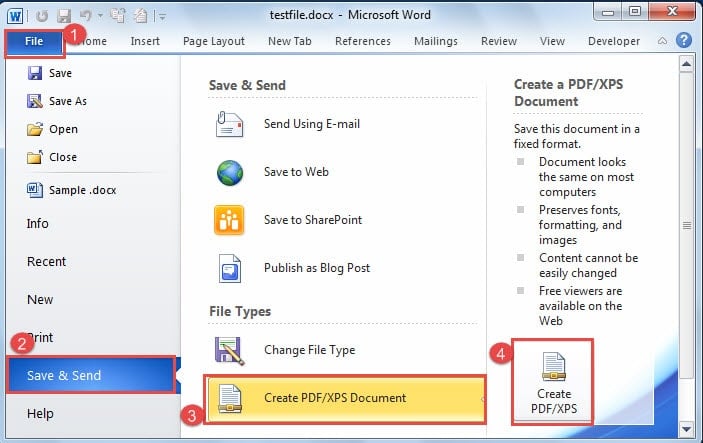
- Дараа нь "Файл" таб дээр дарна уу.
- Дараа нь "Хадгалах ба илгээх" дээр дарна уу.
- Дараа нь "Файлын төрлүүд" хэсэгт "PDF/XPS баримт бичиг үүсгэх" дээр дарна уу.
- Дараа нь баруун талд байгаа "PDF/XPS үүсгэх" дүрс дээр дарна уу.

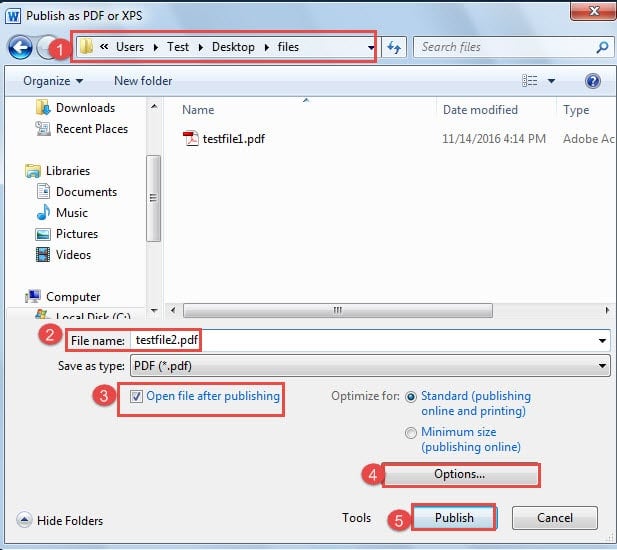
- Одоо та “Publish as PDF эсвэл XPS ”цонхыг дарна уу. 4-р аргын 5 ба 1-р алхамыг давт.
- Дараа нь "Хэвлэгдсэний дараа файлыг нээх" хайрцгийг сонгоно уу.
- 7-р алхамаас 9-р алхамыг 1-р аргаар давтана уу.
- Эцэст нь "Нийтлэх" товчийг дарна уу.

3-р арга: Word файлыг PDF хэлбэрээр хэвлэх
Үнэн хэрэгтээ энэ арга нь Файлыг бодитоор хэвлэх гэсэн үг биш бөгөөд үүнийг а хэлбэрээр хадгална PDF файл. Учир нь хэрэв та “Acrobat Distiller” -ийг компьютер дээрээ суулгасан бол систем нь Виртуал програмыг суулгана PDF Анхдагч байдлаар хэвлэгч. Энд нарийвчилсан алхамууд байна:
- Юуны өмнө Word файлаа нээнэ үү.
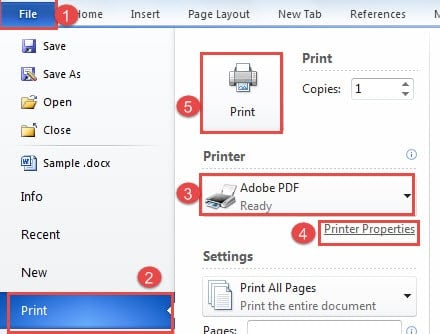
- Дараа нь "Файл" таб дээр дарна уу.
- Дараа нь "Хэвлэх" дээр дарна уу.
- Дараа нь "Хэвлэгч" рүү очихын тулд "Adobe PDF"-г сонгоно уу.
- Одоо та шаардлагатай бол "Printer Properties" дээр дарах боломжтой.
- Хэрэв та 5-р алхамыг хийвэл дараа нь "Adobe PDF Баримтын шинж чанарууд ”харилцах цонх. Та анхдагч тохиргоо, аюулгүй байдлын түвшинг өөрчлөх боломжтой.

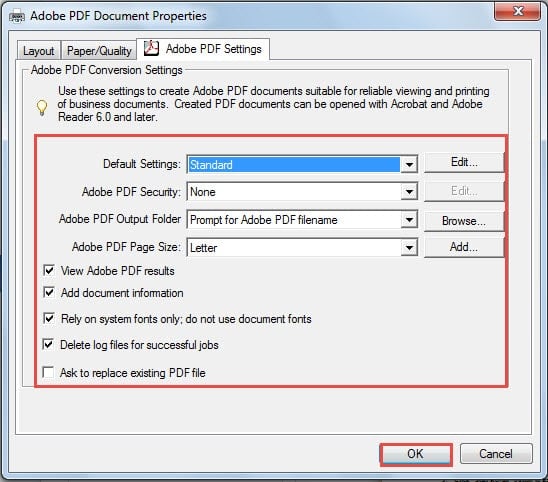
Жишээлбэл, хэрэв та "Анхдагч тохиргоо" -ын ард байрлах "Засах" товчийг дарвал "Стандарт" загварын тохиргоог өөрчлөх боломжтой харилцах цонх нээгдэнэ. Үүнтэй адил өөрчлөлтийг хадгалахын тулд "OK" дээр дарна уу.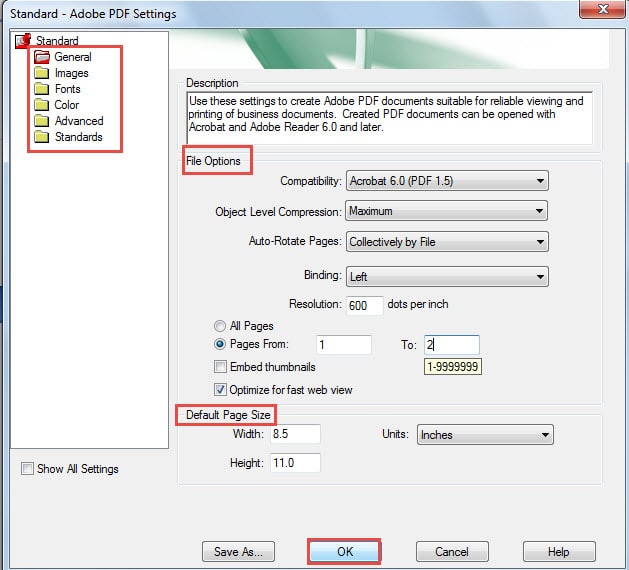
- Дараа нь “Adobe” дээр “OK” дээр дарахаа мартуузай PDF Баримтын шинж чанарууд ”харилцах цонх.
- Одоо "Хэвлэх" хуудас руу буцаж очоод "Хэвлэх" дээр дарна уу.

- "Хадгалах PDF File As ”цонх гарч ирнэ. Дараа нь 4-р аргын 5 ба 1-р алхамыг давт.
- Эцэст нь "Хадгалах" дээр дарна уу.
3 аргыг харьцуулах
| арга | Давуу тал | Сул тал |
| Word файлыг шууд хадгалах PDF хэлбэр | Файлыг дараах байдлаар хадгалах үед сонголтууд боломжтой болно PDF Тиймээс та тохиргоог өөрчлөх боломжтой. | Энэ арга нь Word файлыг PDF хэлбэрээр хадгалахад зориулагдсан. |
| Бүтээх PDF Файлын | A үүсгэх үед сонголтууд боломжтой болно PDF файлыг тохируулах боломжтой. | Энэ арга нь Word файлыг PDF хэлбэрээр хадгалахад зориулагдсан. |
| Word файлыг PDF хэлбэрээр хэвлэх | 1. 1 ба 2-р аргуудаас илүү олон сонголтууд боломжтой.
2. Та вэб хуудас зэрэг ямар ч төрлийн баримт бичгийг хадгалах боломжтой PDF энэ аргаар. 3. Хэрэв та анхдагч тохиргоог “Adobe PDF Document Properties ”харилцах цонхонд цэсэнд шинэ загвар нэмж оруулах болно. |
Систем анх удаа таны тохируулсан хэвлэгчийн шинж чанарыг анхдагчаар сонгох тул та үүнийг гараар өөрчлөх хэрэгтэй. |
Үг алдаа гарах үед
Үнэнийг хэлэхэд, Word алдаа гарвал ихэнх хүмүүс сандардаг. Ихэнх тохиолдолд бид файлууддаа юу тохиолдохыг гайхахгүй байж чадахгүй. Гэсэн хэдий ч танд ... байх үед бүх зүйл илүү хялбар болно. doc засах хэрэгсэл гарт. Энэ нь таны өгөгдлийг хамгийн богино хугацаанд буцааж авахад туслах болно.
Зохиогчийн танилцуулга:
Вера Чен бол мэдээлэл сэргээх мэргэжилтэн юм DataNumen, Үүнд мэдээлэл сэргээх технологиор дэлхийд тэргүүлэгч, Inc. xls файлын асуудлыг засах хэрэгсэл болон pdf програм хангамжийн бүтээгдэхүүнийг засах. Дэлгэрэнгүй мэдээллийг авна уу WWW.datanumen.com