
Хэрэв та Excel дээр олон холбоосыг багцаар нээхийг хүсвэл энэ нийтлэлийг үзэж болно. Энд бид танд 3 хялбар аргыг танилцуулах болно. Тэд тус бүр давуу болон сул талуудтай байдаг. Та өөрийн хэрэгцээнд нийцүүлэн дурын зүйлийг сонгож болно.
Зарим тохиолдолд, маш олон холбоосоос бүрдсэн Excel файлыг үзэх үед олон холбоосыг задлахыг хүсч болно. Хэрэв зөвхөн гурван эсвэл хэд хэдэн линкийг нээх шаардлагатай бол та доорх 1-р аргыг ашиглаж болно. Гэсэн хэдий ч, хэрэв та хүссэн хүрээн дэх бүх холбоосыг задлахыг хүсвэл оронд нь 2-р аргыг ашиглаж болно. Мэдээжийн хэрэг, заримдаа та ажлын номны эргэн тойронд тархсан бүх холбоосыг задлахыг хүсч магадгүй юм. Дараа нь та хамгийн сүүлийн аргыг ашиглаж болно.
Арга 1: Гипер холбоосыг гараар нэг нэгээр нь нээ
Нүдэнд гипер холболтыг гараар нээхийн тулд та нүдэн дээр шууд дарж болно. Тиймээс, хэрэв хэт олон холбоос нээгдэхгүй бол та нүднүүд дээр дарж холбоосуудыг нэг нэгээр нь нээж болно.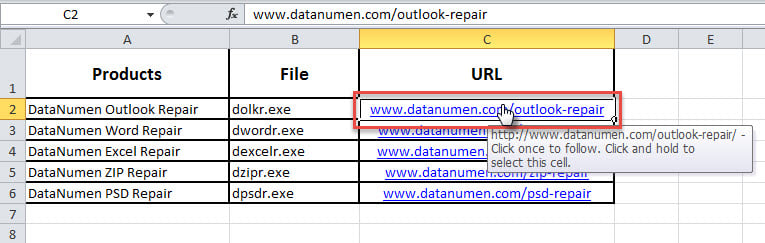
Арга 2: Сонгосон мужуудад багцаар нээлттэй гипер холбоосууд
Гэсэн хэдий ч зарим тохиолдолд та сонгосон муж дахь бүх холбоосыг задлахыг хүсч байна. Энэ тохиолдолд та дараахь VBA кодыг ашиглах боломжтой.
- Нэгдүгээрт, одоогийн Excel файл дахь VBA редакторыг “VBA кодыг Excel програм дээрээ хэрхэн ажиллуулах вэ".
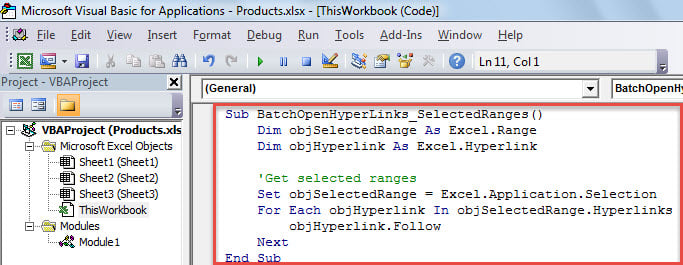
- Дараа нь дараахь кодыг модуль эсвэл төсөлд оруулна уу.
Sub BatchOpenHyperLinks_SelectedRanges()
    Dim objSelectedRange As Excel.Range
    Dim objHyperlink As Excel.Hyperlink

    'Get selected ranges
    Set objSelectedRange = Excel.Application.Selection
    For Each objHyperlink In objSelectedRange.Hyperlinks
        objHyperlink.Follow
    Next
End Sub
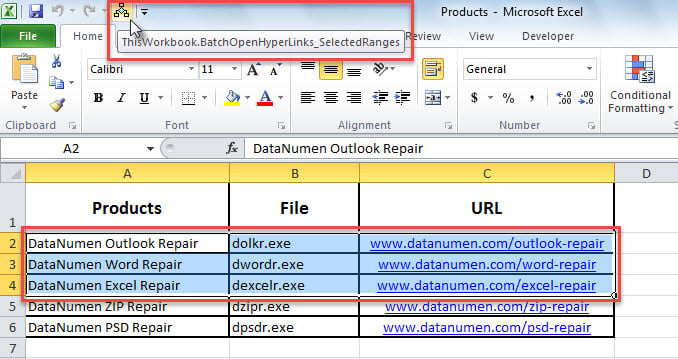
- Үүний дараа Quick Access Toolbar эсвэл туузанд энэ макро нэмж оруулна уу.
- Эцэст нь та хүссэн мужаа сонгоод макро товчийг дарна уу.

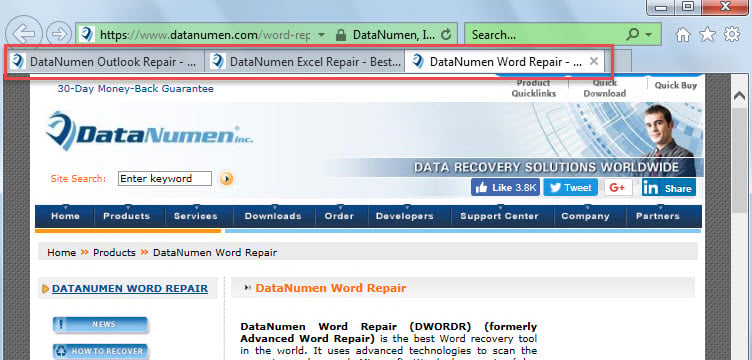
- Сонгогдсон муж дахь бүх холбоосыг нэг дор анхдагч интернет хөтөч дээр нээх болно.

Арга 3: Бүх холбоосыг ажлын дэвтэрт багцлан нээнэ
Заримдаа та аль хуудсанд байгаагаас үл хамааран ажлын дэвтэр дээрх бүх холбоосыг нээхийг хүсч магадгүй юм. Энэ нөхцөлд та оронд нь VBA кодыг ашиглаж болно.
- Эхлээд дараахь кодыг VBA засварлагч дахь модуль эсвэл төсөлд оруулна уу.
Sub BatchOpenHyperLinks_Workbook()
    Dim objWorksheet As Excel.Worksheet
    Dim objSelectedRange As Excel.Range
    Dim objHyperlink As Excel.Hyperlink

    'Process each worksheet
    For Each objWorksheet In ThisWorkbook.Sheets
        For Each objHyperlink In objWorksheet.Hyperlinks
            objHyperlink.Follow
        Next
    Next
End Sub
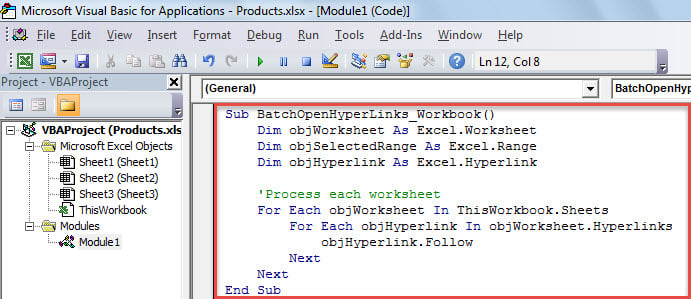
- Яг одоо энэ макро ажиллуулахын тулд “F5” товчийг дарна уу.
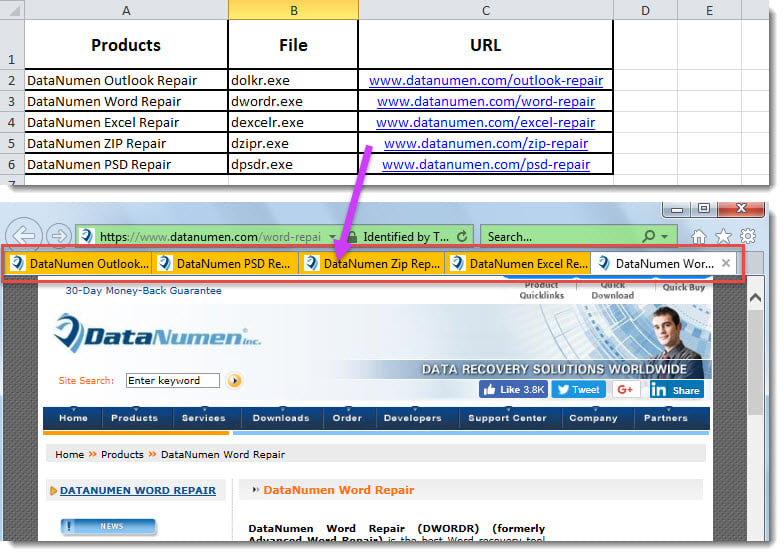
- Ажлын хуудас бүрийн бүх холбоосыг нэн даруй нээнэ.

Excel-ийн асуудлыг засах
Word баримт бичгийн нэгэн адил Excel-ийн ажлын ном маш эмзэг байдаг. Өөрөөр хэлбэл, Excel файлууд вирусын халдвар, хүний алдаа, Excel-ийн сүйрэл гэх мэт олон хүчин зүйлээс болж гэмтэж болзошгүй юм. Тиймээс та Excel-ийн хүчирхэг засах хэрэгслийг бэлтгэх хэрэгтэй DataNumen Excel RepairАль болох Excel-ийг сэргээх хөлс урсгахгүйгээр өгөгдөл.
Зохиогчийн танилцуулга:
Ширли Жан бол мэдээлэл сэргээх мэргэжилтэн юм DataNumen, Үүнд мэдээлэл сэргээх технологиор дэлхийд тэргүүлэгч, Inc. mdf сэргээх програм хангамжийн бүтээгдэхүүнийг засах хэтийн төлөв. Дэлгэрэнгүй мэдээллийг авна уу WWW.datanumen.com