
Энэ бичлэгт бидний зорилго бол зөвхөн нэг тодорхой Word баримт бичигт навигацийн самбарыг харуулах 2 аргыг танд өгөх явдал юм.
Навигацийн самбарыг байнга ашигладаг хүмүүсийн хувьд энэ нь нээгдсэний дараа ирээдүйд нээгдсэн бүх баримт бичигт үлддэг гэдгийг та анзаарсан байх. Тиймээс үүнийг хаахын тулд та "Хаах" товчийг гараар дарах хэрэгтэй. Энэ дэлхийн онцлог нь заримдаа ядаргаатай байж болох юм, ялангуяа бид үүнийг зөвхөн нэг баримт бичигт нээхийг хүсч байгаа үед.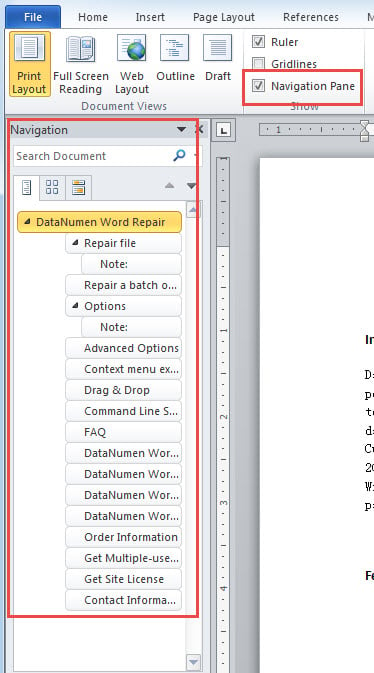
Энэ асуудлыг шийдэхийн тулд бидэнд Word макроны тусламж хэрэгтэй байна.
Арга 1: Нэр, замыг байнга өөрчлөх шаардлагатай баримт бичгийн макро
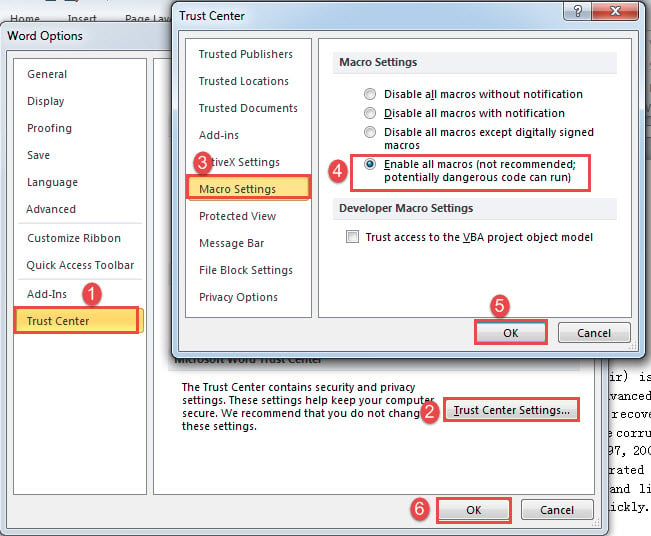
- Нэгдүгээрт, бид тодорхой баримт бичигт макро ажиллуулах чадвартай байх шаардлагатай тул эхлээд макро тохиргоог өөрчлөх хэрэгтэй. "Файл", дараа нь "Сонголтууд" дээр дарж "Үгийн сонголтууд" харилцах цонхыг нээнэ үү. Дараа нь "Итгэлийн төв" болон "Итгэмжлэлийн төвийн тохиргоо" товчийг дарна уу. Дараа нь "Макро тохиргоо" дээр товшоод "Бүх макрог идэвхжүүлэх" гэснийг сонгоно уу. Хоёр талбарт "OK" дээр дарна уу.

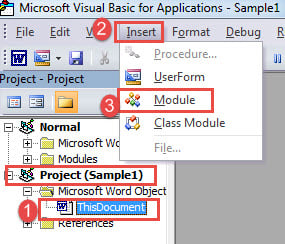
- VBA засварлагчийг нээхийн тулд "Alt + F11" товчийг дарна уу.
- Дараа нь энэ тодорхой баримт бичгийн төслийн доор "ThisDocument" дээр дарна уу.
- "Insert" таб дээр дарж "Module" -г сонгоно уу.

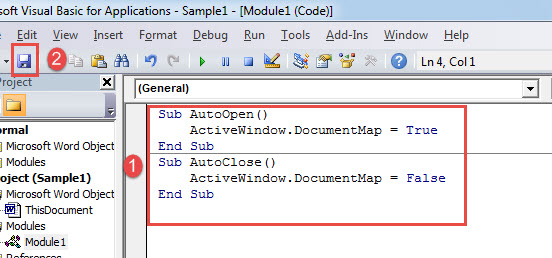
- Дараа нь модуль дээр давхар товшоод, баруун талын зайд дараах кодуудыг оруулна уу.
Sub AutoOpen()
  ActiveWindow.DocumentMap = True
End Sub
Sub AutoClose()
  ActiveWindow.DocumentMap = False
End Sub
- "Хадгалах" товчийг дарна уу.

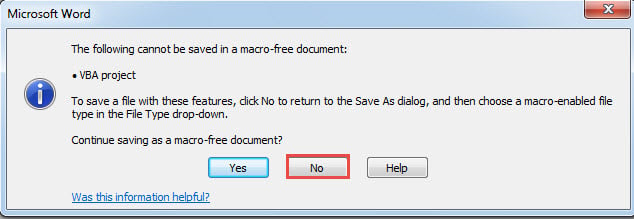
- Одоо мессежийн хайрцаг байх болно. "Үгүй" дээр дарна уу.

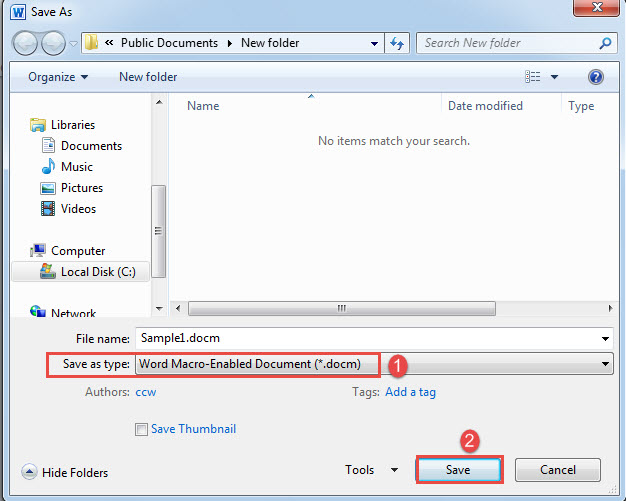
- "Save As" цонхноос "Word Macro-Enabled Macro"-г сонгоод хадгалах төрлийг сонгоно уу.
- "Хадгалах" дээр дарна уу.

Одоо та зөвхөн тодорхой баримт бичигт зориулсан навигацийн самбарыг нээх болно.
Арга 2: Тогтмол нэр, зам бүхий баримт бичгийн Word макро
- Эхлэхийн тулд Word програмыг нээгээд VBA засварлагчийг ажиллуулахын тулд "Alt" + "F11" товчийг дарна уу.
- "Хэвийн" төсөл дээр "Оруулах" дээр товшоод "Модуль" -ыг сонгоно уу.
- Модуль дээр давхар товшоод кодчилолын хэсгийг нээж, дараах макрог буулгана уу.
Sub AutoOpen()
  Dim strDocName As String
  Dim strDocpath As String
  Dim nDocName As Integer
  Dim nDocpath As Integer

  strDocName = "Sample.docx"
  strDocpath = "E:\Temp"
  '  If the two strings sort equally, Returns 0.
  nDocName = StrComp(ActiveDocument.Name, strDocName, vbTextCompare)
  nDocpath = StrComp(ActiveDocument.Path, strDocpath, vbTextCompare)

  If nDocName = 0 Then
    If nDocpath = 0 Then
      ActiveWindow.DocumentMap = True
    End If
  Else
    ActiveWindow.DocumentMap = False
  End If
End Sub
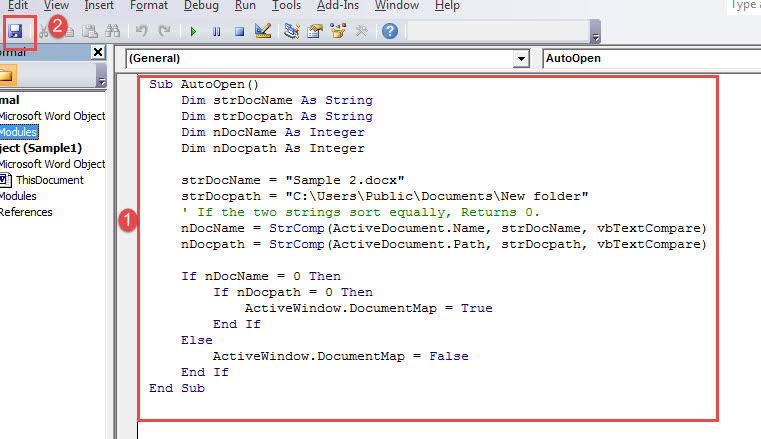
- Дараа нь "Хадгалах" дээр дарна уу.

тэмдэглэл:
- “strDocName = “Sample 2.docx”” гэсэн кодын мөрөнд “Sample 2.docx” гэснийг файлын нэрээр солино уу.
- “strDocpath = “C:\Users\Public\Documents\New хавтас”” кодын мөрөнд “C:\Users\Public\Documents\New хавтас”-ыг файл хадгалагдаж буй хавтасны замаар солино. Төгсгөлд нь "\" байхгүй гэдгийг санаарай.
2 аргыг харьцуулах
| арга | Давуу тал | Сул тал |
| Арга 1: Нэр, замыг байнга өөрчлөх шаардлагатай баримт бичгийн макро | Баримт бичгийн нэр эсвэл замыг өөрчлөх нь нөлөөнд нөлөөлөхгүй. | 1. Та баримтыг .docm төрөл болгон хадгалах хэрэгтэй бөгөөд энэ нь хэд хэдэн алхам хийх шаардлагатай.
2. Файлыг .docm хэлбэрээр хадгалахын өмнө макро тохиргоог өөрчлөх шаардлагатай. 3. Заримдаа функц нь тийм ч тогтвортой биш байдаг. |
| Арга 2: Тогтмол нэр, зам бүхий баримт бичгийн Word макро | 1. Баримт бичгийг өөр төрлөөр хадгалах шаардлагагүй.
2. Тогтмол нэр, замтай тэдгээр баримт бичигт тохирно. |
Хэрэв та баримтыг зөөх эсвэл нэрийг нь өөрчлөхийг хүсвэл макро өөрчлөх шаардлагатай болно. |
Үгтэй холбоотой асуудлуудыг шийдвэрлэх
Бидний өдөр тутмын хэрэглээнд Word програмын алдаа их бага хэмжээгээр гардаг. Мөн гэнэтийн зүйл ямар ч шинж тэмдэггүй ирдэг. Энэ шалтгааны улмаас үр нөлөөг багасгах docx гэмтэл, бид танд алдартай сэргээх хэрэгслийг урьдчилан барьж байхыг зөвлөж байна.
Зохиогчийн танилцуулга:
Вера Чен бол мэдээлэл сэргээх мэргэжилтэн юм DataNumen, Үүнд мэдээлэл сэргээх технологиор дэлхийд тэргүүлэгч, Inc. авлигад идэгдсэн Excel болон pdf програм хангамжийн бүтээгдэхүүнийг засах. Дэлгэрэнгүй мэдээллийг авна уу WWW.datanumen.com