
Та тодорхой харилцан ярианд бүх имэйлийг дамжуулахыг оролдож үзсэн үү? Хэрэв та тэдгээрийг хайж олоод ердийн байдлаар дамжуулж байвал энэ нь нэлээд төвөгтэй байх болно. Энд бид танд хурдан олох, дамжуулах 2 аргыг танилцуулах болно.
Хэрэв та Outlook-ийн байнгын хэрэглэгч бол бусадтай и-мэйлээр нааш цааш харилцсан байх ёстой. Энэ явцад олон имэйлийн урсгалууд бий болно. Түүнчлэн, зарим тохиолдолд зарим нэг шалтгаанаар бүхэл бүтэн имэйлийн дамжуулгыг хэн нэгэнд дамжуулах шаардлагатай болдог нийтлэг тохиолдол байдаг. Жишээлбэл, та үйлчлүүлэгчтэй имэйлээр харилцаж дууссаны дараа удирдагч тань харилцан ярианы бүх имэйлийг түүнд дамжуулж өгөхийг шаардаж магадгүй юм. Энэ хувилбарт та ердийн аргыг ашиглаж байгаа бол "Урагш" товчийг ашиглан тэдгээрийг нэг нэгээр нь дамжуулж дамжуулж байгаа бол энэ нь маш хэцүү ажил байх ёстой. Энэ асуудлын хариуд үр ашгийг дээшлүүлэхэд чиглэсэн 2 хурдан аргачлалыг танилцуулж байна.
Нэг мессежээр харилцан ярианд байгаа имэйлийг багцаар дамжуулах
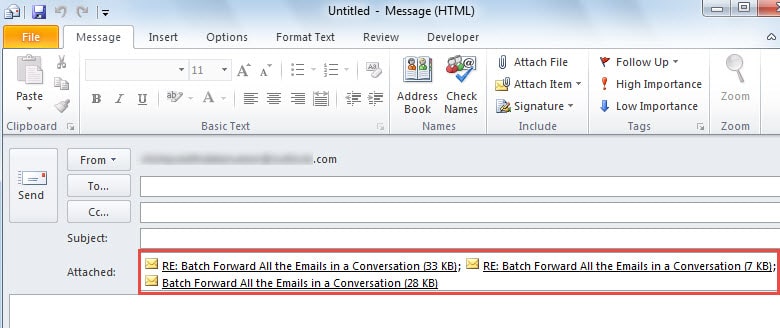
Ингэснээр та харилцан ярианд байгаа бүх имэйлийг шинэ зурвас руу хавсралт хэлбэрээр оруулаад илгээх болно.
- Эхлэхийн тулд Outlook-г эхлүүлээд Mail хэсэгт үлдээрэй.
- Дараа нь энэ харилцан ярианаас тодорхой имэйлийг хайж олоорой.
- Дараа нь та энэ имэйлийг баруун товшиж, хулганаа цэсэнд "Холбогдохыг олох"> "Энэ харилцан ярианы зурвас" -ыг сонгоно уу.
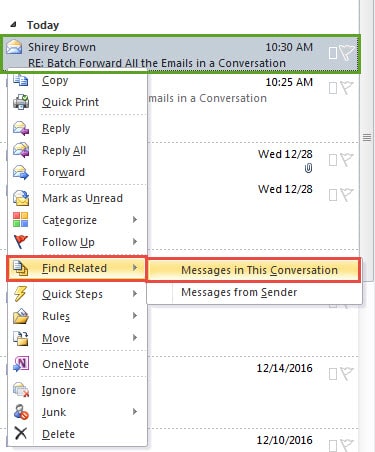
- Та энэ харилцан ярианы бүх имэйлийг нэн даруй авах болно. Одоо тэдгээрийн аль нэгийг нь сонгоод “Ctrl + A” товчлуурыг дарж бүгдийг нь сонгоно уу.
- Үүний дараа та "Нүүр" табын доор байрлах "Хариулах" бүлэгт байрлах "Урагшлуулах" товчийг дарна уу.
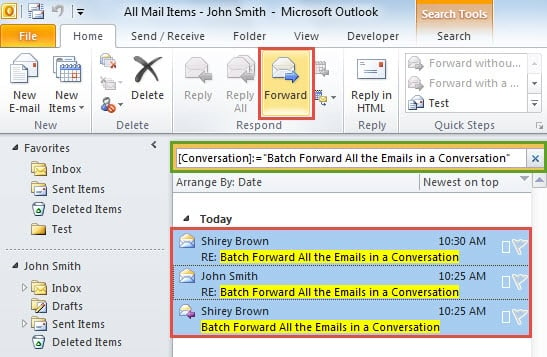
- Эцэст нь энэ харилцан ярианы бүх имэйлийг шинээр гарч ирж буй мессежэнд хавсралт байдлаар оруулах болно. Энэ үед та ердийн байдлаар захидал бичээд "Илгээх" товчийг дарж илгээх боломжтой.
Тус тусад нь мессежээр харилцан ярианы хэлбэрээр имэйлийг дамжуулах
Хэрэв та харилцан ярианд байгаа имэйлийг нэг мессежийн хавсралт хэлбэрээр дамжуулахыг хүсэхгүй байгаа бөгөөд тэдгээрийг тусад нь дамжуулахыг хүсвэл дараахь зөвлөмжийг ашиглана уу.
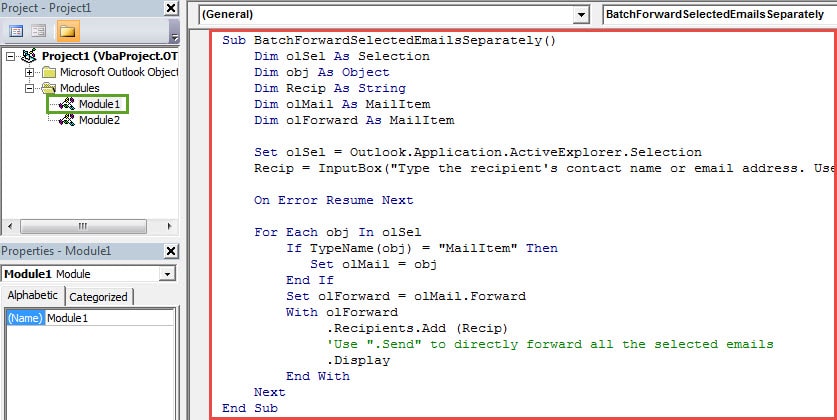
- Эхлээд Outlook-г эхлүүлээд "Microsoft Visual Basic for Applications" цонх руу орохын тулд "Alt + F11" товчлууруудыг дарна уу.
- Дараа нь та шинэ модуль үүсгээд дараах VBA кодыг хуулах хэрэгтэй.
Sub BatchForwardSelectedEmailsSeparately()
    Dim olSel As Selection
    Dim obj As Object
    Dim Recip As String
    Dim olMail As MailItem
    Dim olForward As MailItem

    Set olSel = Outlook.Application.ActiveExplorer.Selection
    Recip = InputBox("Type the recipient's contact name or email address. Use " & Chr(34) & ";" & Chr(34) & " to connect more than one recipients.")

    On Error Resume Next

    For Each obj In olSel
        If TypeName(obj) = "MailItem" Then
           Set olMail = obj
        End If
        Set olForward = olMail.Forward
        With olForward
            .Recipients.Add (Recip)
            'Use ".Send" to directly forward all the selected emails
            .Display
        End With
    Next
End Sub
- Дараа нь та "Visual Basic" цонхноос гарч, шинэ макро Quick Access Toolbar-ийг ердийн байдлаар нэмж болно.
- Үүний дараа та мэйлийн жагсаалтад буцаж очих боломжтой. Энэ харилцан ярианы бүх имэйлийг олж мэдэхийн тулд сүүлчийн зөвлөгөөн дэх 2-4-р алхамыг давт.
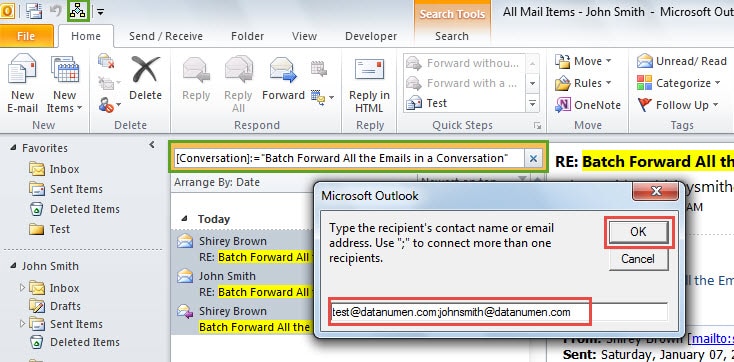
- Дараа нь Quick Access Toolbar дээрх шинэ макро товчийг дарна уу. Дараа нь та хүлээн авагчийн холбоо барих нэр эсвэл имэйл хаягийг оруулахыг шаардсан шинэ харилцах цонхыг харах болно. Үүнийг ердийн байдлаар бөглөөд “OK” дээр дарна уу.
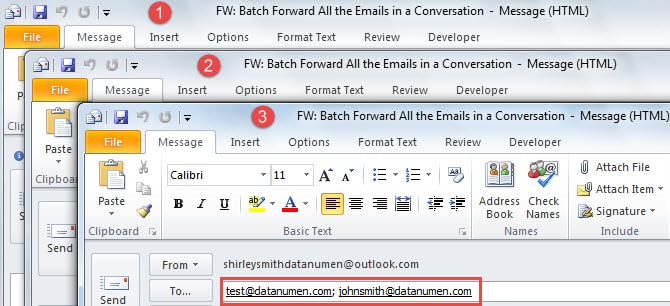
- Эцэст нь бүх дамжуулах имэйлийг дараахь дэлгэцийн агшин шиг тусад нь нээх болно:
Төлөв байдлын талаархи байнгын асуудлуудыг даван туулах
Outlook нь алдаа гаргах хандлагатай байдаг нь маргаангүй баримт юм. Олон хэрэглэгчид байнга гардаг асуудлуудыг шийдвэрлэх зөвлөмжийг хүсдэг. Нэгдүгээрт, Outlook өгөгдлөө хамгаалахын тулд тогтмол нөөцлөлт хийх нь зайлшгүй шаардлагаас илүү чухал юм. Хоёрдугаарт, асуудлыг оношлохын тулд Outlook-ийг аюулгүй горимд дахин эхлүүлэхийг оролдож болно. Гуравдугаарт, хэрэв асуудал нь гэмтсэн Outlook PST файл, гэх мэт батлагдсан хэрэгсэлд хандаж болно DataNumen Outlook Repair.
Зохиогчийн танилцуулга:
Ширли Жан бол мэдээлэл сэргээх мэргэжилтэн юм DataNumen, Үүнд мэдээлэл сэргээх технологиор дэлхийд тэргүүлэгч, Inc. SQL mdf db асуудлыг засах програм хангамжийн бүтээгдэхүүнийг засах хэтийн төлөв. Дэлгэрэнгүй мэдээллийг авна уу WWW.datanumen.com