
Анхдагч байдлаар, Outlook нь зөвхөн "AND" шалгууртай хайлтын хавтас үүсгэх боломжийг олгодог. Гэхдээ хэрэв та уншаагүй "OR" гэсэн тэмдэглэгээтэй имэйлийг хайх хавтас үүсгэхийг хүсвэл яаж үүнд хүрэх вэ? Энэ нийтлэл нь танд маш хэрэгтэй аргыг танилцуулах болно.
Хэрэв та уншаагүй эсвэл дагах гэж тэмдэглэсэн мессежүүдэд Outlook хайлтын хавтас үүсгэхийг оролдож байгаа бол амжилтгүй болох нь гарцаагүй. "OR" шалгуурыг анхдагчаар дэмждэггүй тул. Та Outlook-д зориулсан өөр хэрэгслийг идэвхжүүлэх хэрэгтэй. Энэ нь янз бүрийн нарийн төвөгтэй шалгууруудыг хангах чадвартай "Query Builder" юм. "OR" шалгуураар хайлтын хавтас хэрхэн үүсгэх талаар сурахын тулд уншина уу.
Алхам 1: Outlook-д зориулсан Query Builder-г идэвхжүүлнэ үү
- Эхлээд "Эхлүүлэх" цэснээс "regedit" гэж хайна уу.
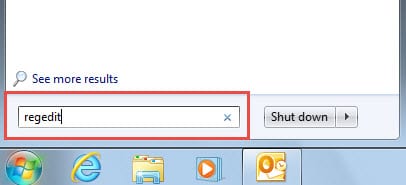
- Хайлтын үр дүнг харсны дараа "Enter" товчийг дарж Бүртгэлийн редакторыг нээнэ үү.
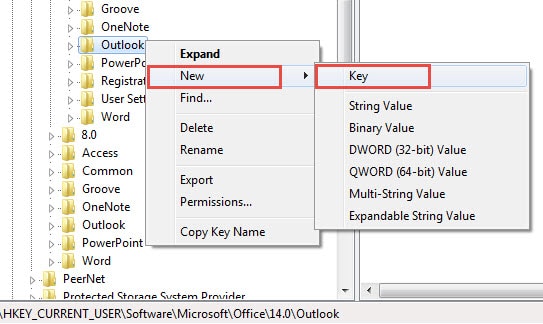
- Дараа нь дараах бүртгэлийн түлхүүрүүдийг олоорой – “HKEY_CURRENT_USER” > “Програм хангамж” > “Бодлого” > “Microsoft> “Office” > “ ” > “Алсын хараа”.
- Дараа нь "Outlook" товчлуурын баруун товчийг дараад "Шинэ" > "Түлхүүр" -ийг сонгоно уу.

- Эцэст нь түлхүүрийг "QueryBuilder" гэж нэрлэнэ үү.
Алхам 2: Query Builder-ээр олон нөхцөлийн "OR" шалгуур бүхий хайлтын хавтас үүсгэнэ үү.
Энэ алхамд бид уншаагүй имэйлийн хайлтын хавтас үүсгэх болно "ЭСВЭЛ" "Query Builder" ашиглан дарцагласан имэйлүүд. Энэ бол зүгээр л жишээ юм. Бусадтай хамт хайлтын хавтас үүсгэхийн тулд та дараах үйлдлүүдийг хийж болно "ЭСВЭЛ" таны хэрэгцээнд нийцсэн шалгуур.
- Эхлээд Outlook програмыг нээнэ үү.
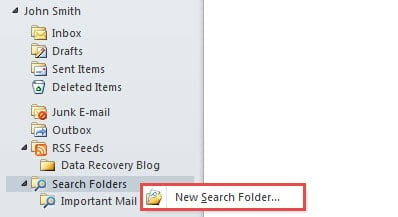
- Дараа нь "Хайлтын хавтас" дээр хулганы баруун товчийг дараад баруун товшилтын цэснээс "Шинэ хайлтын хавтас" -ыг сонгоно уу.

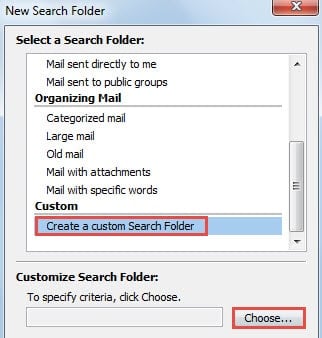
- "Шинэ хайлтын хавтас"-ын шинэ харилцах цонхноос "Захиалгат хайлтын хавтас үүсгэх" гэснийг сонгоод "Сонгох" товчийг дарна ууANDn.

- Үүний дараа өөр харилцах цонх гарч ирэх бөгөөд энэ хайлтын фолдерын нэрийг зааж өгөөд "Шалгуур" товчийг дарна уу.

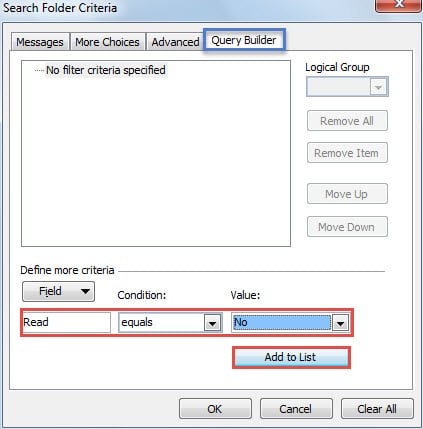
- "Хайлтын шалгуур" харилцах цонхонд та эхлээд "Query Builder" таб руу шилжих хэрэгтэй.
- Дараа нь та дараах хоёр шалгуурыг нэмэх хэрэгтэй.
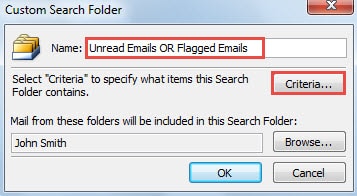
- Эхлээд "Талбар" хэсэгт "Унших" гэж бичнэ үү; "Нөхцөл" хэсэгт "тэнцүү" гэснийг сонгоод "Утга" хэсэгт "Үгүй" гэснийг сонгоно уу. Дараа нь "Жагсаалтад нэмэх" товчийг дарна уу.

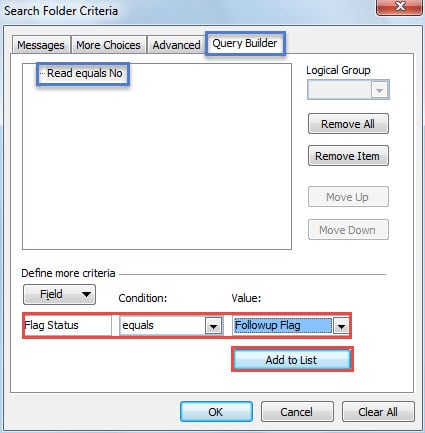
- Хоёрдугаарт, "Талбар" хэсэгт "Тугны статус" гэж оруулна уу; "Нөхцөл" хэсэгт "тэнцүү" гэснийг сонгоод "Утга" хэсэгт "Дагах туг"-ыг сонгоно уу. Үүний дараа "Жагсаалтад нэмэх" товчийг дарна уу.

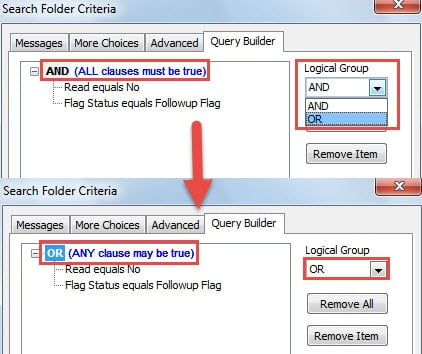
- Хоёр шалгуурыг нэмсний дараа тэдгээрийн хамаарал нь "AND" болохыг харж болно. Тиймээс та үүнийг "OR" болгон өөрчлөх хэрэгтэй. Төв нүдэн дэх "AND" дээр дарна уу. Дараа нь "Логик бүлэг"-ийн унждаг жагсаалтаас "OR" гэсэн сонголтыг сонгоно уу.

- Эцэст нь бүх харилцах цонх хаагдах хүртэл "OK" дээр дарна уу.
Outlook гэмтлийн үед тайвшир
Хэрэв та харамсалтай нь Outlook алдаатай тулгарвал сандрах хэрэггүй. Та дараах гурван алхамыг хийж болно Outlook-г сэргээх өгөгдөл. Эхлээд, хэрэв танд Outlook-ийн шинэчилсэн нөөцлөлт байгаа бол та өгөгдлөө хялбархан сэргээх боломжтой. Харин нөөцлөлтгүй тохиолдолд та суулгасан засварын хэрэглүүр болох ScanPST ашиглан сэргээхийг оролдож болно. Гэхдээ бүтэлгүйтвэл гуравдагч талын хүчирхэг хэрэгслийг ашиглана уу DataNumen Outlook Repair, таны сүүлчийн арга байж магадгүй.
Зохиогчийн танилцуулга:
Ширли Жан бол мэдээлэл сэргээх мэргэжилтэн юм DataNumen, Үүнд мэдээлэл сэргээх технологиор дэлхийд тэргүүлэгч, Inc. sql сэргээх програм хангамжийн бүтээгдэхүүнийг засах хэтийн төлөв. Дэлгэрэнгүй мэдээллийг авна уу WWW.datanumen.com