
Өнөөдрийн нийтлэлд бид Word дээрх текстийн баганыг уртаар нь ангилах 2 ухаалаг аргыг танд үзүүлэх болно.
Хүснэгт дэх текст эсвэл тоон баганыг эрэмбэлэх хэд хэдэн арга байдаг. Гэхдээ та текстийн баганыг уртаар нь ангилах талаар бодож үзсэн үү? Энэ тохиолдолд таны баримт бичгийн бүтэц илүү ойлгомжтой, уншихад хялбар байх болно.
Гэсэн хэдий ч Word дээр бид энэ дүрмээр эрэмбэлэх шууд арга байхгүй. Тиймээс бид асуудлыг шийдэх гарцыг хайх ёстой.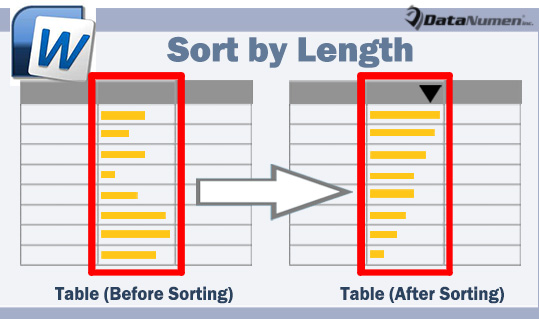
Арга 1: Word VBA ашиглана уу
Жишээлбэл, бидэнд доорх хүснэгт байна гэж бодъё.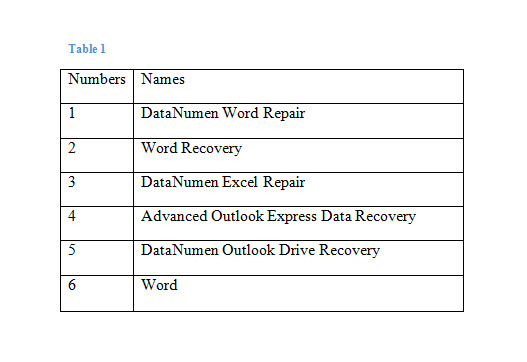
- Юуны өмнө Word дээр VBA засварлагчийг ажиллуулахын тулд "Alt" + "F11" товчийг дарна уу.
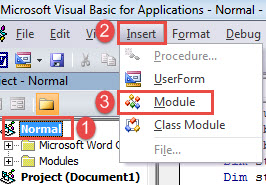
- Зүүн баганад байгаа "Хэвийн" дээр дарж шинэ модуль үүсгэхийн тулд очно уу.
- Дараа нь "Оруулах" таб дээр товшоод доош унах цэснээс "Модуль" -ыг сонгоно уу.

- Дараа нь модуль дээр давхар товшоод нээгээд доорх макрог наана:
Sub SortByWordLength()
  Dim objTable As Table
  Dim objColumnCell As Cell
  Dim objColumnCellRange As Range
  Dim objNewColumnCellRange As Range
  Dim nRowNumber As Integer
  Dim nColumnNumber As Integer
  Dim strWordLenth As String
  Dim nSortOrder As Integer
  Dim nCurrentTableIndex As Integer
  Dim nTableColumnsInCurrentTable As Integer

  nCurrentTableIndex = ActiveDocument.Range(0, Selection.Tables(1).Range.End).Tables.Count
  nTableColumns = ActiveDocument.Tables(nCurrentTableIndex).Columns.Count

  nColumnNumber = InputBox("Enter the column number you want to sort", "Column Number", "For example:2")

  If nColumnNumber > 0 And nColumnNumber <= nTableColumns Then
    nSortOrder = InputBox("Choose the sort order:" & vbNewLine & "If you want to sort by descending, click 1" & vbNewLine & "If you want to sort by ascending, click 0", "Sort Order", "For example:1")

    If nSortOrder = 1 Or nSortOrder = 0 Then
      '  Add a new column to put the word length of the specified column.
      Set objTable = ActiveDocument.Tables(nCurrentTableIndex)
      objTable.Columns.Add BeforeColumn:=objTable.Columns(nColumnNumber)
      nRowNumber = 1

      For Each objColumnCell In objTable.Columns(nColumnNumber + 1).Cells
        Set objColumnCellRange = objColumnCell.Range
        objColumnCellRange.MoveEnd Unit:=wdCharacter, Count:=-1
        Set objNewColumnCellRange = objTable.Cell(nRowNumber, nColumnNumber).Range
        objNewColumnCellRange.MoveEnd Unit:=wdCharacter, Count:=-1

        strWordLenth = Len(objColumnCellRange.Text)

        objNewColumnCellRange.InsertAfter (strWordLenth)

        nRowNumber = nRowNumber + 1
      Next objColumnCell

      objTable.Select

      '  Sort by the word length.
      Selection.Sort ExcludeHeader:=True, FieldNumber:="Column " & nColumnNumber, SortFieldType:= _
        wdSortFieldNumeric, SortOrder:=nSortOrder, FieldNumber2:="", _
        SortFieldType2:=wdSortFieldAlphanumeric, SortOrder2:=wdSortOrderAscending _
      ,  FieldNumber3:="", SortFieldType3:=wdSortFieldAlphanumeric, SortOrder3:= _
        wdSortOrderAscending, Separator:=wdSortSeparateByCommas, SortColumn:= _
        False, CaseSensitive:=False, LanguageID:=wdEnglishUS, SubFieldNumber:= _
        "Paragraphs", SubFieldNumber2:="Paragraphs", SubFieldNumber3:="Paragraphs"

      objTable.Columns(nColumnNumber).Delete

    Else
      MsgBox ("Invalid sort type, please try again")
    End If
  Else
    MsgBox ("Invalid column number, please try again")
  End If
End Sub
Тайлбар:
Хэрэв таны хүснэгтэд толгойн мөр байхгүй бол та дараах кодын мөрийг өөрчлөх шаардлагатай.
Selection.Sort ExcludeHeader:=True
"Үнэн" гэснийг "Худал" гэж солино.
- Дараа нь "Ажиллуулах" дээр дарна уу.

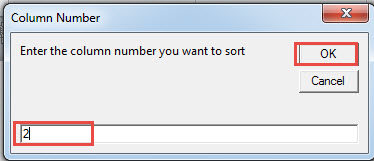
- Дараа нь нээсэн эхний нүдэнд зорилтот баганын баганын дугаарыг оруулна уу, жишээлбэл хоёр дахь баганын хувьд "2".
- "OK" дээр дарна уу.

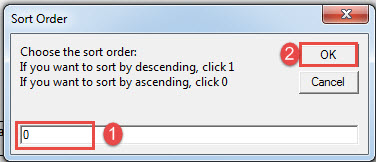
- Хоёрдахь хайрцагт эрэмбэлэх дүрмийг зааж өгөх тоог оруулна уу. "0" нь өсөхөөр, "1" нь буурахаар эрэмбэлэхийг илэрхийлнэ.
- Үүний нэгэн адил "OK" дээр дарна уу.

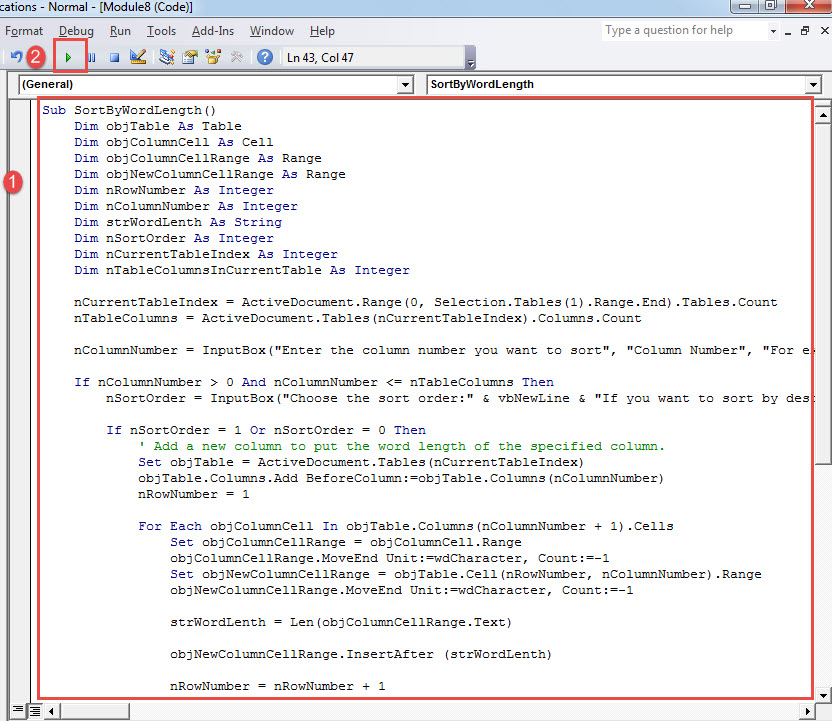
Үр нөлөөг шалгана уу: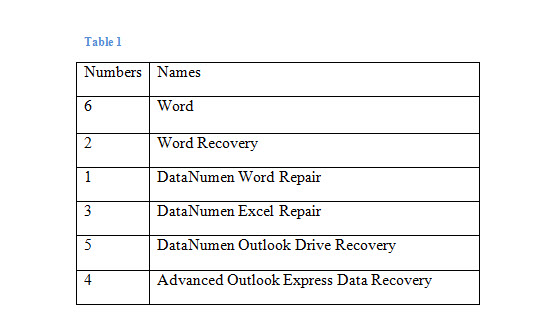
Арга 2: Excel дээр эрэмбэлэх
- Эхлээд Word дээр хүснэгтийг сонгоод "Ctrl + C" товчийг дарж хуулж авна уу.
- Дараа нь Excel-ийг нээгээд "Ctrl + V" товчийг дарж буулгана уу. Хэрэв таны хүснэгтэд толгойн мөр байхгүй бол хүснэгтийг A2 нүдэнд буулгана уу.
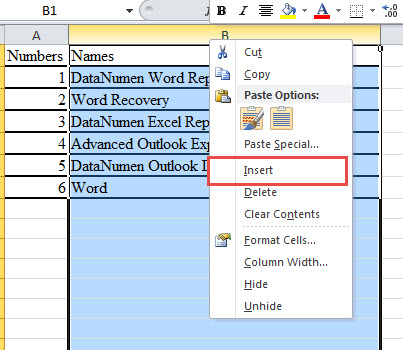
- Дараа нь баганын баганын үсгийг дарна уу. Жишээлбэл, C багана нь зорилтот багана гэж бодъё. Та сонголтод нийт баганыг харах болно.
- Дараа нь баруун товчийг дараад "Insert" -ийг сонгоно уу.

- C баганын өмнө шинэ багана байх болно. Курсорыг шинэ баганын хоёр дахь нүдэнд байрлуул.
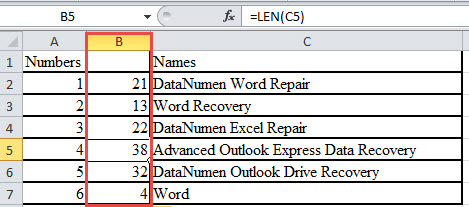
- B2 нүдэнд “=LEN(C2)” гэж оруулна уу. "С" үсгийг бодитоор солихоо мартуузай.
- Дараа нь загалмай болж өөрчлөгдөх хүртэл курсорыг B2 нүдний баруун доод буланд байрлуул.
- Одоо давхар товшино уу. Та тоогоор дүүргэсэн шинэ баганыг харах болно. Эдгээр нь C баганад байгаа текстийн тэмдэгтүүдийн тоо юм.

- В1 нүдэнд дуртай зүйлээ оруулна уу. Зүгээр л хоосон орхиж болохгүй.
- В баганын тоотой аль ч нүдэнд курсорыг тавь.
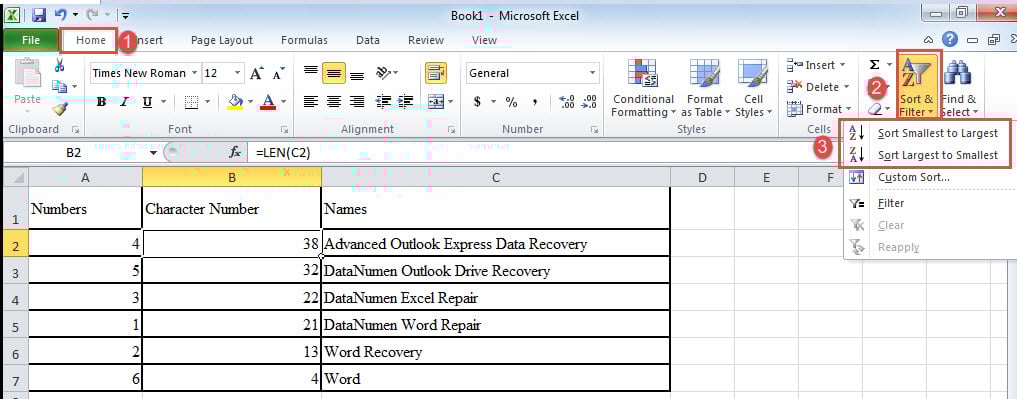
- "Нүүр хуудас" таб руу очоод "Ангилах, шүүх" дээр дарна уу.
- Унждаг цэснээс "Хамгийн багаас томд эрэмбэлэх" эсвэл "Томоос жижиг рүү эрэмбэлэх" гэснийг сонгоно уу.

- Эцэст нь шинээр оруулсан баганыг сонгоод баруун товчийг дарж "Устгах" гэснийг сонгоно уу. Хүснэгтийг Word документ руу буцааж буулгана уу.
Гэмтсэн баримт бичгийг засах
Та компьютер дээр хадгалагдсан баримт бичгүүдээ аюулгүй гэж бодож байна уу? Та ч гэсэн компьютерээ халдлагаас хамгаалж чадна. Баримт бичиг алдагдах магадлал байсаар байна. Тиймээс таны файл бүрэн аюулгүй биш байж магадгүй гэдгийг санаарай. Үүний үр дүнд, docx сэргээх хэрэгсэл нь сайн сонголт байх болно.
Зохиогчийн танилцуулга:
Вера Чен бол мэдээлэл сэргээх мэргэжилтэн юм DataNumen, Үүнд мэдээлэл сэргээх технологиор дэлхийд тэргүүлэгч, Inc. гэмтсэн xls болон pdf програм хангамжийн бүтээгдэхүүнийг засах. Дэлгэрэнгүй мэдээллийг авна уу WWW.datanumen.com