
Энэ бичлэгт бид танд Word баримт бичгийн тодорхой догол мөр рүү хурдан очих 2 аргыг үзүүлж байгаадаа баяртай байна.
Word дээр "Явах" функц байдаг бөгөөд үүний тусламжтайгаар бид тодорхой хуудас, хэсэг, хавчуурга гэх мэт рүү хурдан шилжих боломжтой. Гэхдээ суулгасан функц нь биднийг нэг товшилтоор тодорхой догол мөр рүү хөтөлж чадахгүй байгаа нь харамсалтай. Үүнийг хэлэхэд бид танд зарим нэг арга замыг танилцуулах үүрэгтэй гэж бодож байна.
Арга 1: Догол мөрийн дугааргүй баримтын тодорхой догол мөр рүү оч
- Юуны өмнө, Word дээр VBA засварлагчийг ажиллуулахын тулд "Alt + F11" товчийг дарна уу.
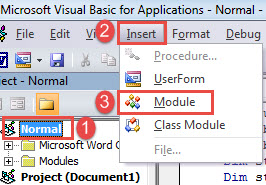
- Дараа нь зүүн баганад байгаа "Хэвийн" дээр дарна уу.
- Дараа нь "Оруулах" дээр товшоод доош унах цэснээс "Модуль" -ыг сонгоно уу.

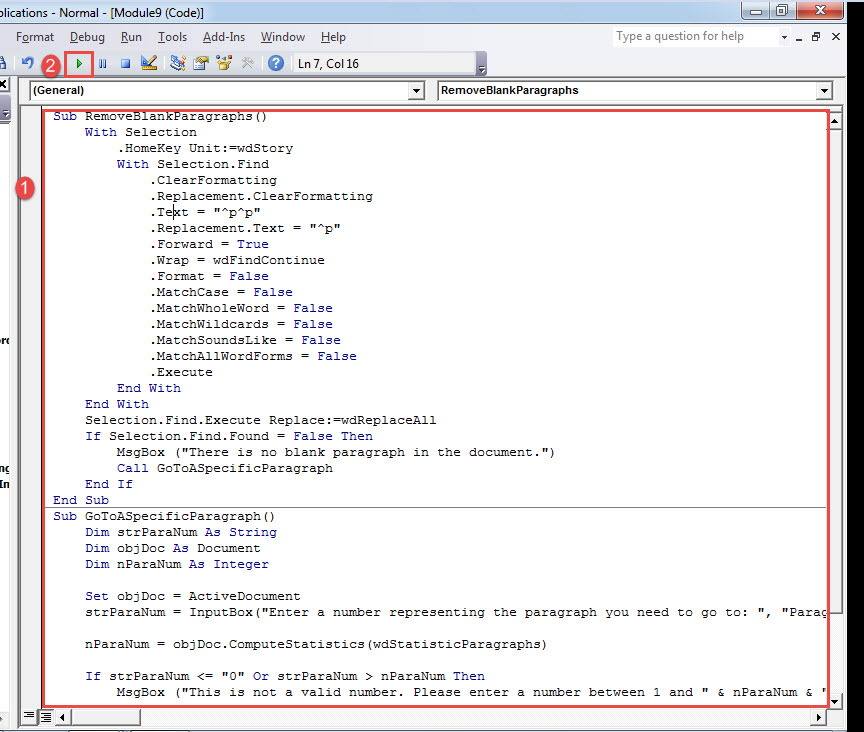
- Одоо шинэ модуль дээр давхар товшоод нээнэ үү. Тэнд дараах кодыг буулгана уу:
Sub RemoveBlankParagraphs()
  With Selection
    .HomeKey Unit:=wdStory
    With Selection.Find
      .ClearFormatting
      .Replacement.ClearFormatting
      .Text = "^p^p"
      .Replacement.Text = "^p"
      .Forward = True
      .Wrap = wdFindContinue
      .Format = False
      .MatchCase = False
      .MatchWholeWord = False
      .MatchWildcards = False
      .MatchSoundsLike = False
      .MatchAllWordForms = False
      .Execute
    End With
  End With
  Selection.Find.Execute Replace:=wdReplaceAll
  If Selection.Find.Found = False Then
    MsgBox ("There is no blank paragraph in the document.")
    Call GoToASpecificParagraph
  End If
End Sub

Sub GoToASpecificParagraph()
  Dim strParaNum As String
  Dim objDoc As Document
  Dim nParaNum As Integer

  Set objDoc = ActiveDocument
  strParaNum = InputBox("Enter a number representing the paragraph you need to go to: ", "Paragraph Number")

  nParaNum = objDoc.ComputeStatistics(wdStatisticParagraphs)

  If strParaNum <= "0" Or strParaNum > nParaNum Then
    MsgBox ("This is not a valid number. Please enter a number between 1 and " & nParaNum & ".")
  End If

  objDoc.Paragraphs(strParaNum).Range.Select

End Sub
- "Ажиллуулах" дээр дарна уу.

- Дараах мессежийн хайрцаг гарч ирэх хүртэл макро хэд хэдэн удаа ажиллуулна уу.

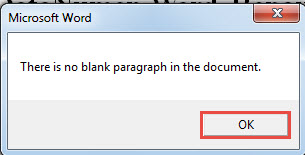
Дараа нь "OK" дээр дарна уу. "Ажиллуулах" товчийг олон удаа дарах шалтгаан нь баримт дээрх бүх хоосон догол мөрийг арилгах явдал юм. Өгөгдмөл байдлаар, Word тэдгээрийг ердийн догол мөр гэж үздэг. Тиймээс эцсийн үр дүн нь бидний очихыг хүссэн яг догол мөр биш байж магадгүй юм.
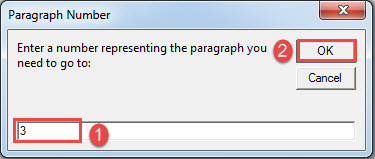
- Дараа нь нээгдсэн дараагийн нүдэнд зочлох шаардлагатай догол мөрийг төлөөлөх тоог оруулна уу.
- Тэгээд "OK" дээр дарна уу.

Та зорилтот догол мөрийг сонголтод байгааг харах болно.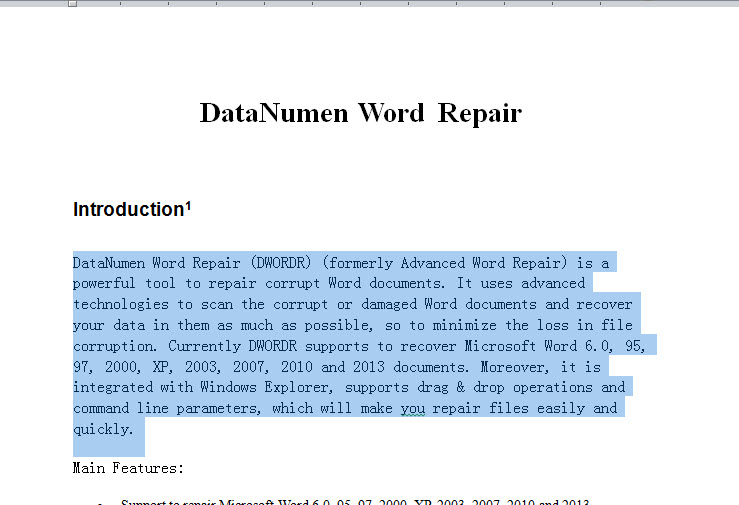
Арга 2: Догол мөрийн дугаар бүхий баримтын тодорхой догол мөр рүү оч
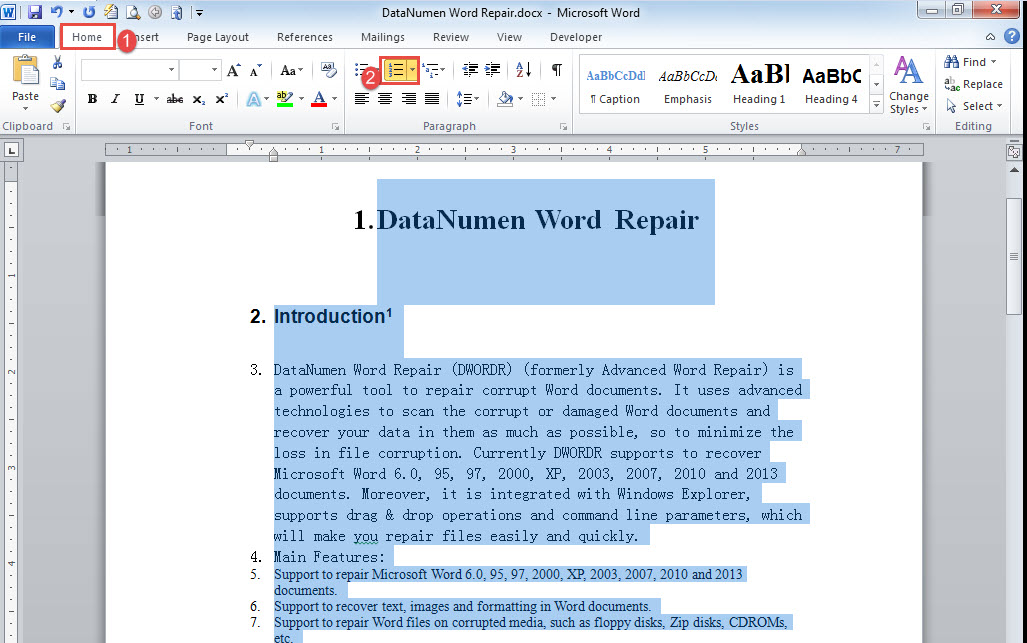
- Эхлээд "Ctrl + A" товчийг дарж баримт доторх бүх текстийг сонгоно уу.
- Дараа нь "Нүүр хуудас" таб дээрх "Дугаарлах" дээр дарна уу.

- Дараа нь макро суулгах, ажиллуулахын тулд 1-р аргын ижил алхмуудыг дагана уу.
- Зөвхөн энэ удаад макрог доор дурдсанаар солино уу.
Sub GoTOParaInDocWithParaNum()
  Dim strParaNum As String
  Dim objPara As Paragraph
  Dim objDoc As Document
  Dim nParaNum As Integer

  Set objDoc = ActiveDocument

  strParaNum = InputBox("Enter a paragraph number following with a period:", "Paragraph Number")

  nParaNum = objDoc.ComputeStatistics(wdStatisticParagraphs)

  If strParaNum <= "0" Or strParaNum > nParaNum Then
    MsgBox ("This is not a valid number. Please enter a number between 1 and " & nParaNum & ".")
  End If

  For Each objPara In objDoc.Paragraphs
    If strParaNum = objPara.Range.ListFormat.ListString Then
      objPara.Range.Select
    End If
  Next
End Sub
- Дараа нь "Run" дээр дарна уу эсвэл "F5" дээр дарна уу.
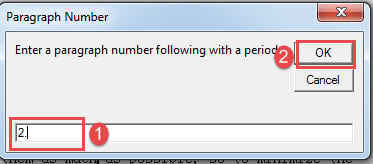
- Нээлттэй хайрцагт, цэг бүхий догол мөрийн дугаарыг оруулна уу текстийн хайрцагт.
- Үргэлжлүүлэхийн тулд "OK" дээр дарна уу.

Үүнтэй адилаар, зорилтот догол мөр одоо сонгогдсон байх ёстой.
Гэмтсэн баримт бичгийг засах
Баримт бичгээ эвдэрсэн гэж үзвэл дараагийн удаа нээнэ гэж найдаж азаа дарж болохгүй. Үүний оронд та хамгийн чухал хэрэгсэл олж авахын тулд цаг зав гаргах хэрэгтэй doc хохирол засвар, засвар хийх явцад минут бүрийг тооцдог.
Зохиогчийн танилцуулга:
Вера Чен бол мэдээлэл сэргээх мэргэжилтэн юм DataNumen, Үүнд мэдээлэл сэргээх технологиор дэлхийд тэргүүлэгч, Inc. xlsx-ийг засах болон pdf програм хангамжийн бүтээгдэхүүнийг засах. Дэлгэрэнгүй мэдээллийг авна уу WWW.datanumen.com