
Анхдагчаар, та хавтсыг устгах үед Outlook үүнийг үргэлж "Устгагдсан зүйлс" хавтас руу зөөдөг. Гэсэн хэдий ч ихэнх тохиолдолд та "Устгагдсан зүйлс" хавтсыг дамжуулалгүйгээр хоосон хавтаснуудыг бүрмөсөн устгахыг хүсдэг. Одоо энэ нийтлэл танд үүнийг хийхэд туслах болно.
Та фолдер дээр хулганы баруун товчийг дараад "Хавтас устгах" гэснийг сонгоход энэ фолдер зөвхөн "Устгасан зүйлс" хавтас руу зөөгдөж байгааг олж мэдэх болно. Гэсэн хэдий ч ихэнх тохиолдолд та хоосон хавтас устгахдаа "Устгасан зүйлс" хавтсыг дамжуулалгүйгээр бүрмөсөн устгахыг хүсдэг. Хэрэв та Outlook нь фолдер хоосон эсэхийг автоматаар тодорхойлж, устгах ажиллагааг ухаалгаар гүйцэтгэнэ гэж найдаж байгаа бол цааш уншиж болно. Энд бид энэ функцийг хэрхэн хэрэгжүүлэхийг танд заах болно.
Арга 1: "Shift + Устгах" товчлуураар хавтаснуудыг бүрмөсөн устгах
- Эхлээд та устгахыг хүссэн фолдер дээрээ давхар товших хэрэгтэй.
Тайлбар: Outlook 2010 дээр та сонгосон фолдерыг дараах зураг шиг саарал биш хөх өнгөтэй байх ёстой.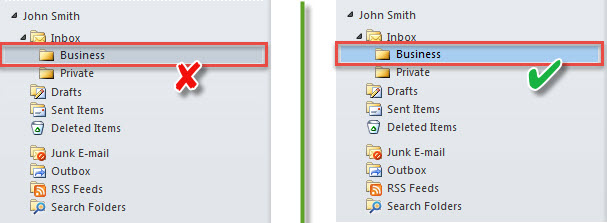
- Дараа нь "Shift + Delete" товчийг дарна уу.
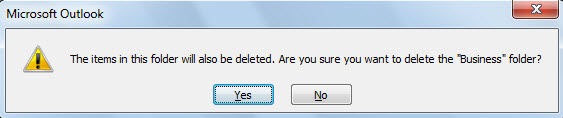
- Дараа нь та доорх дэлгэцийн агшинд харуулсан анхааруулга авах болно.

- Үүний дараа "Тийм" товчийг дарна уу.
- Дараа нь энэ фолдер бүрмөсөн устах болно. Та үүнийг "Устгасан зүйлс" хавтсанд харахгүй.
Гэсэн хэдий ч олон хэрэглэгчид "Shift + Delete" товчлолыг ашиглаж дасаагүй байдаг. Үүний оронд тэд Outlook нь хоосон хавтаснуудыг стандарт аргаар устгасан ч автоматаар бүрмөсөн устгаж чадна гэж найдаж байна. Энэ шаардлагын хариуд энд бид өөр аргыг танилцуулах болно.
Арга 2: VBA-ийн тусламжтайгаар хоосон хавтаснуудыг автоматаар бүрмөсөн устгах
- Эхлэхийн тулд VBA засварлагч руу нэвтрэхийн тулд "Alt + F11" дээр дарна уу.
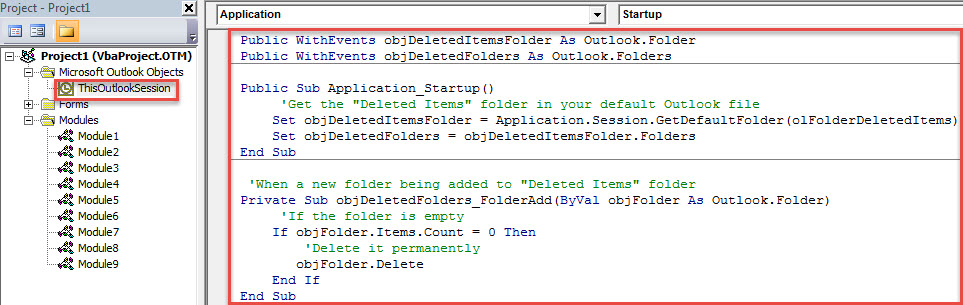
- Дараа нь дараах VBA кодыг "ThisOutlookSession" төсөл рүү хуулна уу.
Public WithEvents objDeletedItemsFolder As Outlook.Folder
Public WithEvents objDeletedFolders As Outlook.Folders

Public Sub Application_Startup()
    'Get the "Deleted Items" folder in your default Outlook file
    Set objDeletedItemsFolder = Application.Session.GetDefaultFolder(olFolderDeletedItems)
    Set objDeletedFolders = objDeletedItemsFolder.Folders
End Sub

'When a new folder being added to "Deleted Items" folder
Private Sub objDeletedFolders_FolderAdd(ByVal objFolder As Outlook.Folder)
    'If the folder is empty
    If objFolder.Items.Count = 0 Then
       'Delete it permanently
       objFolder.Delete
    End If
End Sub
- Үүний дараа энэ макрог идэвхжүүлэхийн тулд Outlook-г дахин эхлүүлнэ үү.
- Түүнээс хойш фолдерыг устгах болгондоо хоосон байвал бүрмөсөн устах болно.
Outlook-ийн байнгын алдаатай ажиллах
Хэрэв та Outlook програмыг нэлээд удаан хугацаанд ашигласан бол Outlook-ийн олон асуудалтай тулгарч магадгүй юм. Outlook нь алдаа, эвдрэлд өртөмтгий байдаг нь эргэлзээгүй үнэн юм. Ийм учраас Outlook-д суулгасан засварын хэрэглүүрийг урьдчилан суулгаж өгдөг. Сканнердах. Энэ нь хэрэглэгчдэд ихэнх жижиг асуудлыг шийдвэрлэхэд нь туслах зорилготой. Гэхдээ ноцтой асуудалтай тулгарвал та илүү хүчирхэг хэрэгсэл, жишээ нь, тусламж авсан нь дээр DataNumen Outlook Repair.
Зохиогчийн танилцуулга:
Ширли Жан бол мэдээлэл сэргээх мэргэжилтэн юм DataNumen, Үүнд мэдээлэл сэргээх технологиор дэлхийд тэргүүлэгч, Inc. mdf-ийг сэргээх програм хангамжийн бүтээгдэхүүнийг засах хэтийн төлөв. Дэлгэрэнгүй мэдээллийг авна уу WWW.datanumen.com